

1 — это настройки самого плагина (синта)
ручка регулятора тайм — время эха.
число 4 — это количество повторов в самом эхо.
эта настройка для самого синтезатора, если эхо только в нём.
2. настройка в микшере. реверб — это реверберация, т. е добавление эхо.
можно просто на зелёненькую лампочку нажать и отключить этот эффект (если ты его ставил конечно) .
а можно просто заменить на любой другой эффект.
Очередь просмотра
Очередь
- Удалить все
- Отключить
YouTube Premium

Хотите сохраните это видео?
- Пожаловаться
Пожаловаться на видео?
Выполните вход, чтобы сообщить о неприемлемом контенте.
Понравилось?
Не понравилось?
Текст видео
Всем привет, друзья! Рад приветствовать вас на своем канале FL BEATS.
Если при попытке записи голоса в fl studio, Вы сталкивались с проблемой, когда слышно, как бы два своих голоса, при чем один с задержкой, что создавало жутко не приятное эхо? Тогда посмотрите этот кроткий видео ролик в нем я расскажу, как решить эту проблему
Семплирование в FL STUDIO самый простой способ: https://youtu.be/TgAe4dH6Yl4
Подписывайтесь на канал, у меня найдется еще много видеоуроков по созданию музыки на компьютере. Сведение в fl studio. Запись и обработка вокала в домашних условиях и многое другое.
Приятного просмотра! Спасибо за ваши лайки и комментарии друзья.
Данная статья является частью цикла статей «Sytrus»
В Sytrus к каждому оператору или фильтру можно придавать эффекты Delay (задержка) и Reverb (реверберация). Для того чтобы задействовать эффекты необходимо повернуть ручку эффекта в матрице:
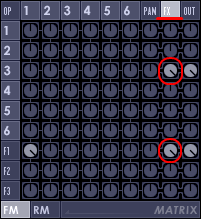
На картинке выше эффекты применены к  и к
и к  . Для того чтобы попасть в настройки эффектов нажмите вкладку
  .
.
Delay [ править ]
Для того чтобы попасть в настройки эффекта Delay нажмите D1:

Delay секция делится на три одинаковые вкладки D1, D2, D3. Все они могут быть задействованы как параллельно, так и последовательно.
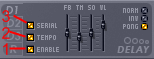


- Enable — включает delay.
- Tempo — задаёт темп проекта как основной. То есть настройки задержки будут соответствовать темпу проекта.
- Serial — при включенном состоянии направляет исходящий сигнал с выхода D1, на вход следующей задержки (D2).
- FB (Feedback ) — скорость затухания эффекта.
- TM (Time) — время задержки.
- SO (Time Stereo Offset) — сдвигает стерео каналы относительно друг друга (задержка). Проще говоря придаёт объёмности звуку.
- VL (Volume) — громкость эффекта delay.
- NORM — сохраняет стерео «картину» исходящего сигнала.
- INV — инвертирует стерео каналы исходящего сигнала.
- PONG — инвертирует стерео каналы при каждом повторе.
Reverb [ править ]
Для того чтобы попасть в настройки эффекта Reverb нажмите R:


- Enable — включает реверберацию.
- Tempo — задаёт темп проекта как основной.
- LCD — характеристики помещения реверберации.
- B (Bright) — яркая.
- B+ (Brighter) — ярче.
- F (Flat) — плоская.
- W (Warm) — тёплая.
- W+ (Warmer) — теплее.
- LC (Lowcut) — срезает низкочастотную часть спектра у реверберации.
- HC (Highcut) — срезает высокочастотную часть спектра.
- PD (Predelay) — время пред-задержки (задержка начала реверберации).
- RS (Reverb room size) — размер помещения.
- DF (Deffusion) — степень рассеивания.
- DE (Decay) — время затухания.
- HD (High damping) — скорость затухания высоких частот.
- VL (Volume) — громкость эффекта.