
«Мазила Фаерфокс» – известный широким массам интернет-браузер, отличающийся стабильностью функционирования, высокой скоростью открытия веб-страниц и гибкой архитектурой, расширяемой за счет использования дополнений. Как, впрочем, и все современные приложения для серфинга в сети, установка браузера требует подключение к интернету.
Но что же делать, если возникает необходимость применения браузера на персональном компьютере, обделенном выходом в сеть?
Выход есть. Нужно скачать специальный офлайн-установщик Mozilla Firefox.Этот дистрибутив представляет собой упакованную полную модификацию браузера, не требующую докачки данных из интернета. Загрузить его на персональный компьютер можно с официального сайта. Ниже приведено общее описание функционала веб-обозревателя «Мозила».

Важно. После установки офлайн-версии «Мазилы» на автономный компьютер нельзя будет обновить его или скачать дополнения
«Мозилла Фирефокс» позволяет добавить новые функции к перечню уже имеющихся посредством подключения специальных мини-программ (модулей), называемых дополнениями. Каждый такой модуль позволяет делать какое-то действие, изначально отсутствующее в списке опций веб-браузера.
Примерный краткий перечень видов плагинов-дополнений:
- облегчающие скачивание медиаконтента с различных профильных интернет-страниц;
- дающие возможность анонимизации посещения определенных веб-ресурсов;
- позволяющие редактировать HTML-код активной веб-страницы;
- дающие быстрый доступ к популярным сервисам типа Steam.
Возможность установки в автономном режиме
Пользователь может скачать с сайта разработчика специальный установочный файл, с помощью которого можно произвести автономную установку интернет-браузера на персональный компьютер, не подключенный к сети. Такой вариант инсталляции может быть необходимым для запуска WEB-версии какого-либо приложения в «Мозиле Фирефокс».
Параметры для офлайн-установщика следующие:
- процессор Intel P4 и выше;
- не менее 512 Мб оперативной памяти;
- минимум 200 Мб свободного места на жестком диске;
- подключение к интернету необязательно.
Программная составляющая: использование операционной системы Windows XP SP3 и выше (рекомендуется «Виндовс 7»).
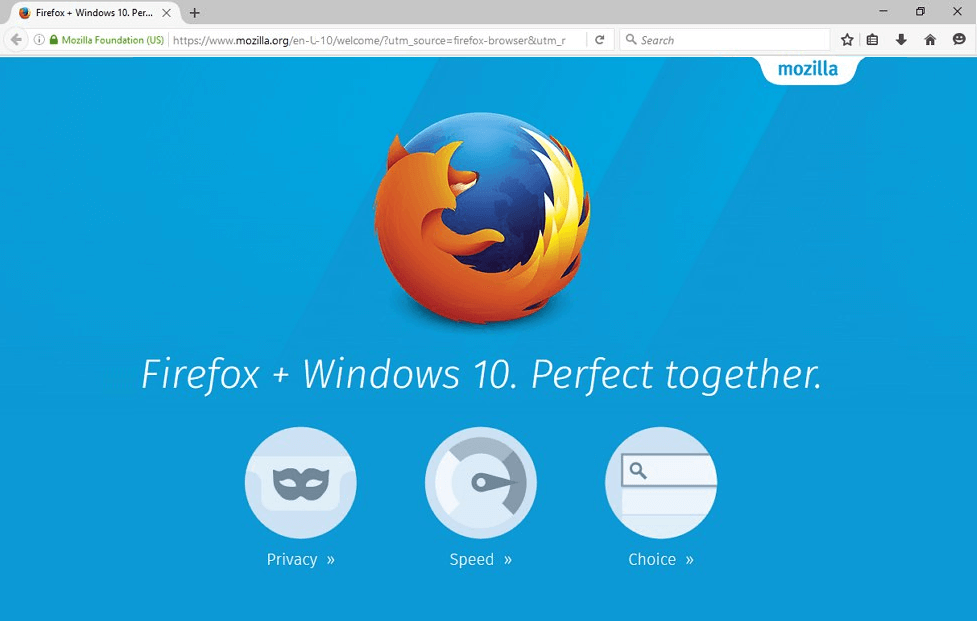
Основные достоинства и недостатки использования offline installer
Плюсы:
- установка на любой персональный компьютер;
- представляет собой полноценную версию браузера на момент инсталляции;
- может использоваться как среда для запуска WEB-версий различных программ.
Минусы:
- отсутствие обновлений;
- невозможность подключения дополнений.



Автономная версия «Мазилы Фаерфокс» интересна, в первую очередь, возможностью применения на вычислительных машинах без интернет-доступа. Однако за это приходится жертвовать обрезанным функционалом и отсутствием дополнений, поэтому рекомендуется взвесить все за и против перед использованием такой версии программы-браузера.
Оффлайн-инсталлятор последней версии Firefox
- 1 ответ
- 13 имеют эту проблему
- 188378 просмотров
- Последний ответ от cor-el 6 лет назад
Как скачать с официального сайта Firefox последнюю версию в виде полноценного инсталлятора (не веб-инсталлятора, от которого в отсутствие Internet толку как с козла молока)?
Выбранное решение
You can find the full version of the latest Firefox 23.0 release in all languages and for all Operating Systems here:
Повсеместная практика выкладывать в Сеть не дистрибутивы, а онлайн-установщики программ не всегда отвечает потребностям пользователей. Сайт Mozilla – не исключение, и на странице загрузки Firefox вы найдете только мини-инсталлятор, который автоматически «накатит» последнюю версию, без возможности сменить язык или местоположение папки установки. Что делать, если нужен полноценный дистрибутив браузера Firefox Beta или Nightly? Ответ – под катом.
Вначале разберемся в каких случаях необходим автономный установщик:
- при отсроченной инсталляции ПО, без возможности подключиться к интернету;
- для «чистой» установки софта с дефолтными настройками;
- если приложение мультиплатформенное и нужна сборка для другой ОС;
- если надо сменить язык или директорию установки;
- если невозможно обновиться до последней версии (ошибка обновления);
- для быстрого обновления программного обеспечения на нескольких устройствах.
Разумеется, скачивать лучше с официальной страницы приложения, чтобы не получить вирус или «кривую» неработоспособную сборку.
Где бесплатно скачать Mozilla Firefox ?
У нас есть два варианта загрузки оффлайн-установщика (англ. offline installer) Firefox: непосредственно с сайта Mozilla либо с их FTP-сервера (опытные веб-серферы предпочитают FTP-каталог, содержащий все вышедшие локализованные версии).
Чтобы скачать дистрибутив с официального сайта, используйте ссылки:
Прокрутив страницу вниз, выберите операционную систему (Windows 64-bit / Windows 32-bit) и язык (например, «Russian / Русский»).
Расшифровка названий каналов обновления Firefox :
- FirefoxStable – «обычный» стабильный выпуск браузера;
- FirefoxBeta / Nightly – предварительные (экспериментальные) сборки;
- Firefox Developer Edition (Dev) – версия для тестировщиков и разработчиков ПО;
- FirefoxESR (ExtendedSupportRelease) – корпоративная сборка с расширенным сроком поддержки.
Чтобы скачать любую версию Firefox с FTP-сервера , перейдите по ссылке:
Выберите интересующую версию обозревателя, операционную систему, язык локализации (ru, русский) и скачайте EXE-файл.
Расшифровка применяемых в каталоге сокращений:
- win32 – выпуск для 32-битных ОС Windows;
- win64 – выпуск для 64-битных ОС Windows;
- win32-EME-free – 32-битная сборка без проприетарного криптомодуля EME;
- win64-EME-free – 64-битная сборка без криптомодуля EME (нет поддержки воспроизведения DRM).
Дмитрий dmitry_spb Евдокимов