
Каждый пользователь сталкивался с трудностями при загрузке статических и динамических изображений. Причин неполадок может быть множество и сегодня мы расскажем, почему Firefox не показывает картинки.
Инструкция
Первый шаг на пути к решению неисправности – это поиск ее источника. Поэтому далее мы приведем максимальное количество методов, совокупная мощь которых заставит картинки снова отображаться.
Куки и кэш всему голова
В первую очередь нужно очистить файлы-накопители персональных данных и кэш браузера. Для этого:
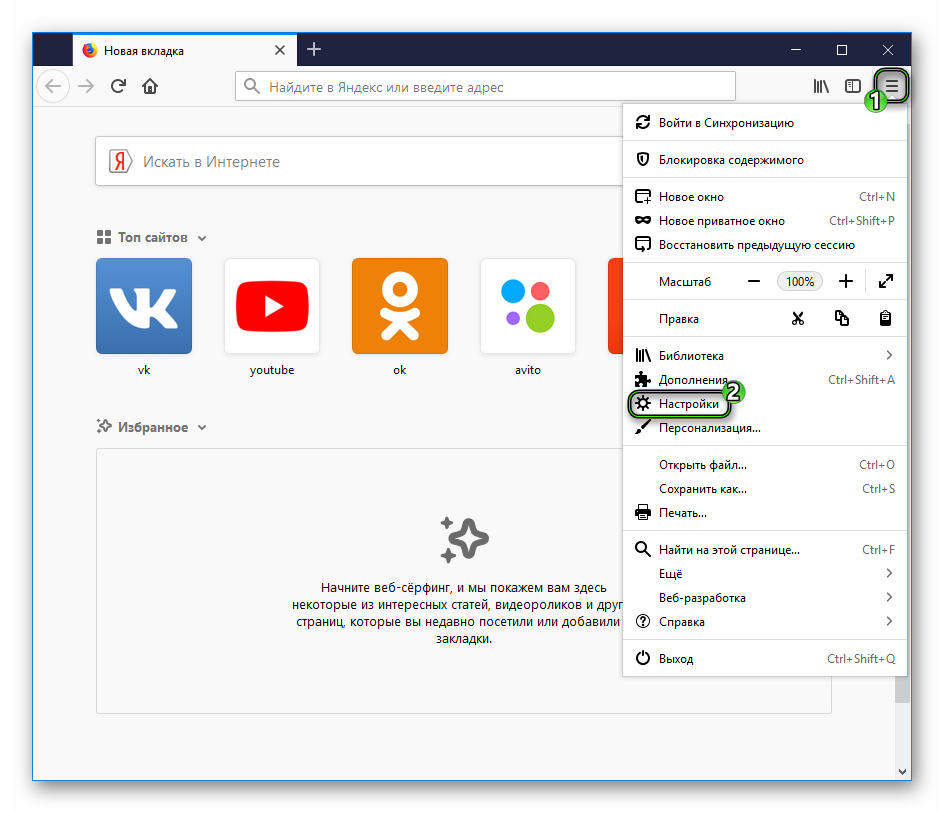
- Открываем параметры браузера.
- Переходим во вкладку «Приватность…».
- В разделе «История» жмем на пункт чистки.
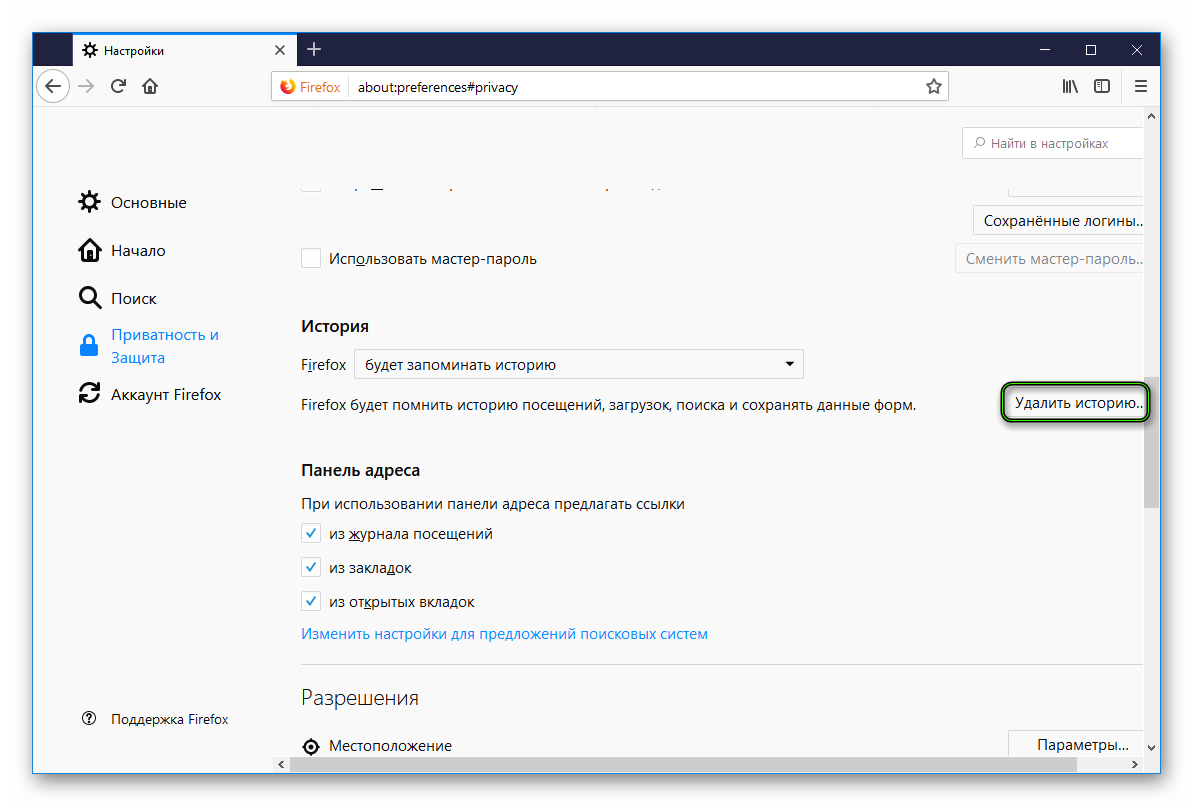
- Подтверждаем серьезность намерений при помощи «Удалить сейчас».
Антивирус
Многие программы, выстраивающие защитные редуты вокруг ПК, слишком усердствуют. Поэтому стоит убедиться, что никакие функции браузера не ограничиваются сторонним ПО и инструментами настольной платформы.
Дополнение
Проблема не всегда возникает на «стороне» браузера, «вирусом неисправности» может быть поражена и виртуальная площадка.
Вот несколько распространенных ситуаций, встречающихся в Сети:
- Нарушение работы серверной реализации рассматриваемого сервиса.
- Пользователь внес изменение в настройку Firefox, что привело к проблемам с отображением изображений.
Дабы окончательно убедиться в невиновности браузера, нужно:
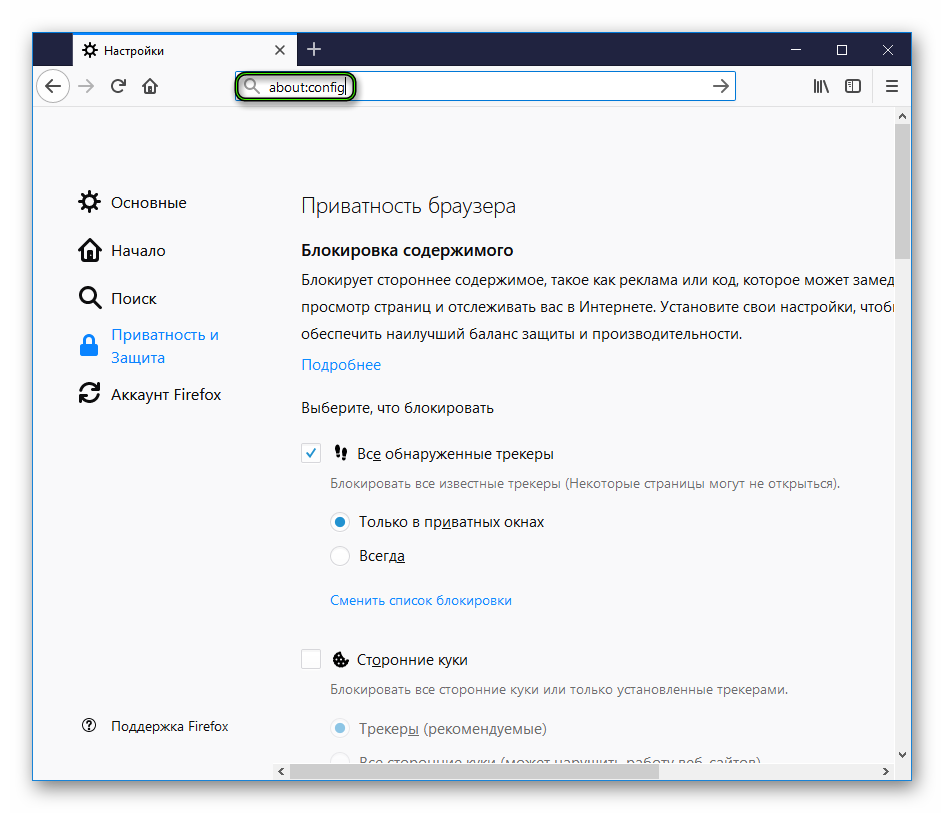
- Вписать в адресную строку фразу about:config и открыть соответствующую страницу.
- Найти параметр browser.display.document_color_use.
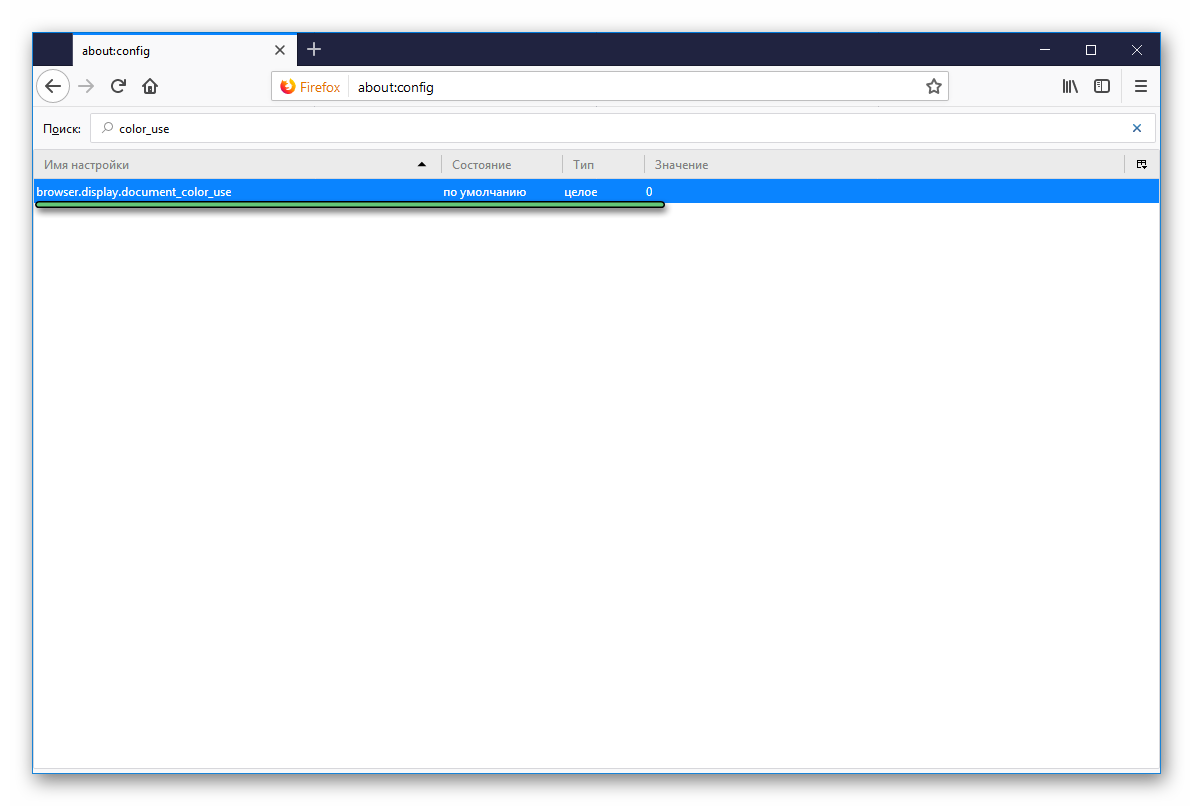
- Выставить для него значение 0 или false.
В противном случае сбрасываем параметр в исходное состояние.
Подведем итоги
В Сети есть множество способов борьбы с проблемами, почему не отображаются картинки в Мозиле. Однако универсального метода нет ввиду разности поведенческих привычек пользователей и настроек системы. В такой ситуации поможет только комплексный подход.
Столкнулся с такой проблемой, что мой браузер Mozilla Firefox не показывает картинки. Долго разбирался с данным вопросом и теперь решил рассказать об этом вам. Следует отметить, что в статье пойдет речь о картинках формата JPG PNG, GIF и анимированных GIF. Если ваша проблема заключается в том, что не запускается видео, то проблема решается другим способом, о чем будет рассказано в других статьях.
Сookie (куки) и кэш
В первую очередь следует попробовать очистить кэш и файлы cookie. Для этого нужно:
- Запустить Mozilla Firefox, нажать на кнопку главного меню в правой части экрана, а затем выбрать пункт «Журнал».
- Теперь необходимо нажать на кнопку «Удалить историю» и в выпадающем списке выбрать «Всё.

- Нажмите кнопку «Подробности» и выберете в списке кэш и cookie (куки), поставив галочки. Затем нажмите на кнопку в нижней части окна «Удалить сейчас».

Важно! Если открыв сайт, вы видите маленький значок щита, то это значит, что проблема именно в этом веб-сайте и картинки не открываются, чтобы не навредить вашей безопасности или же для того, чтобы быстрей прогружать страницы.
Определенный веб-сайт
В том случае, если в Firefox не отображаются картинки с какого-то конкретного сайта, то вам необходимо сделать следующие:
- Запустите сайт, на котором у вас не открываются картинки и нажмите на кнопку «Идентификация сайта», которая находится слева от адреса веб-сайта. Теперь вам нужно нажать на кнопку «Подробнее».

- В открывшемся окне необходимо выбрать пункт «Разрешения». Теперь нужно проверить, что напротив «Загружать изображения» выбрано «Разрешить».

- Далее можно закрыть окно с информацией о странице.
Другие причины
Если после всех проделанных вами действий всё также не отображаются картинки в Mozilla, то следует рассмотреть и другие причины:
- веб-сайт, на котором у вас не открываются изображения, может работать некорректно или же испытывать какие-либо трудности. Вы можете попробовать перезагрузить сайт или же просмотреть его с другого устройства.
- есть такая вероятность, что вы случайно изменили какие-либо настройки в браузере, что и привело к тому, что изображения перестали загружаться. Для того чтобы решить данную проблему вам необходимо сбросить все параметры:
- Нужно ввести в адресную строку «about:config», а затем нажать на кнопку Enter. После этого может появиться сообщение такого рода «Будьте осторожны, а то лишитесь гарантии», вам просто нужно нажать на кнопку «Я обещаю, что буду осторожен».
- В списке нужно найти параметр, который имеет название browser.display.use_document_colors. Он должен быть установлен в True. Если же это не так, то вам нужно сбросить все настройки, нажав на кнопку «Сбросить».
Вот мы и выяснили, что делать, если не отображаются картинки в Firefox. Надеюсь, теперь на всех ваших любимых сайтах все изображения будут отображаться корректно.
2. Если поставили расширение ImgLikeOpera.
В настройках расширения поставить «Загружать все». Или выключить его.
3. Если ни то ни другое.
Очистить кэш, ибо возможно переполнен.
Инструменты, настройки, вкладка Дополнительно, вкладка Сеть, кнопка «Очистить кэш».
4. Если ни то ни другое ни третье.
Снести Firefox (только профиль оставить) , и поставить заново.
________________________
Firefox + расширение Adblock Plus + подписки на фильтры + FlashBlock — инет без навязчивой рекламы и прочей гадости.