
ОБНОВЛЕНО 11.2017: друзья, начиная с Firefox 57 вкладки стали тёмными по умолчанию, а значительная часть расширений, включая описанное здесь, перестала работать. Поэтому ответ на свой вопрос вы теперь найдёте прокрутив эту страничку вниз до раздела “как изменить цвет вкладок в новых версиях Firefox”, который мы добавили к тексту специально по случаю всех последних изменений в браузере.
Использование тем оформления предлагает широкие возможности в плане персонализации интерфейса Firefox, но если этого вам кажется недостаточно, советуем обратить внимание на интересное дополнение ColorfulTabs.
Этот бесплатный инструмент придаст интерфейсу вашего браузера ещё больше оригинальности, раскрасив открытые вкладки в разные цвета.

После его установки каждая новая вкладка открытая пользователем будет окрашиваться в случайный цвет, кроме того все вкладки станут строго прямоугольными, а не округлыми как это есть в Firefox.
Управлять цветовыми предпочтениями можно как из контекстного меню, вызываемого кликом по вкладке правой кнопкой мыши, так и из отдельного окна глобальных настроек.

Из «быстрых» настроек дополнением поддерживаются случайная смена цвета, установка цвета по умолчанию, выбор определённого цвета, а также создание цветового шаблона для конкретного домена.
Особого внимания заслуживает опция позволяющая минимизировать открытые вкладки, превратив их в квадратики со стороной примерно в 10 миллиметров.


Задать стили и дополнительные параметры поведения ColorfulTabs можно в общих настройках.
Здесь вы можете установить уровень прозрачности вкладок, установить задний фон, включить мерцание шрифта и т.д. В целом дополнение может похвастать неплохим набором дополнительных настроек.
Существенный недостаток ColorfulTabs заключается в отсутствии русского языка, так что пользователям, не знающим английского и при этом желающим разобраться во всех нюансах работы с дополнением, придётся порядком повозиться.
Как изменить цвет вкладок в новых версиях Firefox и сделать их светлыми?
Если вы уже перешли на самые новые версии Firefox (57 и выше), то должны были столкнуться с тем, что все вкладки кроме активной стали там тёмными:

Вам не нравится такой черный Firefox, его черные вкладки и вы хотите изменить цвет Firefox на прежний? Тогда чтобы вернуть более привычные светлые вкладки, откройте главное меню браузера и перейдите по ссылке “изменить”:

Внизу появившейся вкладки с настройками откройте выпадающее меню “темы” и включите вариант “светлая”:

Таким образом вы смените цвет вкладок:

Там же можно воспользоваться и другими встроенными темами. Так, например, выглядит тема “ренессанс веб-браузера”:

Ещё больше тем вы можете найти в официальном каталоге Mozilla:

Среди них вы найдёте дополнительные светлые темы для шапки и конкретно цвета вкладок бразуера, если те, что встроены в Firefox изначально, вам по каким-то причинам не понравились. Особо советуем вот эту приятную анимированную светлую тему:

Александр Ануфриев, журналист, в свободное время любит работать с компьютерами, уделяя особое внимание браузерам.
Страница автора – ВКонтакте
В Firefox Quantum теперь вы можете настроить цвет строки заголовка браузера. На цвет влияет тема Firefox или цвет акцента, установленный в Windows 10. Давайте посмотрим, как настроить внешний вид браузера.
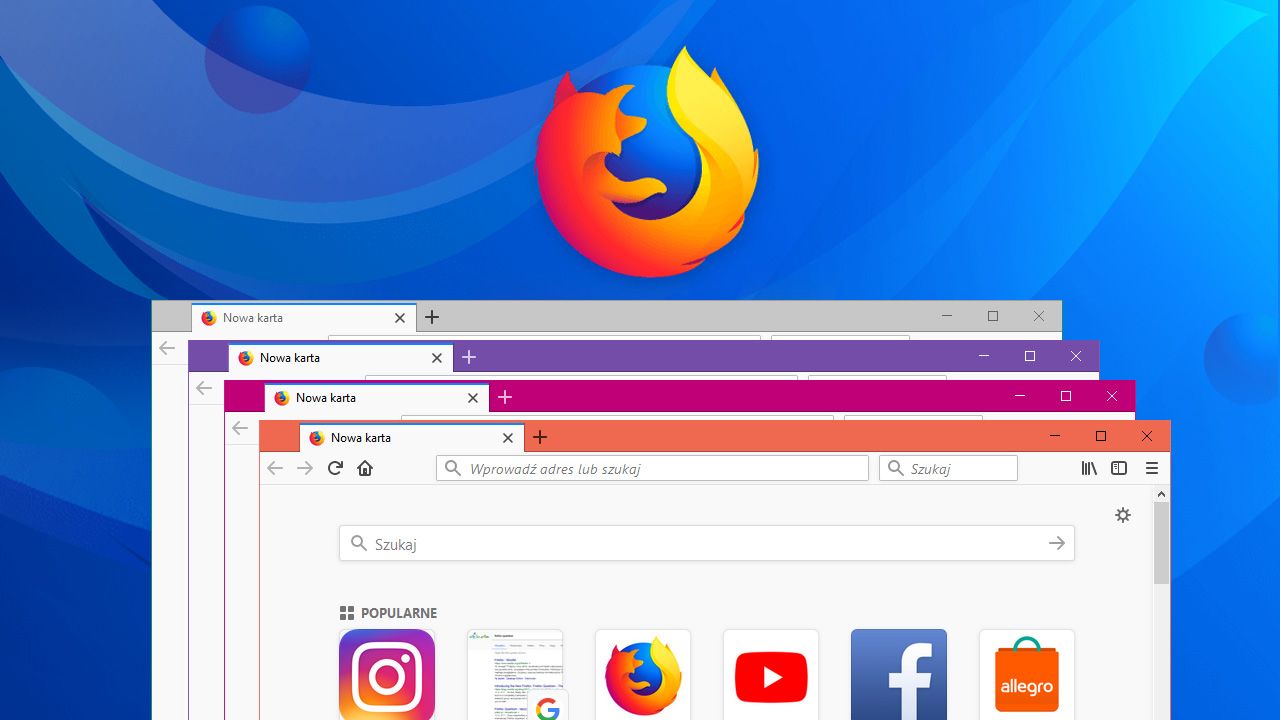
Новый интерфейс в Firefox Quantum включает в себя множество элементов, но первое, что бросается в глаза человека, который уже много лет использует «Лиску», — это красочный заголовок. Теперь это по умолчанию флот, если вы не используете Windows 10, и у нас есть цветные заголовки в настройках персонализации системы — тогда цвет Firefox совместим с цветовым акцентом системы.
Если вам не нравится цвет по умолчанию, вы можете изменить его, установив другой цвет или восстановив классические серые цвета. Вы можете сделать это двумя способами — с помощью встроенной опции темы или с помощью опции персонализации Windows 10. Давайте посмотрим на оба метода.
Измените цвет в Firefox с помощью встроенных параметров темы
У Firefox есть свой собственный движок темы, благодаря которому мы можем выбрать один из трех базовых наборов цветов (по умолчанию — синий акцент, свет с серым акцентом или темный с черным акцентом). Мы также можем установить пользовательские темы, созданные пользователями, что дает почти бесконечные возможности для настройки внешнего вида браузера.
Для этого запустите Firefox и запустите меню, используя значок с тремя кнопками в верхнем правом углу. Выберите в раскрывающемся меню «Настройка …».
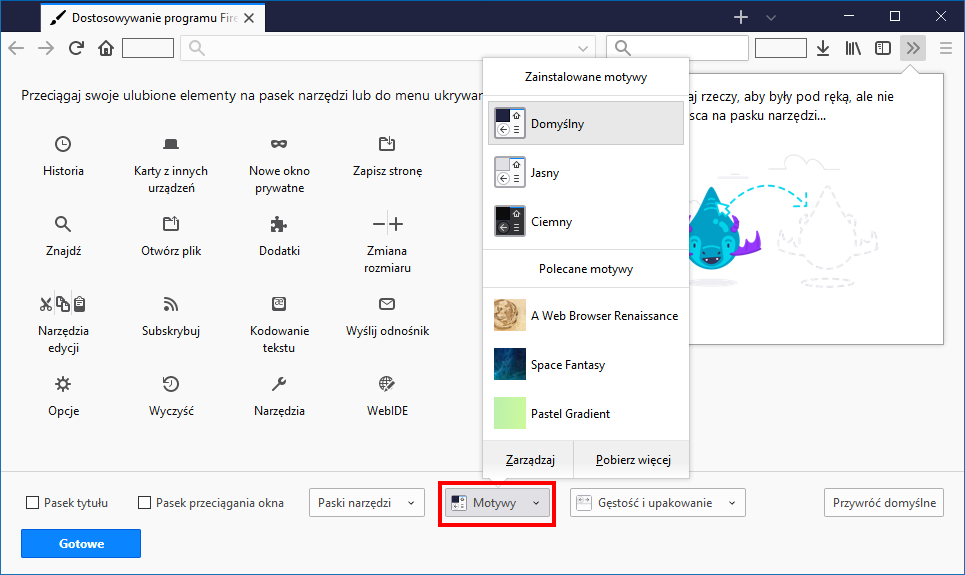
Появится экран настройки интерфейса Firefox. В нижней части окна вы найдете кнопку «Тема». Нажмите на нее, чтобы открыть список доступных тем.
По умолчанию доступны несколько основных тем. Основная тема накладывает темно-синий цвет, среди прочих для заголовков. Если вы хотите восстановить классические серые цвета, выберите тему «Яркий».
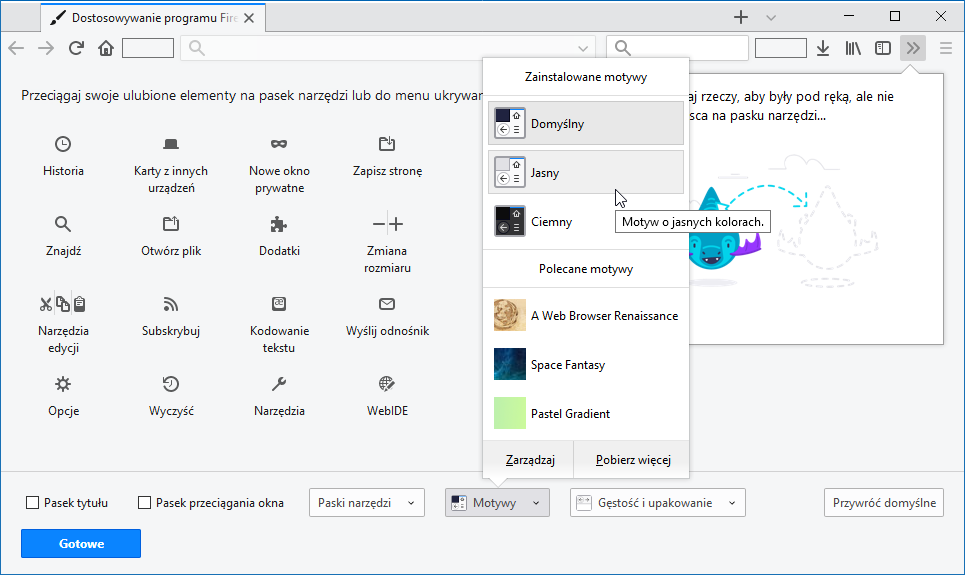
Если вы предпочитаете темные цвета, особенно ночью, выберите режим «Dark». Кроме того, вы можете использовать внешние темы. В том же меню вы найдете список рекомендуемых тем, которые вы можете установить сразу, нажав на них в списке.
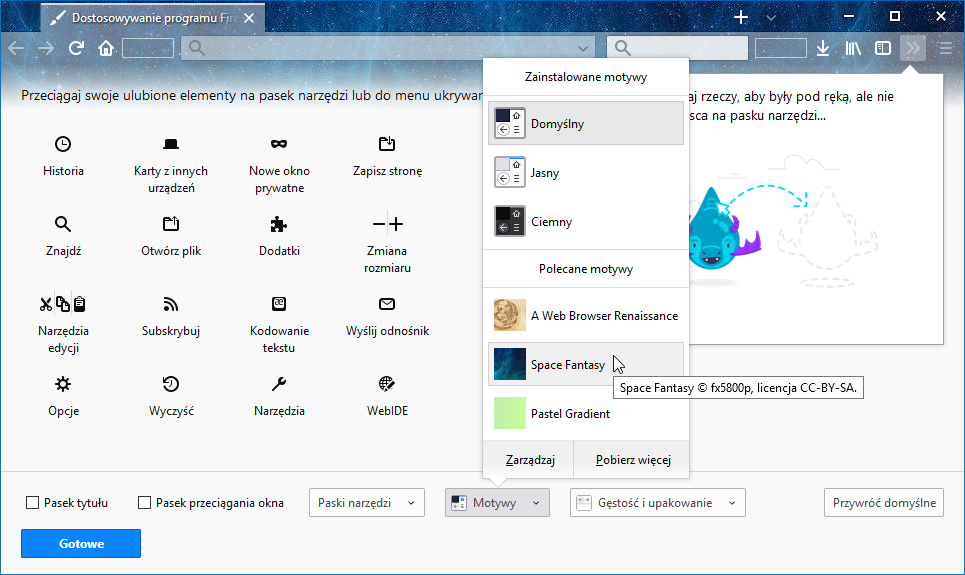
Если вы хотите загрузить больше тем, просто нажмите на кнопку «Загрузить еще» — появится список доступных тем, которые после загрузки будут отображаться в том же месте.
Измените цвет в Firefox с помощью Windows 10
Если у вас есть Windows 10 и опция для раскрашивания заголовков, Firefox 57 и новее будут автоматически принимать один и тот же цвет. Таким образом, вы можете использовать опцию персонализации Windows 10, чтобы выбрать правильный цвет.
Прежде всего, убедитесь, что у вас есть тема по умолчанию, выбранная в Firefox, — только тогда цвета браузера интегрируются с цветами Windows 10. Когда вы выбираете тему по умолчанию, щелкните правой кнопкой мыши на рабочем столе и выберите опцию «Персонализировать».
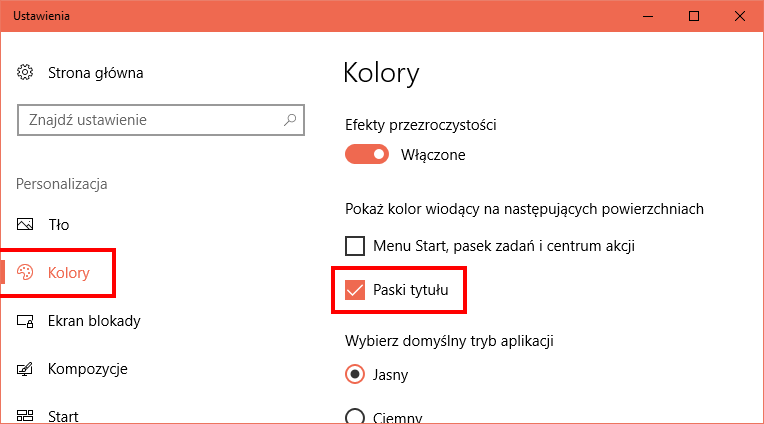
В параметрах персонализации перейдите на вкладку «Цвета» в боковом меню и установите флажок «Полоски названия». Теперь все заголовки в системных окнах будут окрашены цветом, который мы выбираем из цветовой палитры, немного выше.
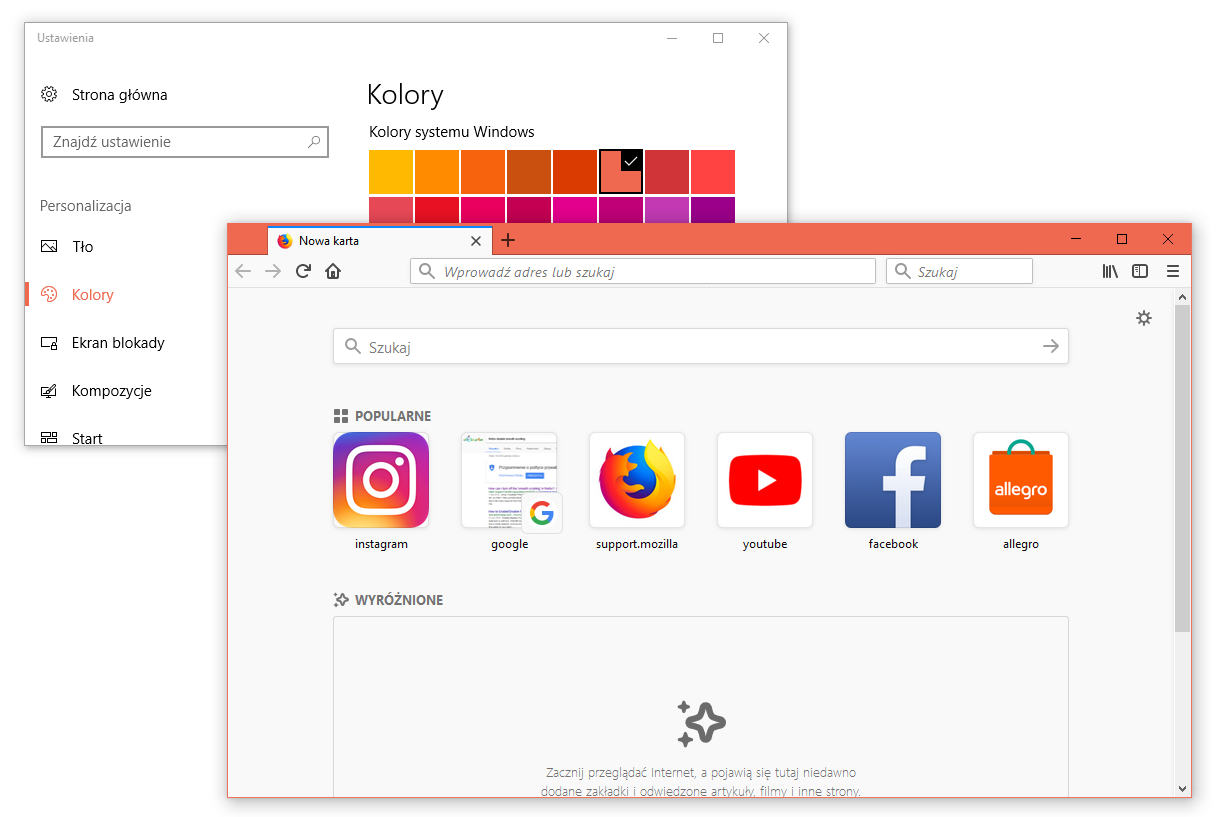
Этот параметр также включает Firefox с темой по умолчанию. Цвет синего цвета по умолчанию будет заменен цветом, который вы выбираете в настройках персонализации Windows 10.
Я использую два разных профиля Firefox, и мне нужно различать их. Я хотел бы изменить один из них, так что панель имеет другой цвет. Я не хочу устанавливать дополнительный аддон или тему, я хотел бы достичь этого, используя только userChrome.css .
Я нашел этот сайт, где они описывают различные компоненты / элементы. Но я не могу найти тот, который изменяет цвет всей верхней панели.
В настоящий момент у меня нет установленной темы, а Firefox использует «По умолчанию» Внешний вид, который фактически просто берет цвета из моей среды (Openbox).
Я попытался добавить следующее в userChrome.css , но он меняет только цвет меню:
Как изменить цвет всей панели (меню + панель инструментов + . )
Следующий код, предложенный @Srinidhi, хорошо работает, но не окрашивает все окно:
Как я могу покрасить все окно, включая фон меню или всплывающие окна, например, когда я нажимаю Edit -> Preferences ?