
В браузере Фаерфокс большое внимание уделено пребыванию в сети Интернет. По этой причине изначально практически всем веб-страницам недоступен ряд действий. Но если вы доверяете какому-либо ресурсу, то можно добавить его в список надежных непосредственно в браузере. Сегодня мы поговорим о том, как дать разрешение сайту в Firefox.
Кратко о главном
Mozilla Firefox – свободный браузер, построенный на движке Gecko. Сервис занимает второе место в мире по рыночной доле. Наибольшая популярность зарегистрирована в Германии и еще нескольких странах ЕС.
Обход защиты
Делается все так:
- Посетите веб-страницу, загрузить которую не удается без возникновения ошибки.
- Кликните на «Дополнительно».
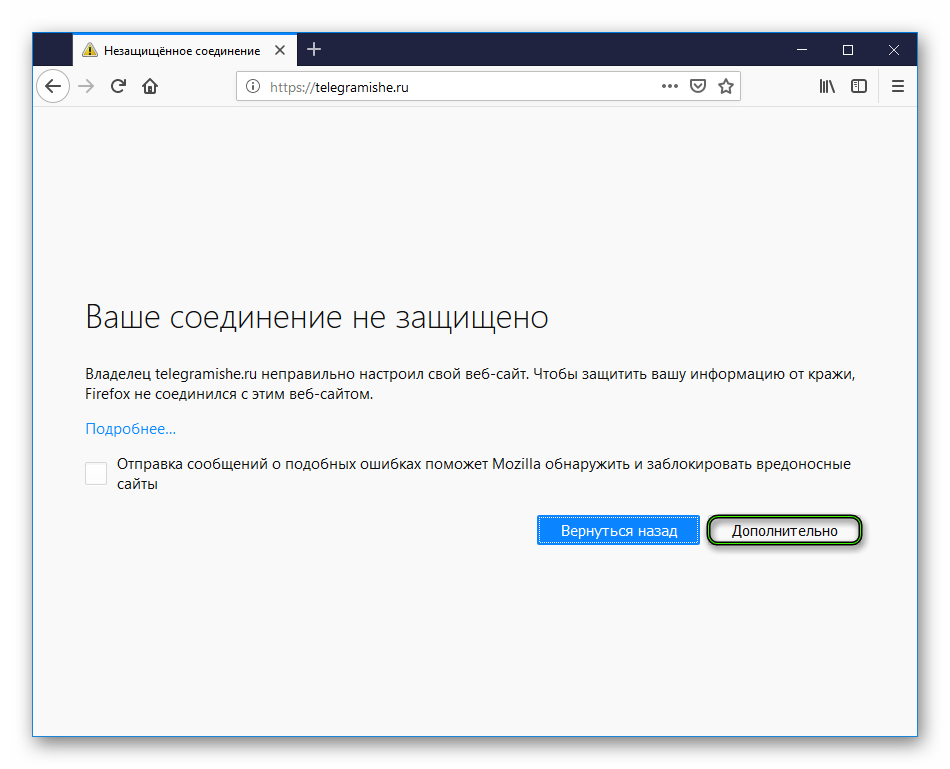
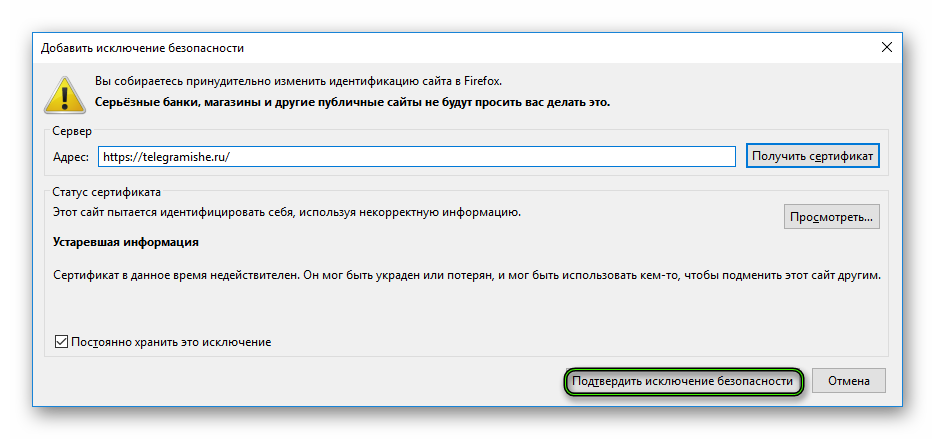
- Далее, выберите опцию «Добавить исключение…».
- Нажмите на пункт «Подтвердить исключение безопасности», чтобы завершить процедуру.
Заключение
На всякий случай повторимся о риске добавления в Мазила браузере сайта в «Разрешенные». В редких ситуациях ресурсы отмечаются как «Вредоносный» по ошибке. Как правило, они реально представляют угрозу для пользователя: распространяют вирусы, ложную информацию и так далее.
к системе и хотите использовать браузер Mozilla Firefox, то достаточно один раз выполнить два простых шага и Вы сможете подключаться к ней так же быстро, как заходить на обычный сайт:
Даже в том случае, если Вы планируете использовать браузер Mozilla Firefox, первоначально необходимо выполнить несколько простых настроек браузера Internet Explorer для полноценной работы системы видеонаблюдения через Интернет. Это связано с тем, что именно браузер Internet Explorer включает в себя необходимые для работы системы видеонаблюдения элементы ActiveX.
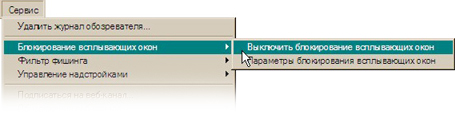
1. Запустите браузер Internet Explorer. Разверните меню Сервис (Tools), разверните пункт Блокирование всплывающих окон (PopupBlocker) и выберите пункт Выключить блокирование всплывающих окон (TurnOffPopupBlocker), если он еще не выбран.
 Если меню браузера Internet Explorer по умолчанию не отображается, нажмите на клавиатуре кнопку Alt.
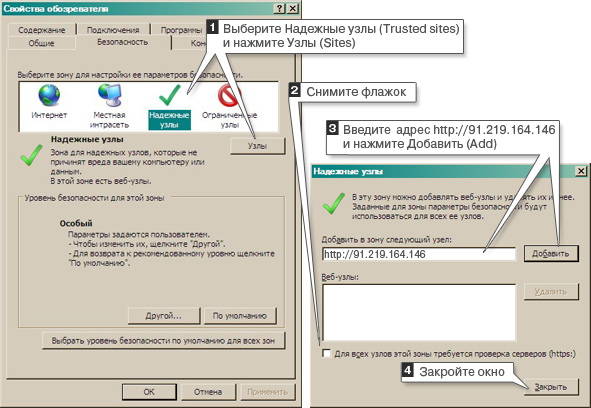
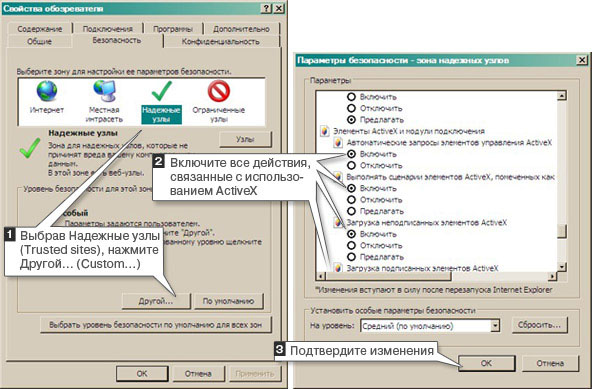
2. Разверните меню Сервис (Tools), выберите пункт Свойства обозревателя (Internet Options) и вкладку Безопасность (Security). Выбрав левой кнопкой мыши зону Надежные узлы (Trusted sites), нажмите на кнопку Узлы (Sites). В открывшемся окне введите IP-адрес демо-систем http://91.219.164.146. Снимите флажок Для всех узлов этой зоны требуется проверка серверов, если он был установлен. Нажмите кнопку Добавить (Add). Закройте окно.
3. Сделайте настройки ActiveX приложений. Эта операция не снизит уровень безопасности Вашего компьютера, так как работа с ActiveX приложениями будет разрешена только для выбранных надежных узлов. Выбрав левой кнопкой мыши Надежные узлы (Trusted sites), нажмите кнопку Другой (Custom). В открывшемся окне Параметры безопасности найдите в списке раздел Элементы ActiveX и модули подключения и включите все его подпункты. Нажмите кнопку ОК.
1. Откройте данную страницу в браузере Mozilla Firefox.
2. Скачайте плагин IE Tab с официального сайта Mozilla, на котором размещены дополнения для приложений Mozilla, по ссылке .
- Нажмите на зеленую кнопку Добавить в Firefox (Windows).
- Если появится сообщение «Firefox заблокировал запрос на установку программного обеспечения на этот компьютер с этого сайта (addons.mozilla.org)», нажмите кнопку «Разрешить».
- Откроется окно Установка программного обеспечения. Нажмите на кнопку Установить сейчас .
- После окончания установки нажмите на кнопку Перезапустить Firefox.
3. Для того, чтобы активировать работу плагина необходимо нажать правой кнопкой мыши в любом месте открытой страницы и выбрать Отобразить страницу в IE Tab.
Нажмите ниже Далее , и подключитесь к демонстрационной системе, после чего активируйте плагин.
Udforsk flere emner
Защита от отслеживания в Firefox Focus защищает вас от отслеживания, но может сделать неработоспособными некоторые веб-сайты. Начиная с версии 8, вы можете отключить Защиту от отслеживания для доверенных сайтов.
Оглавление
- Перейдите на сайт, который хотите добавить в свой Доверенный список.
- Нажмите на кнопку меню рядом с адресной строкой.
- Нажмите на переключатель рядом с Блокировать трекеры , чтобы отключить её.
Этот веб-сайт будет добавлен в ваш Доверенный список, и Защита от отслеживания будет отключаться при посещении этого сайта.
Для просмотра и управления доверенными веб-сайтами:
Нажмите кнопку меню рядом с адресной строкой: