
1. С момента создания базы новой, могут быть сложности создания в ID триггеров и генератора, будет вылетать ошибки с этим CREATE SEQUENCE GEN_.
Решение: Просто создать всю работу с подключением в IB Expert не по пути к файлу а по localhost как удаленно соединяемся
2. Копируем что надо gds32.dll, qtintf70.dll.
‘validation error for column PROJECTED_BUDGET, value «2850000.00»can’t format message 13:375 — message file Program filesfirebird.msg not foundError Code: 27′
то достаточно бросить bclient.dll и firebird.msg рядом подходящее место; и пусть приложение прописывает для текущего процесса значение переменной окружения INTERBASE_MSG/FIREBIRD_MSG путь к этому месту (в рантайме, естественно). (etc)
Проще всего скопировать в системный каталог Windows (C:Windows, C:WinNT, C:WinXP или как там у вас).
fbclient.dll не ищет «рядом» firebird.msg. А ищет ее на 1 папку выше. зачем это, почему это — не знаю.
почему в вашем случае msg ищется еще на одну папку выше — не знаю.
производительность не упадет, так как поиск я так понимаю при ошибке идет
патамучта fbclient лежит в /bin после инсталляции сервера
а у КЛИЕНТА он обычно где лежит? Е-мое, так трудно сначала дать поиск в текущей папке, а потом в папке выше уровнем, или наоборот?
а у КЛИЕНТА он обычно где лежит? Е-мое, так трудно сначала дать поиск в текущей папке, а потом в папке выше уровнем, или наоборот?
Е-мое, так трудно сначала дать поиск в текущей папке, а потом в папке выше уровнем, или наоборот?
У КЛИЕНТА он обязан быть прописан в реестре. Вопросы ?
и так для каждого файла? firebird.msg, firebird.log, firebird.conf?
тут же все просто категоризируется. Подавляющее большинство систем — это когда на компе установлен или ОДИН сервер или ОДИН клиент. И именно для них данное поведение клиента является геморным.
далее, некоторое количество систем используют два или более клиентов, и два или более серверов.для серверов тут все понятно, а для клиентов опять получается та же самая фигня как с конфигом, так и с firebird.msg, так и с реестром. Для «многоклиентских» случаев ни реестр ни подпапки также НЕ НУЖНЫ.
Теперь вернемся к одиночному клиенту. Зачем вообще было идти по пути усложнения? Представьте себе админа системы где один сервер и 100 клиентов. Он что, будет на 100 компах реестр прописывать или firebird.conf измененный подкладывать, да еще раскладывая по подпапкам? Я понимаю, что файлы можно «автоматизированно» брать с сервера и «укладывать» на клиента. Но реестр-то тут зачем?
. где могут быть установлены несколько версий FB — значит, реестр приходится очищать, — и одновременно используются клиенты — а значит, для корректной работы приходится подкладывать нужные версии библиотек и firebird.msg каждому клиентскому приложению.
Да еще плодятся клиентские firebird.log
Не понимаю, в чем сложность установки одиночного клиента. За 5 минут пишется командный файл, который с помощью instreg, instclient прописывает fb в реестре и кладет куда надо клиентскую dll. Установку клиента можно включить и в инсталлятор прикладного ПО.
Так вот, к тем кто в танке, вопрос: — если бросать клиентскую либу вместе с .msg в тот же каталог, где мое приложение, а затем в рантайме, только для текущего процесса, прописывать в переменную окружения FIREBIRD_MSG путь к .msg — этого будет достаточно?В общем, эксперименты для FB 2.03 показали, что вроде бы и да.
если бросать клиентскую либу вместе с .msg в тот же каталог, где мое приложение, а затем в рантайме, только для текущего процесса, прописывать в переменную окружения FIREBIRD_MSG путь к .msg — этого будет достаточно?
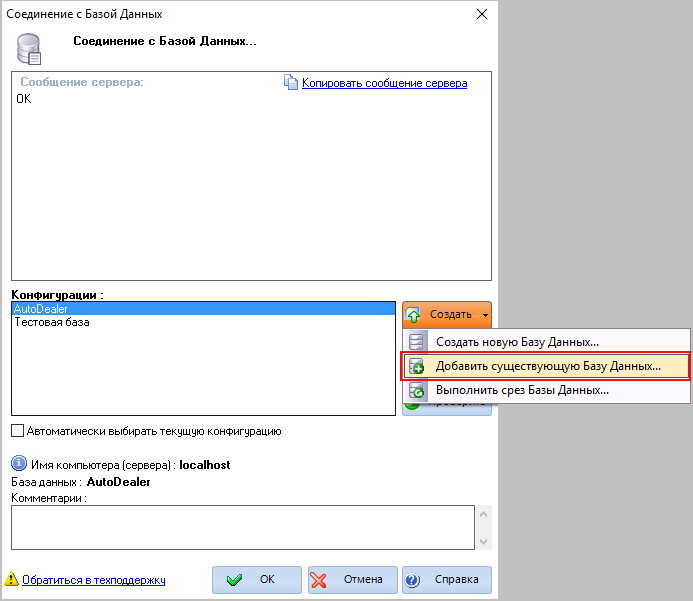
Для добавления уже существующей базы данных нажмите кнопку «Создать» и выберите соответствующий пункт в контекстном меню:
Откроется окно настройки конфигурации:
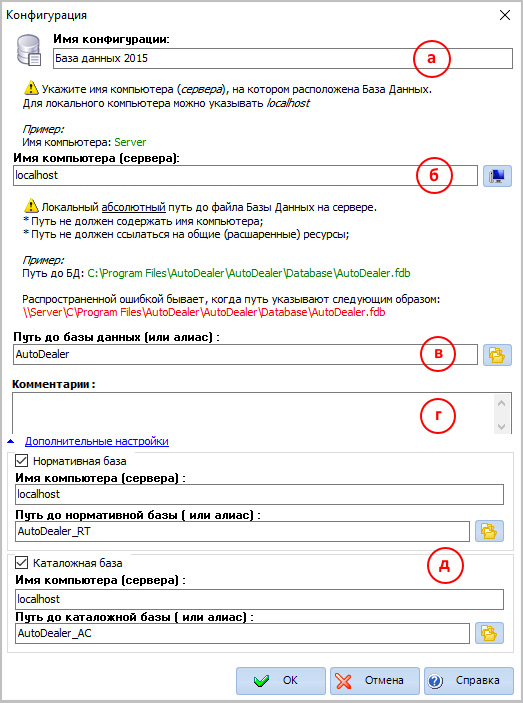
Для настройки соединения необходимо указать имя конфигурации (задается произвольно), имя компьютера и пути размещения баз данных.
а) Имя конфигурации.
Укажите наименование новой конфигурации, которое будет отображаться в списке. В названии можно указать принадлежность и временной интервал данных, например, «Юго-западный филиал. 2013-2015»
б) Имя компьютера (сервера)
Здесь необходимо указать имя компьютера, на котором размещены базы данных. В качестве имени компьютера можно также использовать IP адрес или доменное имя.
Для баз данных, которые размещены локально на этом компьютере, обычно применяется доменное имя localhost, которое прописано в настройках соединения по умолчанию.
Если мы настраиваем компьютер-клиент, и база данных размещена на сервере, нужно указать имя этого сервера. Для этого нажмите на кнопку обзора сетевого окружения, находящуюся справа от поля ввода имени компьютера и выберите нужный компьютер.
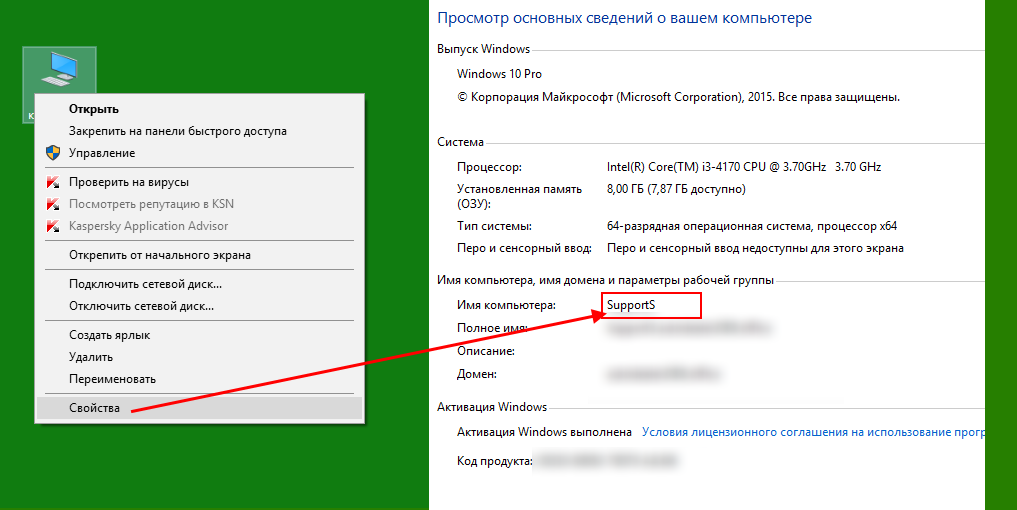
Как узнать имя сервера? Для этого нужно зайти на сервере в свойства ярлыка «Компьютер» через контекстное меню вызываемое правой кнопкой мыши, либо сочетанием клавиш Win+Pause.
Имя компьютера будет указано в правой части открывшегося окна:
в) Путь до базы данных
В данном поле указывается полный путь до базы данных. Вне зависимости от того где размещены базы – на локальном компьютере или на сетевом, путь должен выглядеть как локальный, т.е. начинаться с буквы диска, на котором они находятся.
Правильный вариант пути: c:Program Files (x86)AutoDealerAutoDealerDatabaseAutodealer.fdb
Внимание! Если указать сетевой путь до файла, например \servercProgram Files (x86)AutoDealerAutoDealerDatabaseAutodealer.fdb, то соединение не будет установлено и программа не запустится.
Так же есть возможность прописать так называемые «алиасы». Алиас – это краткое обозначение пути до баз данных, которое настраивается в файле конфигурации.
Например, после установки программы для баз данных по умолчанию присвоен алиас «Autodealer». Это значит что мы можем не писать полный путь, такой как c:Program Files (x86)AutoDealerAutoDealerDatabaseAutodealer.fdb, а вместо него указать алиас “Autodealer”, и программа поймет что речь о базах данных, размещенных по умолчанию в папке, куда установлена программа.
Алиасы можно прописать самостоятельно. Для этого нужно открыть файл c:Program FilesFirebirdFirebird_2_5aliases.conf на редактирование и дописать алиас к уже существующим по принципу название=путь до файла по примеру уже существующих алиасов:
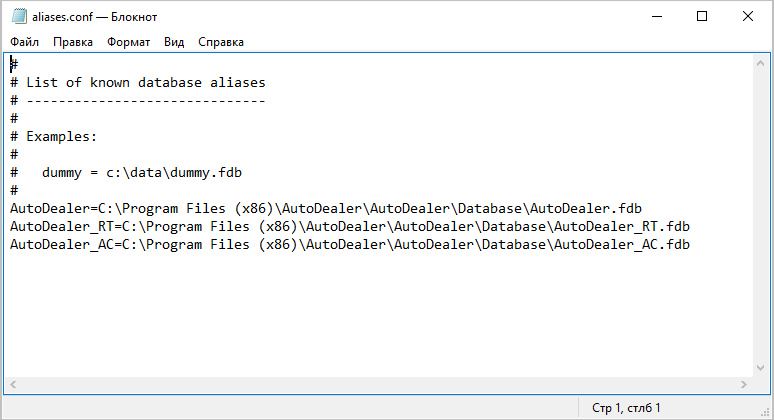
Каждый новый алиас пишется с новой строки.
г) Коментарии.
В данном поле можно указать любой произвольный комментарий к конфигурации, если необходимо развернутое описание содержимого баз данных.
д) Пути до нормативной и каталожной баз данных.
Данная область разворачивается по нажатию ссылки «Дополнительные настройки»
Если галочки слева от надписей: «Нормативная база» и «Каталожная база» сняты, программа будет искать эти файлы в каталоге с основной базой данных.
Если вам необходимо указать специфический путь до этих баз данных, нужно поставить галочки и прописать путь вручную или указать его через кнопку обзора.
Правила указания пути те же, что и для основной базы данных.
Настройка соединения через интернет.
Соединение через интернет технически возможно. Соединение идет по протоколу TCP/IP. Это родной протокол для интернета. Но есть ряд моментов, на которые следует обратить внимание:
- Нужен будет «белый» IP на сервере или проброска порта на маршрутизаторе.
- Также следует подумать насчет безопасности. Возможно какие-то дополнительные меры аутентификации. VPN.
- Терминальный доступ (могут потребоваться лицензии для сервера терминалов).
По этим вопросам лучше Вам посоветоваться с Вашим системным администратором.
Также следует учитывать, что пропускная способность канала через интернет, как правило, в несколько раз ниже, чем в локальной сети. Это будет оказывать прямое влияние на скорость работы программы.
Не следует отбрасывать вариант использования удаленного рабочего стола. В данном случае будут минимальные издержки на трафик и нет очень строгой зависимости от наличия постоянного соединения.
В остальном настройка соединения через интернет не отличается от настройки в локальной сети.
В качестве имени сервера нужно указать внешний IP адрес удаленного компьютера.