
Подключение к Evernote через Firewall или Proxy Server
Прежде чем продолжить, убедитесь, что у вас установлена последняя версия приложения для компьютера, проверив наличие обновлений в меню приложения.
Когда Evernote пытается соединиться с Интернетом для синхронизации, сервис использует настройки для браузеров по умолчанию в операционной системе. Самый простой способ проверить, что эти настройки заданы верно — открыть две следующие ссылки, используя Safari в Mac OS X или Internet Explorer для Windows:
Evernote использует TCP-порты 80 и 443 для связи с веб-сервисом Evernote, соответственно оба порта должны быть доступны для приложения Evernote. Если вы не можете открыть какую-либо из ссылок, указанных выше, через браузер, то скорее всего приложение Evernote не сможет успешно синхронизироваться.
Если вы не можете синхронизироваться на работе, возможно, что политика ИТ-безопасности вашего работодателя запрещает доступ к таким сервисам, как Evernote. Вы можете обратиться к ИТ-отделу вашей компании для разъяснений.
Если ничего не помогает (вы можете открыть указанные выше URL и не пытаетесь получить доступ к Evernote через офисную сеть), вам необходимо составить запрос в службу поддержки. Перед тем, как это сделать, вам необходимо скопировать протокол работы Evernote, который поможет специалистам нашей службы поддержки в диагностике проблемы. Чтобы скопировать этот файл, нажмите Помощь > Протокол работы и выберите «Сохранить как». Прикрепите сохраненный файл к запросу.
Блог о shareware и разработке программного обеспечения
воскресенье, 2 мая 2010 г.
Ох уж мне эти онлайн-сервисы…
Решил я тут на днях поиграться с EverNote – это такой “онлайн-сервис и ряд приложений для различных платформ, предназначенные для сохранения, синхронизации и поиска заметок” (©). Вообще говоря, штука любопытная, ну, а для меня как автора записной книжки Aml Pages уж тем более – как никак конкурент все же, ёпырш.
Однако нарвался! Ох, не зря я не любитель всех этих бесконечных онлайн-сервисов. Онлайн это, конечно же, прекрасно (на этой фразе за кадром звучит марш Мендельсона – “поют сердца” :), но все-таки как-то стремно свои приватные данные сливать куда-то вовне. И не думаю, что так уж важна именитость и репутация сервиса, будь то Evernote, или хоть Google Docs. Безусловно, есть огромные преимущества у подобных онлайн-сервисов. Но есть и свои недостатки, причем, похоже, никуда от них не деться.
В общем, запущаю Evernote и любуюсь вот на такое развеселое сообщение.
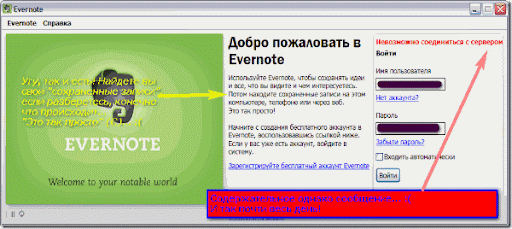
Здрасти-мордасти! Срали, срали и упали… И так продолжалось весь день. Причем Evernote даже не смог открыть и локальную базу. А если б мне надо было не поиграться, а действительно был нужен доступ к своим заметкам? Что тогда? Больше всего убила информативность сообщения: “невозможно соединиться с сервером”! Отлично просто! Все остальные – веб-браузеры, аськи, почтовики могут, а оно видишь-ли не может! Полный зер гут! Зато в этом же окне рекламы сколько хочешь, в стиле “найдете свои заметки” и “это так просто”.
В общем, долго ли коротко, но к вечеру свободного времени немного прибавилось, и полез я расковыривать Evernote обстоятельно, “с чуйством, с толком, с расстановкой”.
И что бы вы думали? Оказалось, все просто: это та самая банальная бага с выставленным автономным режимом Internet Explorer, которую я описывал в этом посте. IE, Outlook, и еще пол диска софта вполне корректно обрабатывают автономный режим, а хваленный Evernote лег с потрохами. И мало того что лег, выдал ну такой ноль информации о происходящем, что даже я – девелопер – далеко не сразу просек в чем дело. Причем даже в логах Evernote поковырялся – информации о соединении там и вовсе не оказалось. А чтобы делал самый обыкновенный пользователь? Одним словом – ппц!
И э-э-эх, все же здоровый скепсис по отношению к онлайн-сервисам штука оправданная. Как-то оно самое себе спокойнее, когда мои личные пользовательские данные находятся полностью под моим контролем. Ибо нет ничего священнее пользовательских данных. Баги, они удел разработчика – поправим все (и новых наплодим). Но вот потерянные пользовательские данные – как багфиксить прикажете. Так что уж лучше я пока по старинке, в своей же Aml Pages. Опять же создать плагин для сброса данных из Aml Pages в аккаунт Evernote дело нехитрое.
Решение проблем с синхронизацией
Когда вы добавляете и редактируете заметки на одном устройстве, Evernote синхронизирует изменения с нашими серверами, а затем с другими устройствами, которыми вы пользуетесь. Если заметки не синхронизируется надлежащим образом, следуйте приведенной ниже инструкции.
- Проверьте связь с Интернетом. Откройте браузер устройства и зайдите на какой-либо сайт, чтобы убедиться, что Интернет работает.
- Войти в Evernote Web — Если вы знаете, что устройство уже синхронизировалось, но вы все еще не видите обновленные заметки на других устройствах, попробуйте посмотреть их в Evernote Web. Таким образом вы поймете, сохранились ли изменения на серверах Evernote.
- Перезагрузите ваш компьютер или устройство.Это действие может решить ошибку синхронизации.
- Обновите Evernote до последней версии — Ошибки синхронизации часто исправляются в обновлениях приложения. Загрузите самую свежую версию Evernote из магазина приложений или с сайта Evernote
- Обратитесь к «Справочному центру Evernote» — Если Evernote выдает сообщение об ошибке при попытке синхронизации, попробуйте поискать это сообщение в Справочном центре Evernote и посмотрите предложенные варианты решения проблемы.
- Проверьте статус Evernote в блоге — Каждую неделю серверы Evernote обновляются новыми версиями компонентов программного обеспечения, на котором работает сервис. В это время сервис может работать медленно или с перебоями. Проверьте статус на сайте status.evernote.com , чтобы убедиться, что проблема синхронизации не связана с проблемой сервера.
- Очистите Корзину — Иногда заметки в Корзине могут приводить к проблемам синхронизации. В этом случае удаление заметок из Корзины может решить проблему. Вы не сможете восстановить заметки после их окончательного удаления из корзины.
- Evernote для Windows — Если вы используете компьютер Windows, проверьте, что вы не поставили галочку для настройки Автономная работа в меню Файл браузера Internet Explorer. Internet Explorer необходим для синхронизации Evernote для Windows.
- Evernote Basic — если вы пользуетесь Evernote Basic, убедитесь, что вы подключили не более двух устройств к аккаунту. Это можно сделать в настройках аккаунта.
- Удалите/переустановите Evernote — Перед переустановкой Evernote убедитесь, что все заметки синхронизированы и видны в Evernote Web. Вы также можете создать резервную копию заметок. Информация о том, как удалить и переустановить Evernote на вашем устройстве.
Если ни один из предложенных способов не исправил проблему синхронизации, обратитесь в службу поддержки Evernote. В запросе будет полезно указать следующую информацию:
- Прикрепите копию протокола работы
- Опишите, что произошло
- Укажите, какой версией Evernote вы пользуетесь
- Проверьте, на каком устройстве не отображаются заметки
- Перечислите все, что вы пробовали сделать перед обращением в службу поддержки Evernote
- проблемы с синхронизацией
- синхронизировать
- синхронизировано
- синхронизировать
- синхронизировано
- синхронизация
- синхронизировать
- Синхронизация
- синхронизация
- не удается синхронизировать
- не синхронизируется
- проблемы с синхронизацией
- проблемы синхронизации
- ошибка синхронизации
- ошибка синхронизации
- сообщение об ошибке