
На хосте версии 6.5 пытаемся создать datastore на внешнем хранилище. ESX видит LUN, но при попытке создать datastore выдает ошибку «Failed to create VMFS datastore — Cannot change the host configuration»
Если LUN подключен через iSCSI то проблема может быть в настройке MTU на виртуальном свитче. В настройках свитча нужно выставить стандартный MTU 1500(9000 при использовании Jumboframe)
Подключаемся к хосту по SSH. Выполняем команду
«ls -lha /vmfs/devices/disks», которая вернет нам список всех дисков. Тут нужно найти наш LUN и запомнить его id. Одним из ориентиров для поиска можно использовать размер LUN. На этом этапе важно не ошибиться, т.к. дальнейшие действия будут подразумевать потерю данных на диске.
Теперь, зная id, выполняем команду «partedUtil setptbl /vmfs/devices/disks/ msdos» Если все прошло без ошибок, то можно идти в веб-интерфейс и создавать datastore.
У меня на прошлом шаге все пошло не по плану, и в итоге я получил ошибку: «Error: Connection timed out during write on /dev/disks/naa.600c0ff00012dfe9e860b05c01000000 WriteNewPtable: Unable to commit to disk» И тут уже стало понятно, что проблема в связи с хранилищем. В моем случае проблема была в FC-патчике, но это может быть и SFPшка или порт на FC-свитче. После замены патчкорда datastore создался без проблем и ошибок.
Может ли Windows убить сам себя? Думаю нет. А вот VMWare ESXi легко. И так условия эксперимента.
Дано: Cервер на платформе Intel SR2500ALLXR с локальным хранилищем. 6×300Gb SAS дисков объединены в массив RAID5. Устанавливаем обычным образом ESX (допустим с DVD диска).
После установки подключаемся к консоли через VI Client и видим предупреждение, что для начала работы с ESXi необходимо установить хранилище. Логично, жмем ”Сlick here to create a datastore…”
Начинается самое интересное, вначале все идет как обычно:
Выбираем локальный RAID массив
И вот он камень предкновения. По первому пути пойдешь башку потеряешь, по второму — пронесет
Что получается, VMWare ESXi видит что диск в принципе уже каким-то образом размечен, но и понятия не имеет что разметку она сделала сама и собственно с этих разделов она и запущена. Если выбрать первый вариант вы успешно создадите хранилище сможете размещать виртуальные машины, которые тоже будут прекрасно работать НО до первой перезагрузки хоста как часы пробьют 12 ваша виртуальная среда превратиться в тыкву и на экране ничего кроме Non bootable partition вы не увидите.
Что произошло? VMWare ESXi полностью очистила единственное локальное хранилище где и была установлена. Сам гипервизор полностью загружен в оперативную память и жесткий диск по сути для функционирования не нужен. А ваши виртуальные машины лежат себе как ни в чем не бывало в целости и сохранности.
Если вы попали в такую ситуацию — главное не торопиться и не пытаться восстановить ESXi с установочного диска — вы все испортите.
Нужно подключить любой внешний накопитель достаточного объема и установить на него гипервизора ESXi далее просто подключить локальное хранилище. После этого вам потребуется скинуть все нужные виртуальные машины в надежное место и переустановить VMWare ESXi уже на RAID массив сервера, потом обратно скопировать и запустить виртуальные машины.
Чтобы этого не случалось естественно надо выбирать пункт Use free space, но по-моему как то глупо выглядит суицид в исполнении VMWare — ведь надо было всего-лишь лишний раз выдать предупреждение что на данном диске уже установлена и запущена ESXi. И ошибки пользователя быть уже не может.
VMware как подключить iscsi LUN c СХД к хосту Esxi.
Эта статья о том, как подключить iscsi LUN c СХД к хосту Esxi.
Итак, надеюсь у вас уже есть LUN на СХД, который мы будем подключать к хосту esxi. Как создать LUN на СХД NetApp я уже описывал.
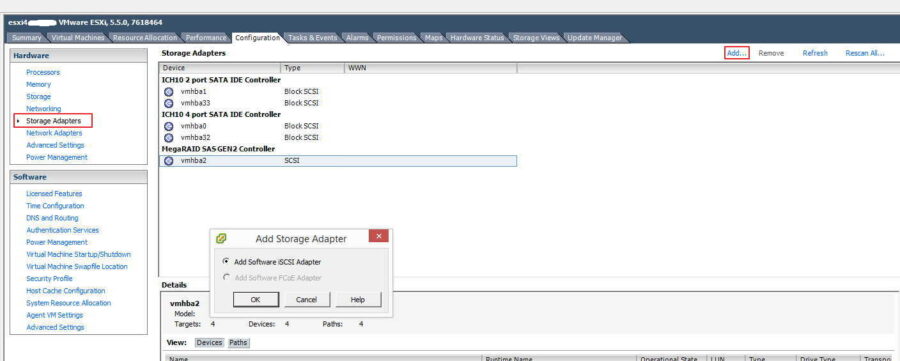
Прежде чем подключить iscsi LUN к хосту Esxi, нужно создать на хосте software iscsi адаптер. Для этого на вкладке «Storage Adapters» хоста esxi жмем «Add», чобы добавить scsi адаптер.
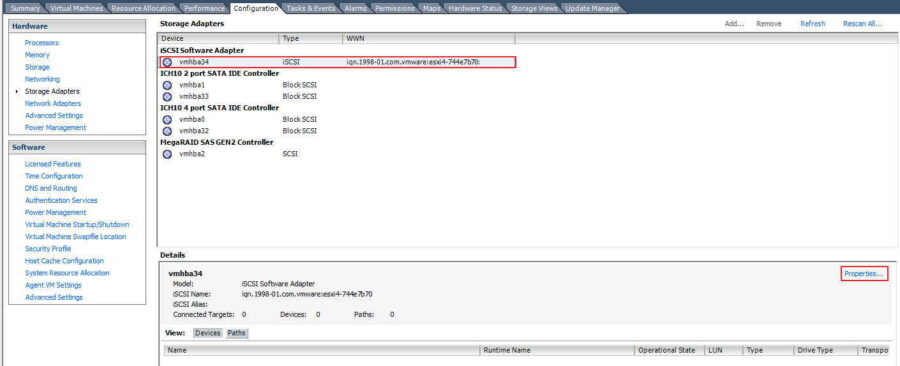
После этого, выбираем созданный нами адаптер и жмем «Properties». На этой вкладке вы можете видеть WWN адаптера, который понадобится при настройке доступа к LUN на СХД.
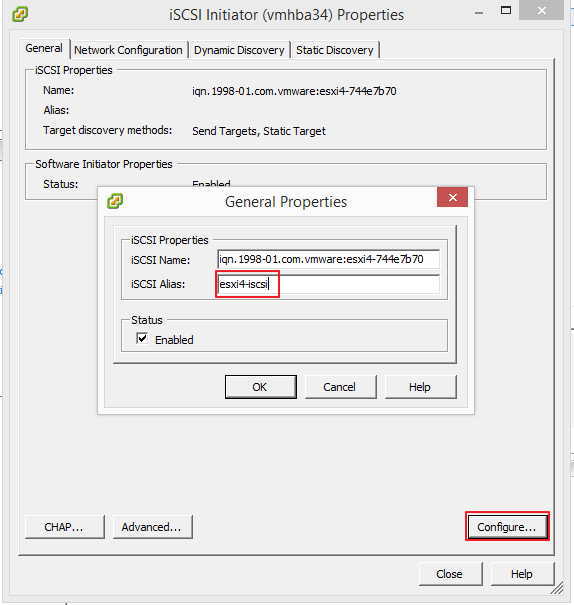
На открывшемся экране, на вкладке «General Properties» можно указать понятный алиас для нашего инициатора.
На вкладке «Network Configuration» добавляем сетевой адаптер, который будет использоваться для передачи iscsi трафика. Жмем «Add»

и выбираем нужный интерфейс.

На вкладке «Dynamic Discovery» указываем IP адрес нашей СХД.

После этого необходимо пересканировать все storage адаптеры на хосте.

После этого вы увидите в списке доступных устройств ваш LUN.

Теперь необходимо добавить storage на хост. Для этого на вкладке «Storage» жмем «Add Storage».

В открывшемся окне выбираем «Disk/LUN» и жмем «Next».

Выбираем наш LUN.

Выбираем тип файловой системы.

На следующем экране жмем «Next».

Далее выбираем имя для нашего Storage.

Выбираем объем доступного пространства.
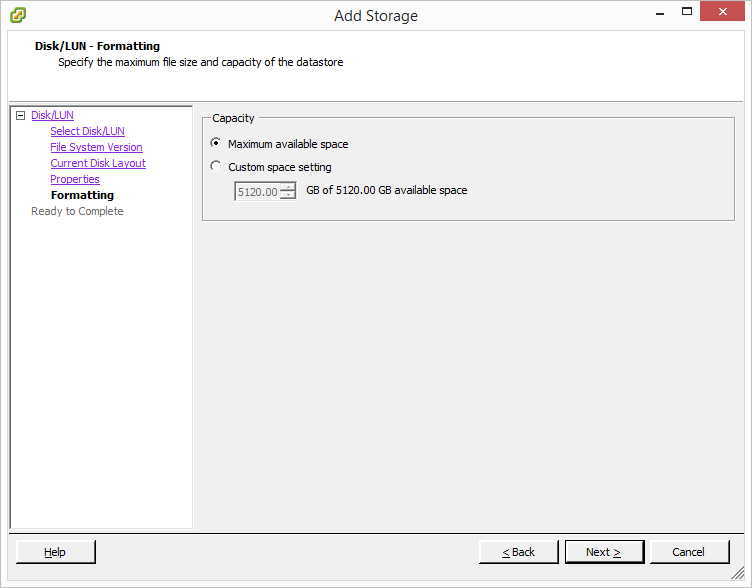
На заключительном экране жмем «Finish» и ждем завершения создания хранилища.

После этого вы можете видеть добавленное хранилище в списке доступных для размещения виртуальных машин.

Вот так можно добавить iscsi LUN к хосту Esxi.