
Как правило, проблем в работе Дисковой Утилиты в OS X практически не возникает. Тем не менее, в некоторых ситуациях пользователи сталкиваются со злосчастной ошибкой «Couldn’t Unmount Disk«, которая означает, что система не может «прочитать» диск. Данная ошибка чаще всего возникает при анализе и восстановлении диска, а также при разделении его на разделы и даже при форматировании. Однако не всегда понятна природа ошибки и способы борьбы с нею. Именно этой теме и посвящена сегодняшняя статья.

Причина возникновения ошибки кроется в загрузочной области диска; отсюда и сообщение «Couldn’t Unmount Disk», которое появляется, когда данные на диске заняты каким-либо из перечисленных выше процессов. Поэтому самый очевидный способ — это загрузиться с другого раздела/диска и запустить Дисковую Утилиту уже с него.
Таким образом, можно использовать два взаимозаменяемых решения, одно из которых более действенное, а другое помогает лишь время от времени.
Устранение ошибки с помощью загрузочной флешки
Этот способ является наиболее эффективным, поэтому мы рекомендуем в первую очередь именно его. Для этого необходимо предварительно создать загрузочную флешку. Как её сделать, вы можете прочитать здесь.
Шаг 1: Подключите загрузочную USB-флешку к вашему Mac и перезагрузите систему.
Шаг 2: Нажмите клавишу OPTION во время перезагрузки и выберите подключённую флешку.
Шаг 3: На экране выбора действия выберите «Disk Utility».
Шаг 4: Откройте «First Aid» и проверьте диск на ошибки (и исправьте их, при наличии таковых). Затем выполните действие, которое обычно приводит к ошибке «Couldn’t Unmount Disk«.
Устранение ошибки с помощью раздела восстановления
В каждой из последних версий OS X можно загружать систему через специальный раздел восстановления. Эта фишка может помочь в том случае, если ошибка возникает при форматировании не загрузочного раздела. Однако данный трюк не поможет в том случае, если ошибка возникла из-за попытки воздействия на загрузочную область.
Шаг 1: Перезагрузите систему и нажмите клавишу OPTION во время перезагрузки.
Шаг 2: Выберите опцию «Recovery partition».
Шаг 3: На экране выбора действия выберите «Disk Utility».
Шаг 4: Откройте «First Aid» и проверьте диск на ошибки (и исправьте их) либо отформатируйте диск.
В течение двух дней мой Mac был «мертв»; жесткий диск разбился, поэтому я переформатировал (дважды). Я хотел переустановить Mavericks через Recovery, но в конце процесса он показывает почти 1 миллион минут, оставшихся, и процесс прекращается. Я думал, что жесткий диск был мертв, но часть Windows (BootCamp) работает очень хорошо.
Я хотел создать загрузочный USB-накопитель (используя MacBook Air под управлением OS X Mavericks GM), но когда я попытался запустить команду для копирования файлов с .app на USB, я получил следующую ошибку:
5 ответов
Мы имеем дело с двумя разными проблемами.
Для создания загрузочного USB вам понадобится пакет установщика Mavericks от Apple Store, файл 5.5 Gig, сохраненный в MBA, но не запущенный.
Я использовал этот процесс для создания загрузочного USB:
Загрузочный USB-порт Отформатируйте его, используя Disk Utility, как накопитель Mac OS Extended (журнал), названный Mavericks. Это можно сделать на вкладке «Стереть» в приложении; убедитесь, что на USB-накопителе нет нескольких разделов (это может произойти, поэтому перейдите на вкладку «Раздел», чтобы проверить и исправить это).
Стирание диска: 0% . 10% . 20% . 30% . 100% .
Копирование файлов установщика на диск . (эта часть может занять 30 минут)
Создание загрузочного диска .
Копирование загрузочных файлов .
Если проблемы возвращаются, получите еще один USB-накопитель с пропускной способностью не менее 8 ГБ (не секционированный).
Восстановление жесткого диска:
Если MBP загружается в режиме восстановления с помощью cmd-r, выполните этот процесс, чтобы восстановить установку ОС, или используйте Disk Utility для проверки / восстановления диска.
Вы можете открыть терминал и использовать fsck -fy , чтобы проверить ремонт диска.
Если проблема незначительна, вы можете начать работу в безопасном режиме, который исправит некоторые незначительные проблемы.
Удаление диска: 0% . 10% . Ошибка удаления номера ошибки диска (-69888, 0) Произошла ошибка при стирании диска
Эта ошибка возникает, если USB-накопитель и основной диск имеют одинаковое имя — обычно: Untitled
Инструкции по созданию установочного джойстика OS X обычно указывают на то, что USB-палку следует называть Untitled. Но это также будет имя по умолчанию основного диска, если оно было переформатировано. Решение состоит в том, чтобы назвать USB-накопитель чем-то другим и изменить команду, чтобы отобразить новое имя.
Вы можете проверить конфликт имен в терминале:
Если есть Том с названием Untitled и другой, называемый Untitled 1, тогда возникает ошибка, потому что команда, которую вы выпустили, пытается стереть основной диск, а не ручку usb.
Решение может быть проще, чем вы думаете!
Если вы получаете сообщение Error erasing disk error number (-69888, 0) A error occurred erasing the disk. при попытке создания загрузочного USB-диска, убедитесь, что USB-накопитель в настоящее время не используется системой или вашими приложениями (подумайте, открывайте окна Finder или текущий каталог в терминале).
В нашем случае проблема заключалась в пробеле после /Volumes/ в команде. Это произошло, когда мы скопировали команду с веб-сайта.
Поэтому, если вы скопировали команду, проверьте пробелы.
Откройте терминал и используйте
Завершает все странные вещи в фоновом режиме.
Issue: How to fix «Couldn’t Unmount Disk» Error on Mac?
I was trying to erase my drive on MacBook, but I received an error message saying “Disk Erase failed with the error: Couldn’t unmount disk.” What does it mean? Is there something that I can do about it?
“Couldn’t Unmount Disk” is the error that, in most cases, appear when users try to format internal disk by Disk Utility or repair it on the Mac device. Disk Utility is an important feature that helps to solve problems on the system. However, it can still fail to fix some of them or even deliver error messages like “Couldn’t Unmount Disk” error.
Due to the “Couldn’t Unmount Disk” error users might encounter these problems as well:
- Inability to partition Mac HFS;
- Inability to open particular files or programs;
- Lost or corrupted data on the hard drive;
- Sudden elimination of the running application.
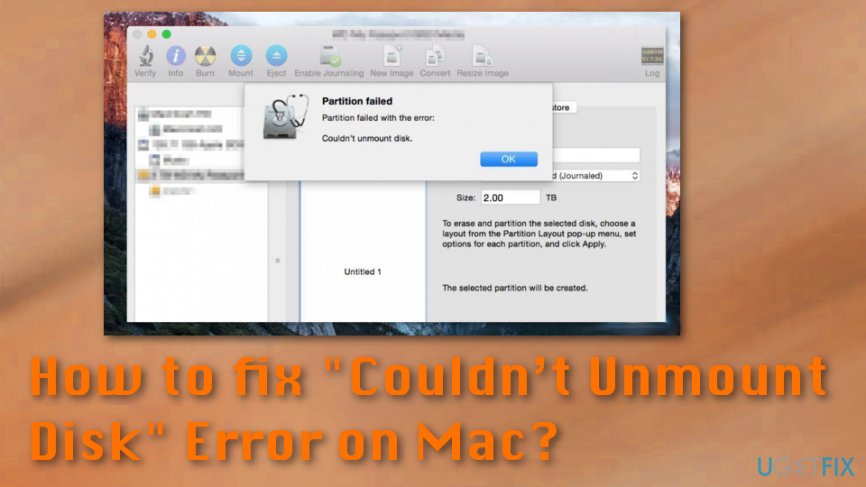
“Couldn’t Unmount Disk” error is an error message that might pop up on your Mac’s screen when the device is not allowed to repair particular permissions or directories in Disk Utility, [1] for instance when trying to repair a hard drive. When a device cannot erase or partition the drive, users are delivered one of these error messages:
Disc erase failed couldn’t unmount disc.
Disk Erase failed with the error: Couldn’t unmount disk.
There are several reasons why users cannot complete the necessary tasks because of this error. Usually, the source of the error is a particular boot drive [2] which is modified or corrupted. The alert might also pop up when the driver is being used by other apps or processes. Sometimes, the issue is an internal drive.
However, the error might be triggered by malware as well. Nevertheless, Mac OS X is pretty resistant to various cyber threats; [3] security experts warn about an increase of Mac malware [4] that might sneak inside the device and might trigger various errors and problems.
How to deal with “Couldn’t Unmount Disk” error
If you ever noticed other symptoms besides the error or the ones that resemble the virus attack, you should obtain a professional security software, such as Reimage, and scan the system with an updated tool.
If virus attack was not the problem, try the methods below that will help to fix “Couldn’t Unmount Disk” error. There are a few solutions for the issue, but users should try all of them of one of them doesn’t work at first.
Check USB Boot Drive
- Make sure that USB boot drive is attached to the device.
- Reboot the system. When rebooting hold the Option key. From the appeared menu select the attached boot drive.
- Access Disk Utility from the appeared Boot menu (however, if you use Installer disk, go to Utilities menu and click Disk Utility option).
- Go to First aid. Verify the disk and repair it if it’s necessary.
Once it’s done, try to complete the same task again. If the “Couldn’t Unmount Disk” error shows up again, try the second method.
Use Recovery Partition
This method should help if the “Couldn’t Unmount Disk” error occurred when formatting a non-boot partition or caused by first aid. The Recovery partition is included in all new OS X versions. Therefore, follow these steps:
- Reboot Mac. When rebooting hold down the Option key.
- From the appeared menu choose Recovery partition option.
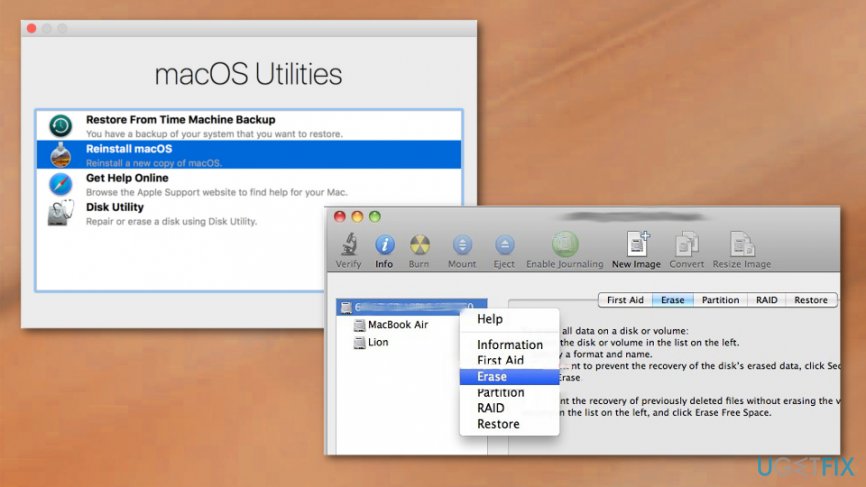
- In the appeared boot menu choose Disk Utility.
– Go to First Aid if you want to verify and repair the disk.
– Go to Erase if you want to format the disk.