

Мобильные 3G WiFi роутеры Huawei E5830 и E5832 — это самый быстрый способ получить доступ в Интернет. Маршрутизаторы незаменимы для людей, использующих портативные средства — планшетные компьютеры, ноутбуки, смартфоны и т.д. Миниатюрные Wi-Fi устройства Е5830 и Е5832 могут работать автономно до 5 часов и обеспечивать доступом в Интернет 5 устройств посредством WiFi и еще одно — с помощью USB-miniUSB кабеля, от которого они также могут и заряжать свой аккумулятор.
Тип: 3G/Wi-Fi точка доступа (роутер)
Стандарт беспроводной связи: 802.11g
Встроенная поддержка 3G: есть
Защита информации: WEP, WPA, WPA2
Опции точки доступа/моста
Расширенные функции: файловый сервер
Маршрутизатор: есть
DHCP-сервер: есть
Мониторинг и конфигурирование
Автономная работа: есть
Размеры (ШxВxГ): 86x11x47 мм
Вес: 90 г
Дополнительная информация
поддержка карт microSD до 32 Гб; встроенная батарея на 1500mAh; поддержка HSPA+/HSPA/HSUPA/UMTS (3G), EDGE/GPRS/GSM
Индикаторы
«Антенна». Если индикатор горит красным – не установлена «симка». Если постоянно горит желтым – слабый уровень сигнала, а если горит зеленым – значит уверенный уровень сигнала.
Значок «W». Если не горит, значит нет соединения Wi-Fi или WPS. Если постоянно горит синим – установлено соединение Wi-Fi. Быстро мигает синим цветом – соединение WPS (безопасное соединение).
Значок «М». Если не горит, значит нет сети. Быстро мигает зеленым цветом или синим – идет установка соединения. Постоянно горит зеленым – передача данных в сети 2G, синим – передача данных 3G.
«Батарея». Быстро мигает красным – аккумулятор разряжен, а если постоянно горит – низкий уровень заряда. Постоянно горит зеленым – аккумулятор полностью заряжен. Если мигает – заряжается.
1. Подключите роутер к компьютеру через USB и установите программное обеспечение, которое находится на виртуальном CD-ROM внутри модема;
2. Распакуйте архив, установите из него программу qmat5.06;
3. Запустите программу и в ней проделайте следующее:
3.1. Hardware forensics >>> use mobile port;
3.2. В поле serial com port выберите «huawei mobile connect — 3g aplication interface»;
3.3. В поле Diag Commands жмем Send для проверки связи, если забегали буквы-цифры — все ок, связь есть;
3.4. Слева от кнопки Lets go в выпадающем меню выбираем «Read EFS»;
3.5. Ставим слева галочку «Alternative Method»;
3.7. Ждем пока не появится надпись «Succesfully Read EFS»;
3.8. Сохраняем (и запоминаем куда сохраняем) файл в формате 123.txt;
4. Открываем файл 123.txt (если проблемы с открытием — используем «открыть с помощью» и выбираем блокнот);
4.1. Спускаемся в самый низ текста и направо — находим 8-значный номер копируем его;
4.2. Если кода нет тогда нужно найти поиском: Вводим латинскую (R) и русскую (р), перед ними будет код.
4.3. И ещё вариант, забиваем в поиск LT P (LT пробел P) или PST и справа от букв будет код.
5. Открываем CardLock_UnLock и если мы видим номер IMEI, то устройство (порт устройства) обнаружено. Вставляем 8-значный номер в поле и жмем ОК;
5.1. Если CardLock_UnLock не видит порт модема, тогда воспользуйтесь терминалом my huawei
terminal и отправьте на порт модема команду:
6. Вставляем симку и наслаждаемся работой (не забудьте прописать настройки нового оператора).
Если нужно узнать пароль от веб интерфеса:
Подключаем huawei e5830 к компьютеру через кабель и отправляем через терминал my huawei terminal команду:
Итак инструкция по разлочке сабжа (делал на Windows XP, возможно на Win7 также все будет ок):
1. Подсоедините модем к компьютеру через USB и установите программное обеспечение, которое находится на виртуальном CD-ROM внутри модема.
2. Закройте установленное программное обеспечение, скачайте прикреплённые файлы.
3. Распакуйте архив, установите из него программу QMAT 5.06
4. Запустите программу QMAT и проделайте следующее:
* Hardware forensics >>> use mobile port
* в поле serial com port выберите «huawei mobile connect — 3g aplication interface»
* в поле Diag Commands жмем Send для проверки связи, если забегали буквы-цифры — все ок, связь есть
* слева от кнопки Lets go в выпадающем меню выбираем «Read EFS»
* ставим слева галочку «Alternative Method»
* жмем «Lets go»
* ждем… ждем… ждем… пока не появится надпись «Succesfully Read EFS»
* сохраняем (и запоминаем куда сохраняем) файл в формате 123.txt
* закрываем qmat5.06
5. Открываем файл 123.txt (если проблемы с открытием — используем «открыть с помощью» и выбираем блокнот)
6. Спускаемся в самый низ текста и направо — находим 8-значный номер (Картинка с номером, вернее как он выглядит и где расположен, есть в архиве), копируем его. Код бывает в другом месте, можно найти поиском: вводим латинскую (R) и русскую (р), перед ними будет код. Может быть ещё в другом месте, забиваем в поиск LT P (LT пробел P) или PST и справа от букв будет код.
7. Открываем CardLock_UnLock.exe и если мы видим номер IMEI, то устройство (порт устройства) обнаружено. Вставляем 8-значный номер в поле и жмем Ок.
8. Вставляем симку и наслаждаемся работой (не забудьте прописать настройки нового оператора).
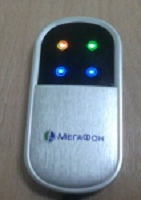
Разлочка и прошивка модема (роутера) E5830
Попал недавно мне в руки модем (роутер) E5830 от мегафона, при более подробном изучении оказалось что модем давольно таки не плох и поддерживает большое количество полезных функций в том числе и wi-fi, так как в моем районе оптимальнее всего использовать мобильный интернет от МТС то возникла необходимость его разлочить и если возникнет необходимость то прошить для возможности использования сим-карт различных операторов. Поискал по форумам и блогам,и из множества информации выделил необходимое, что и выкладываю здесь.
1) Скачиваем необходимое для разлочки здесь
2)Закрываем все открытые программы, из скачанного архива устанавливаем QMAT 5.06
3) Запускаем установленную QMAT (от имени администратора)
4) В программе в верхнем горизонтальном меню выбираем Hardware forensics —>use mobile port
5)В появившемся окне в поле serial com port в выпадающем меню выбираем huawei mobile connect — 3g aplication interface
6)В поле Diag Commands нажимаем Send, в нижнем окне должны несколько рядов цифр, если они появились то все нормально, связь есть.
7)В поле Diaq Functions слево от Lets go в выпадающем меню выбираем Read EFS и ставим галочку в окошечке Alternative Method
8) Нажимаем Lets go, и ждем когда появится надпись Succesfully Read EFS, и сохраняем в файл наример 1234.txt
Теперь открываем файл 1234.txt И находим в файле 8-значный код разблокировки, стоит также отметить что найти его может будет не так просто, он может находится: слево от букв Rр (R-латинская,р-руская), или LT P (LT пробел P -латинские), PST справо от этих букв. У меня было так 1234.txt
Открываем CardLock_UnLock.exe и вставляем найденый код нажимаем OK. Если код принят то ставим другую сим-карту и пользуемся интернетом. Только нужно будет проставить настройки сети оператора сим-карты в настройках модема ( в браузере 192.168.1.1 ). Что бы не иметь проблем с настройками посоветую установить Huawei Modem Dashboard — устанавливается просто, нужно на выключенном модеме зажать справа верхнюю кнопку (сеть) и одновременно зажать справа нижнюю кнопку (вкл.) и держмим пять секунд, модем включится и перейдет в режим програмирования. Далее запускаем программу Huawei Modem Dashboard соглашаемся со всем и ждем завершения работы, потом модем перезагрузится и можно пользоваться интернетом.
Можно установить Dashboard от Mobile Partner RUS
Драйвера для скачать Huawei_e5830
Внимание! Все действия с Вашими устройствами Вы производите сами на свой страх и риск, и несете ответственность за Ваши действия только Вы сами и никто другой. Подумайте, прежде чем производить какие либо действия.  Производителем модема E1550 является компания Huawei (http://www.huawei.com/ru/)и представленное здесь програмное обеспечение (прошивка) для данного модема является стандартным и распостраняется бесплатно.