
Возможно, вам уже известен Total Commander на Windows, но у него есть минусы. Это приложение никогда не было бесплатным и вроде не собирается таким становиться.
Как же хорошо, когда есть аналоги, которые не уступают или даже превосходят по функциональности своих платных собратьев.
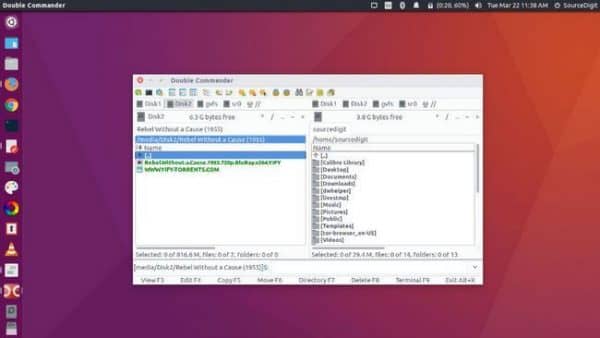
В данном случае аналогом Total Commander для Linux становится Double Commander — это двухпанельный файловый менеджер.
Double Commander является хорошим бесплатным аналогом Total Commander с открытым исходным кодом. Эти две программы очень схожи по функциональности и внешнему виду.
Так же бесплатный аналог Total Commander является кроссплатформенным, поэтому его можно установить и в Windows.
В этой статье будет рассмотрена установка Double Commander Ubuntu 16.04, но сначала обозрим саму программу.
- Ключевые особенности Double Commander
- Давайте рассмотрим функциональность и особенности Double Commander:
- Установка Double Commander Ubuntu 16.04
- На завершение небольшой обзор Double Commander на английском:
- Основные возможности программы
- Установка Double Commander
- I. Установка Double Commander с интерфейсом Qt4.
- II. Установка Double Commander с интерфейсом GTK2.
Ключевые особенности Double Commander
Давайте рассмотрим функциональность и особенности Double Commander:
- Все операции выполняются в фоновом режиме;
- Версии для Qt и GTK+;
- Поддерживается множество кодировок, в том числе и Unicode;
- Кроссплатформенность;
- Возможность приостановки копирования;
- Инструмент для группового переименовывания;
- Поддержка вкладок;
- Встроенный FTP клиент;
- Возможность настройки колонок;
- Встроенный текстовый редактор (F4) с подсветкой синтаксиса;
- Встроенная программа для просмотра файлов (F3), в котором можно просматривать файлы в двоичном, шестнадцатеричном и текстовом формате;
- Возможность просмотра архивов точно так же, как и каталогов, вы просто открываете архив как каталог;
- Поддерживаются следующие форматы архивов: ZIP, TAR GZ, TGZ, LZMA, BZ2, RPM, CPIO, DEB, RAR;
- Расширенный поиск файлов с возможностью поиска текста в любых файлах;
- Поддержка WCX, WDX и WLX плагинов от Total Commander;
- Журналирование операций с файлами;
- Поддержка предпросмотра для PSD файлов.
Установка Double Commander Ubuntu 16.04
Если вы используете системы с пакетным менеджером APT, вам нужно выполнить эти команды в терминале:
$ sudo apt-get update
Дальше нужно выбрать версию для Qt или GTK+.
Для оболочек Cinnamon, Unity, XFCE, MATE, GNOME, LXDE и других GTK+ сред рабочего стола выполните эту команду:
$ sudo apt-get install doublecmd-gtk
Для оболочек KDE, LXQT и других Qt сред рабочего стола выполните эту команду:
$ sudo apt-get remove doublecmd-*
Выводы В этой статье была рассмотрена установка Double Commander Ubuntu 16.04, Double Commander можно установить на другие системы, например, Linux с другим пакетным менеджером, macOS, Windows, FreeBSD Данный файловый менеджер однозначно является хорошим аналогом Total Commander. Как считаете вы? Пишите свое мнение в комментариях.
На завершение небольшой обзор Double Commander на английском:
(Пока оценок нет)
Double Commander — это кроссплатформенный файловый менеджер с двумя панелями, который работает на Windows, Linux, Mac OS X, FreeBSD. В программе множество настроек, есть поддержка FTP, поиск файлов и т.д. – причём визуально всё находится в точности в тех же местах, где и у Total Commander. Плагины Total Commander удивительно совместимы с Double Commander.
Основные возможности программы
- Поддержка Unicode.
- Все операции выполняются в фоновом режиме.
- Инструмент группового переименования.
- Поддержка вкладок.
- Настраиваемые колонки.
- Встроенный текстовый редактор (F4) с подсветкой синтаксиса.
- Встроенный просмотрщик файлов (F3) для просмотра файлов в шестнадцатеричном, двоичном или текстовом формате.
- Работа с архивами так же, как с подкаталогами. Вы можете легко копировать файлы в архив и из него.
- Поддерживаются следующие типы архивов ZIP, TAR GZ, TGZ, LZMA, а также BZ2, RPM, CPIO, DEB, RAR.
- Расширенный поиск файлов, включая поиск текста в любых файлах.
- Настраиваемая панель инструментов с кнопками для запуска внешних программ или внутренних команд меню. Поддержка WCX, WDX и WLX плагинов от Total Commander.
- Протоколирование файловых операций.
Установка Double Commander
Существует две версии Double Commander под Linux, одна с интерфейсом Qt4, вторая с интерфейсом — GTK2.
Файловый менеджер Double Commander лучше всего установить из терминала. Сначала подключаем репозиторий программы к системе.
I. Установка Double Commander с интерфейсом Qt4.
В терминале нужно выполнить следующие команды:
$ sudo sh -c «echo ‘deb /’ >> /etc/apt/sources.list.d/doublecmd-qt.list»
$ sudo apt-get update
$ sudo apt-get install doublecmd-qt
Удалить программу из Центра приложений проблемно. Для удаления используйте терминал и команду:
II. Установка Double Commander с интерфейсом GTK2.
Откройте терминал, выполните следующие команды:
$ sudo sh -c «echo ‘deb /’ >> /etc/apt/sources.list.d/doublecmd-gtk.list»
$ sudo apt-get update
$ sudo apt-get install doublecmd-gtk
Удалить программу из Центра приложений также проблемно. Для удаления используйте терминал и команду:
Компания Canonical не предоставляет обновлений для Double Commander. Некоторые обновления могут предоставляться сообществом Ubuntu.
Dmitry Kornev
- 11 июня 2018 23 августа 2018 9k
Двухпанельный файловый менеджер Double Commander является одним из лучших среди бесплатных. Он есть под Linux и Windows. В менеджерах приложений в Linux обычно присутствует не самая новая версия.
Чтобы установить новейшую необходимо перейти по ссылке и выбрать там информацию по своему дистрибутиву. Например, для Elementary OS, Ubuntu, Debian и т.д., выбираем GTK2 . Ручное подключение репозитория и установка для Ubuntu 18.04 будет выглядеть так:
Если у вас Double Commander уже был установлен, то:
Официальный репозиторий программы перестал развиваться. На текущий момент последняя версия оттуда — 0.8.2 beta build 8010 от 23.02.2018. Установка описанным выше способом дает версию 0.8.4 beta build 8272 от 18.08.2018.
Если команда не работает, то у вас нет ещё в системе нужного софта для её выполнения. Установка этого софта:
Сама установка Double Commander:
В зависимости от используемой оболочки рабочего стола. Для Elementary OS используется первая команда.
Актуально для Ubuntu 18.04, 17.10, 16.04, 14.04 и разных систем на их основе.