

- Описание формата DOC
- Содержание
- Microsoft [ править | править код ]
- Общее описание формата DOCX
- История возникновения
- Как и чем открыть файл DOCX расширения
- Чем открыть файл DOCX онлайн
- Чем открыть DOCX на андроиде
- Чем открыть DOCX на компьютере
- В Windows 7
- Открыть DOCX в Word 2003
- Какие еще могут быть проблемы с DOCX файлом
Описание формата DOC
Файл DOC (с англ. Microsoft Word Document) является документом, созданным в одном из самых популярных программных комплексов для работы с текстовыми документами Microsoft Word. Стоит отметить, что любые версии пакетов Microsoft Office, включают в себя наличие программного обеспечения Word.
Формат DOC может хранить в себе достаточно большое количество разнообразной информации, сюда входит различная информация о форматировании текста, данные о выравнивании, отступах, списках, абзацах и так далее. Подобные файлы формата могут содержать не только текстовый документ с определенной информацией, но и всевозможные изображения, таблицы, а также сценарии и диаграммы. Следует знать, что DOC файлы хранит данные о параметрах самого документа, кроме того, офисный пакет от компании Майкрософт, предполагает, что файл расширением DOC будет содержать и информацию о печати.
Данный формат файла, начиная с пакета Word 2007, был оптимизирован и переименован в тип файла, формат которого именуется .DOCX.
Чтобы открыть файл DOC, используют не только официальный офисный пакет от именитого разработчика, существует множество прочих утилит, открывающих текстовые файлы и поддерживающих расширение файла DOC, таких как File Viewer Lite или Corel WordPerfect. От штатного разработчика, используют не только Microsoft Office Word, но и Word Viewer, а также Microsoft Works. Наличие файла расширением .docx в системе Windows, позволяет открыть файл в любое время и редактировать документ формата doc(docx), наполняя его текстом и изображениями вместе с прочими элементами Office Word.
.doc или .DOC (от англ. document ) — расширение имени файла, используемое для файлов, представляющих текст, с разметкой или без.
Расширение «.doc» часто использовалось для обозначения текстовых файлов, содержащих текст без форматирования, позже стало использоваться для двоичных форматов с разметкой.
Содержание
Microsoft [ править | править код ]
В 1990-х годах фирма Microsoft стала использовать расширение «.doc» для серии проприетарных форматов файлов своего текстового процессора «Microsoft Word». В результате монополии Microsoft на рынке офисных продуктов слово «doc» стало обозначать формат файлов программы «Microsoft Word». Другие значения расширения «.doc» на платформе IBM PC практически вышли из употребления.
Двоичные файлы формата «doc» содержат больше информации (например, больше информации о форматировании текста, фигуры, сценарии), чем файлы форматов txt, RTF и других, но хуже совместимы с текстовыми процессорами сторонних разработчиков. Файлы «.doc», созданные программами «Microsoft Word» разных версий, не всегда совместимы между собой.
В 2007 году фирма Microsoft выпустила программу «Microsoft Word 2007», которая использует новый формат документов, с расширением .docx.
В 2008 году фирма Microsoft сделала доступной спецификацию формата «doc», однако бесплатно использовать её можно только для некоммерческих целей. Позже формат был включён в спорное MOSP.
Наша статья расскажет о текстовом формате DOCX: особенностях создания и редактирования, чем открыть.
Наша статья расскажет о текстовом формате DOCX: особенностях создания и редактирования, чем открыть DOCX, и какие платформы поддерживают такой формат.
Общее описание формата DOCX
Формат DOCX – это обновленное расширение doc, которое появилось в первом редакторе Microsoft Word. В программе доступны инструменты форматирования текста, стили и работа с изображениями. Информация о документе хранится в сжатом архиве XML. Папки docProps, Word и _rels определяют свойства источника и соотношение файлов.
История возникновения
Первое издание Microsoft Word в составе блока Microsoft Office появилось в 1983 году. Разработчиком выступил Ричард Броди, который до этого работал в компании «Xerox PARC» над графическим редактором Bravo.
Признание пользователей программа получила в 1985 году в пакете «Word 3.01 для Macintosh». Тогда компании постепенно отказались от конкурентов WordPerfect и WordStar, которые работали с комбинациями “горячих клавиш”.
С 1990 по 1995 год Microsoft Word заняла лидерскую позицию, добавляя новые “фишки”: введение дополнительных объектов, графические инструменты, разнообразие стилей и шрифтов.

В 2008 году компания открыла стокнот и теперь документы Word открываются практически во всех “офисах”. Однако происходит это с ошибками: пропадают части текста, не сохраняется редактирование. Чтобы исправить ситуацию, Microsoft выпускает формат DOCX. Язык Extensible Markup Language добавил преимущества формату: меньший “вес” документа, сохранение первоначальных свойств изображений. Так формат DOCX стал расширением “по умолчанию” для Microsoft Word 2007.
Последнее обновление редактора вышло в 2018 году.
Как и чем открыть файл DOCX расширения
Помимо общего описания формата мы подготовили список совместимых программ, которые открывают формат DOCX. Выбирайте, чем открыть файл DOCX на компьютере, смартфоне, онлайн или оффлайн:
Чем открыть файл DOCX онлайн
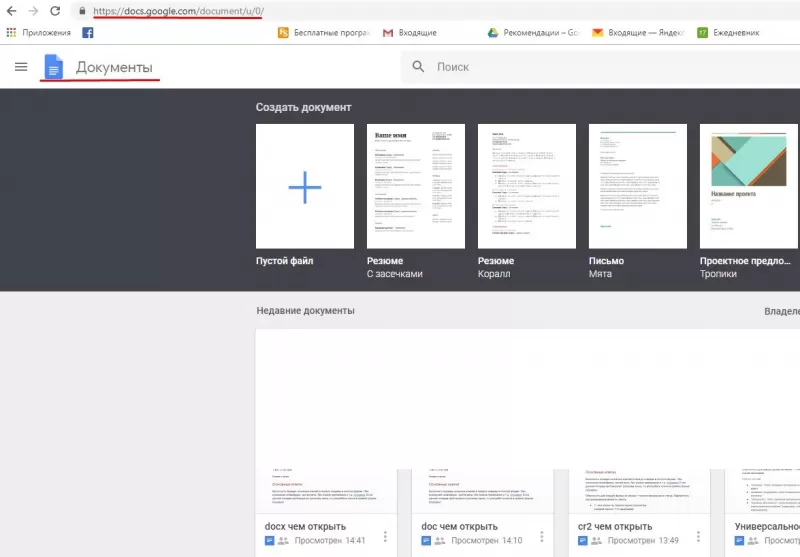
Быстрый и доступный способ открыть документ ворд онлайн – виртуальное хранилище Google Документы. Авторизуйтесь на своем аккаунте и приступайте к работе.
- Чтобы открыть новый документ, в верхней полосе нажмите «Файл», затем «Создать», из выпавшего списка выбираете «Документ».
- Чтобы загрузить файл с компьютера, в правом верхнем углу нажмите значок с папкой и нажмите «Загрузка». Документ появится в поле редактора. Изменения сохраняются автоматически.
- Чтобы скачать документ, нажмите кнопку «Файл», выберите «Скачать» как. Найдите нужный формат и нажмите. Документ сохранится в папку «Загрузки» на компьютере.
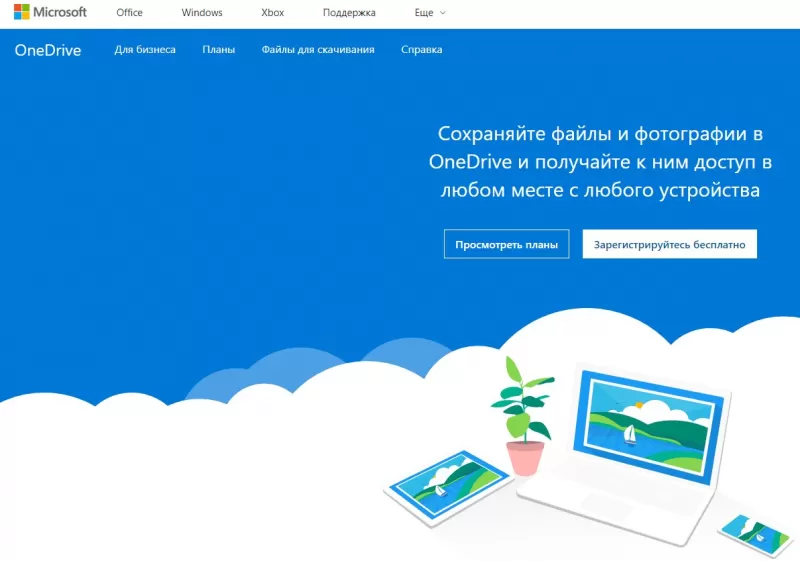
Открыть DOCX онлайн в Microsoft Word Online. Чтобы работать с документами в этом сервисе, требуется авторизация в OneDrive. Интерфейс схож с Google: слева находится список последних файлов, справа – шаблоны.
- В верхнем правом углу нажмите «Отправить документ для импорта из компьютера».
- Появится окно редактора, идентичное стационарному Word, с таким же набором функций.
- Если документ не нужен, после редактирования закройте окно. При этом изменения сохранятся.
- Для скачивания нажмите вверху слева «Файл», выберите «Сохранить как».
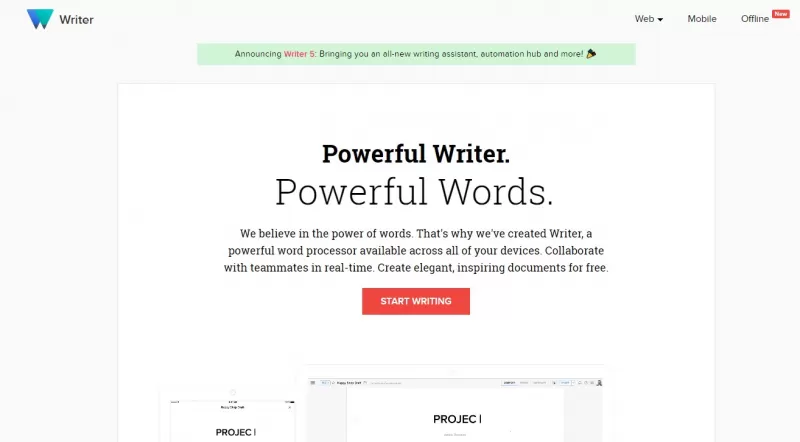
Третий способ открыть файл DOCX онлайн – сервис Zoho Writer.
- Нажимаете «Start Writing». Создайте учетную запись на сайте или используйте авторизацию через соцсети Вконтакте, Facebook, Одноклассники.
- Откроется поле редактора.
- Вверху слева нажмите кнопку «Файл», далее «Импортировать документ». После загрузки нажмите «Открыть».
- Документ открыт для работы.
- После внесения изменений выберите вверху «Файл» и «Загрузить как».
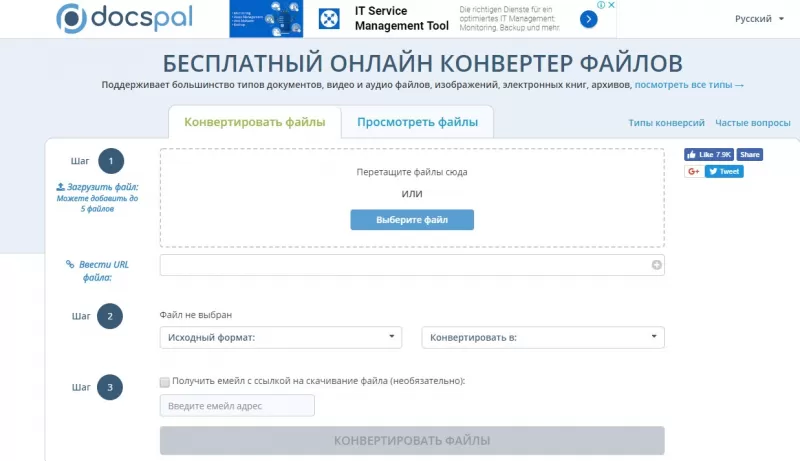
Если нужно открыть документ ворд офис онлайн только для просмотра, выбирайте конвертер DocsPal.
- На странице сервиса нажмите «Просмотреть файлы и выбрать файл».
- Документ откроется в поле просмотра.
Чем открыть DOCX на андроиде
Официальное приложение Google — Quickoffice можно также скачать на нашем сайте. Открывает и конвертирует текстовые файлы, таблицы Excel и презентации. Синхронизируется с облаком и File Commander для быстрого доступа к файлам на смартфоне. По сравнению с другими приложениями оснащено расширенным инструментарием.
Чем открыть DOCX на компьютере
Расскажем, как открыть расширение DOCX на компьютере, если не установлен редактор Microsoft Word.

В Windows 7
В Windows “зашит” один секрет — программа WordPad. Через меню Пуск найдите раздел «Все программы», затем «Стандартные». Вот так выглядит “родной” редактор:
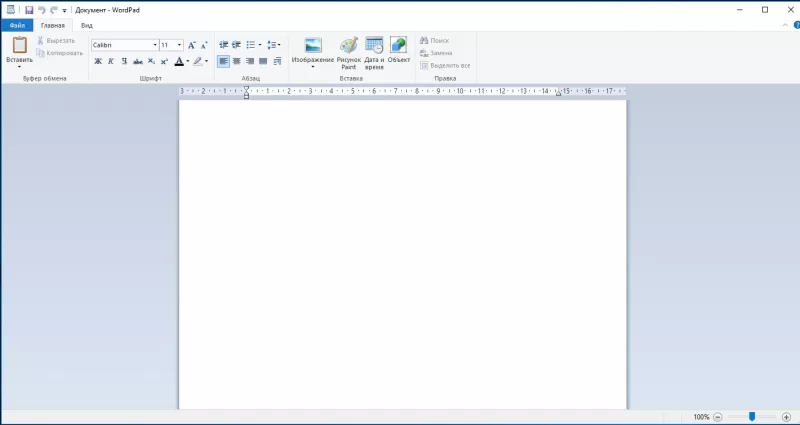
В программе создается новый текст или редактируется существующий. По инструментарию этот редактор не уступает Word.
Открыть DOCX в Word 2003
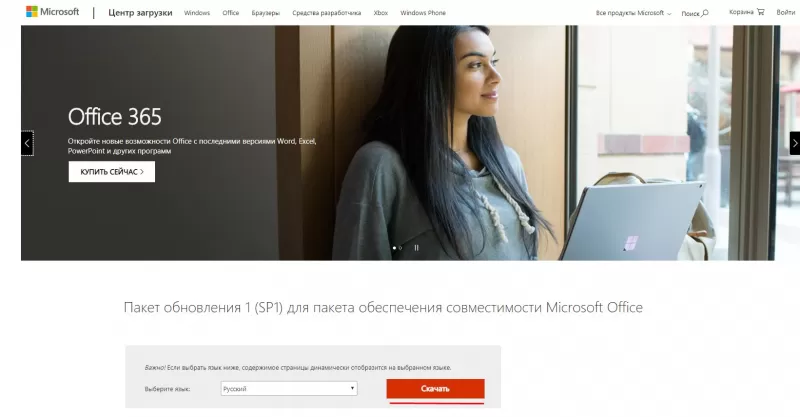
Поскольку Word 2003 — это ранняя версия, открыть формат DOCX проблематично. Файлы с таким расширением открываются в режиме ограниченной функциональности. Чтобы устранить проблему, скачайте пакет совместимых программ 1 (SP1) с обновлением. Перейдите по ссылке и нажмите «Скачать». После загрузки откройте установочный файл и следуйте инструкции. Однако даже после установки такого пакета отредактировать некоторые элементы не получится.
Какие еще могут быть проблемы с DOCX файлом
Если DOCX файл некорректно отображает части текста или символы, причина в повреждении документа.