
Когда одного цветного имени уже недостаточно, чтобы выделится на фоне остальных. Пришло время научится форматировать свои сообщения. При правильной эксплуатации системы Markdown, вы сможете подчеркнуть свою индивидуальность в чате.
К своему уведомлению можно применить любые вариации, от курсива до специальной рамки вокруг него. Главное, никому не раскрывать секрет, как у вас это получается.
Как сделать рамку в дискорде
Индивидуальность писем для общения с участниками сервера можно подчеркнуть как при использовании более простых наборов символов, так и с более сложными наборами команд. К простым можно отнести однотипные команды, которые дают эффект на все предложение сразу. А именно:
Курсив (наклонный) = *italics* .
Наклонный с болдированием = ***bold italics*** .
Подчеркнутый (обычный) = __underline__ .
Курсив с подчеркиванием = __*underline italics*__ .
Жирный с подчеркиванием (ровный) = __**underline bold**__ .
Болдированный курсив с подчеркиванием = __***underline bold italics***__ .
Перечеркнутый текст по центру =
Важно! Для правильного применения в предложениях, слова внутри символов заменяете на любой нужный текст. Главным условием выступает сохранность специальных символов в начале и окончании предложения. Для разнообразия можно применять сразу несколько вариантов, в одном приложении.
Не рекомендуется использовать больше трех, чтобы из-за лишних элементов не терялась суть всего сообщения.
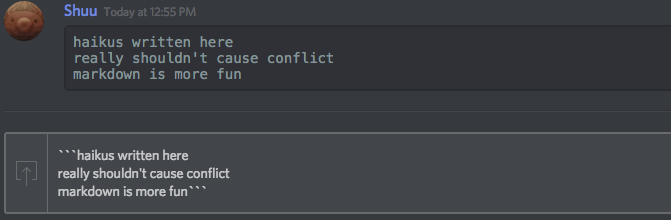
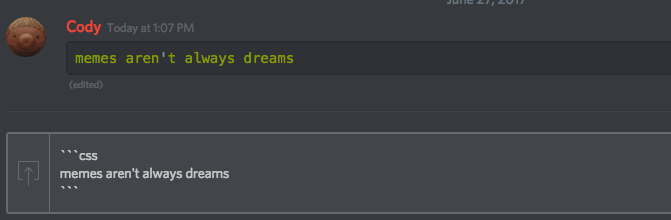
Более сложный вариант – это блочные коды. При их использовании, вокруг сообщения появляется специальная рамка. На данный момент, для использования доступны только два варианта рамок. Примеры таких вариантов:
-
‘Вау, я изучил новые крутые фишки в Discord’;
Из соображений эстетики, прописывать три грависа лучше в отдельных строчках, чтобы не запутаться. Особенно актуально, когда используется сразу несколько разных языковых кодов в одном предложении.
Каждый язык требует персонального подхода в работе с ним. Если углубится в их изучение, можно сотворить красочное чудо, с возможностью задать отдельный цвет каждому слову.
Особенности программы
Программа с любой стороны выглядит доработано, на фоне аналогов. В зависимости от настроек конкретного сервера можно поместить в голосовом чате от двух до десяти человек.
Отсутствует ограничение на количество человек в текстовых чатах. Каждому участнику сервера можно присвоить персональную роль, ограничений на создание нет. Главное не забыть прописать все права доступа и его возможности.

Хотите привнести особый шарм в Ваше ежедневное общение в чате? Вам повезло! Discord использует Markdown, простую систему форматирования текста, которая поможет Вам сделать Ваши предложения выделяющимися . Вот как это сделать: просто добавьте несколько символов до, и после нужного текста, чтобы изменить его! Я покажу Вам несколько примеров .
| Курсив | *курсив* или _курсив_ | Подчеркнутый курсив | __*подчеркнутый курсив*__ | ||||||||||||||||||
| Жирный | **жирный** | Подчеркнутый жирный | __**подчеркнутый жирный**__ | ||||||||||||||||||
| Жирный курсив | ***жирный курсив*** | Подчеркнутый жирный курсив | __***Подчеркнутый жирный курсив***__ | ||||||||||||||||||
| Подчеркнутый | __подчеркнутый__ | Перечеркнутый |

| Ввод | Результат |
|---|---|
| *Курсив* или _Курсив_ | Курсив |
| **Жирный** | Жирный |
| __Подчеркнутый__ | Подчеркнутый |
Блоки кода Править
| Ввод | Результат |
|---|---|
| `Однострочный блок` | |
| «`Многострочный |
Если вы хотите сделать свой текст цветным или выделить какой-то код, то это можно сделать с помощью подсветки синтаксиса, введя имя языка в начале многострочного блока. Пример:
«`bash
#Серый цвет
«Бирюзовый»
$Yellow«`
Также обратите внимание на то, что подсветка синтаксиса не поддерживается в мобильном приложении.
Полный список всех языков синтаксиса можно просмотреть здесь: https://highlightjs.org/static/demo/. Там же можно посмотреть, как будет выглядеть текст с этими языками, для этого нужно выбрать тему solarized (solarized dark для темной темы, solarized light для светлой).
Спойлеры Править
Спойлер (англ. spoiler) — это сообщение, которое может быть завернуто в «коробочку» (не полностью). В спойлер можно уместить любой текст или файл.
Чтобы поместить текст в спойлер, достаточно завернуть текст ||вот так|| или прописать команду /spoiler. Чтобы завернуть файл нужно выбрать файл, потом как всегда выскакивает окно. В нижнем левом углу окна стоит квадратик с надписью «Mark as spoiler». Нажмите на «квадратик» и вставляйте.
С мобильной версии, к сожалению, нельзя сделать изображении со спойлером.
Цитаты Править
Цитаты по внешнему виду похожи на эмбеды, но их могут отправлять пользователи. Как и блоки кода, цитаты могут быть однострочными и многострочными.
| Текст | Результат |
|---|---|
| > Текст | |
| >>> Это
Пробел между знаком (знаками) «>» и текстом обязателен. Экранирование ПравитьДопустим, вы хотите написать сообщение __это просто текст__. Но дискорд заменяет его на это просто текст. Для этого поставьте перед первыми двумя подчеркиваниями обратный слеш: \_\_это просто текст__. Слеши показываться не будут, а текст не будет подчеркнутым. Другое ПравитьТакже вы можете избавиться от окна предпросмотра ссылок заключив ссылку в <> . |