
Настройку рекомендуется производить через web-интерфейс. Для того чтобы в него попасть, откройте браузер (Internet Explorer или Mozilla Firefox) и введите в адресной строке 192.168.0.1
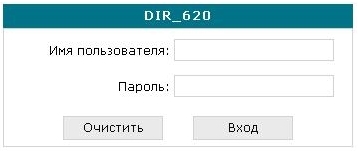
В появившемся окне введите:
Имя пользователя – admin
Пароль – admin
Появится сообщение « Сейчас установлен пароль по умолчанию. В целях безопасности Вам рекомендуется сменить пароль. ». Нажмите « ОК », установите новый пароль для доступа на web-интерфейс и нажмите « Сохранить ».
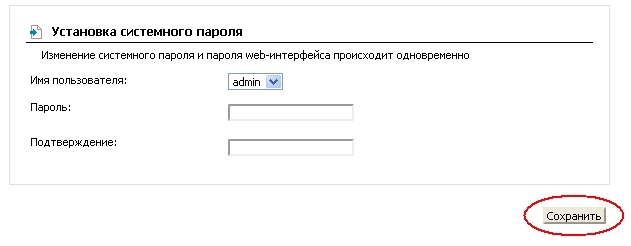
Еще раз введите:
Имя пользователя – admin
Пароль – установленный Вами
Для проброса портов в DIR-620 используется функция Виртуальные серверы.
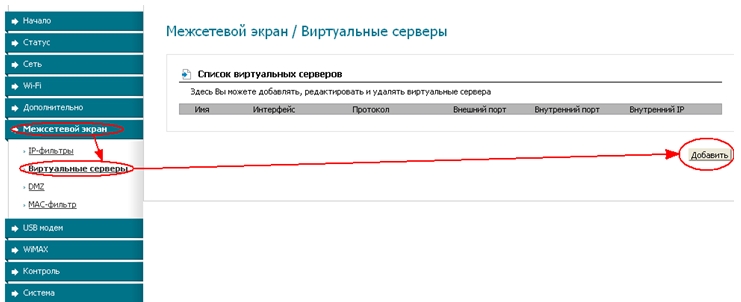
Перейдите в меню Межсетевой экран > Виртуальные серверы и нажмите под таблицей кнопку « Добавить ».
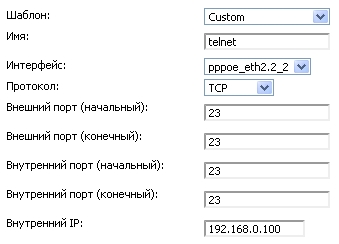
Шаблон – выберите из списка шаблон правила или оставьте « Custom ».
Имя – пропишите произвольное имя правила, используя латинские буквы и цифры.
Интерфейс – WAN
Протокол – укажите протокол, по которому работает сервис (TCP, UDP, TCP/UDP).
Внешний порт (начальный), Внешний порт (конечный) – укажите порт или диапазон портов, по которым будет приходить запрос.
Внутренний порт (начальный), Внутренний порт (конечный) – укажите порт или диапазон портов, на который будут перенаправляться пакеты.
Внутренний IP – укажите IPадрес устройства (компьютер, IP-камера, видеорегистратор и т.д.) за роутером, до которого необходимо пробросить порты.
Нажмите « Изменить »
Правило добавится в список.
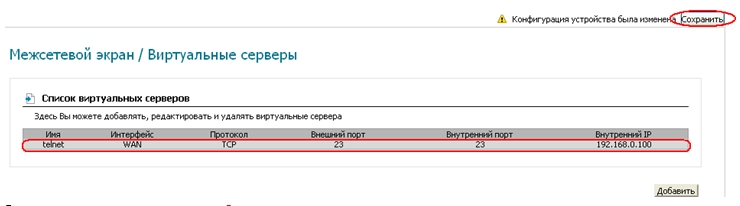
В правом верхнем углу нажмите « Сохранить ».
Настройка проброса портов на DIR-620 с прошивкой 1.3.0
Подключите компьютер к любому LAN-порту роутера (проверьте, чтобы сетевой адаптер был настроен на автоматическое получение IP-адреса). Откройте Internet Explorer или Mozilla Firefox и введите в адресной строке IP-адрес роутера 192.168.0.1
(Использование для настройки других браузеров может привести к некорректной работе роутера)
В появившемся окне введите:
Имя пользователя – admin
Пароль – admin
Нажмите «Вход».
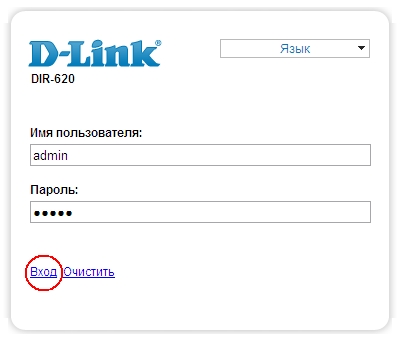
Появится следующее окно:
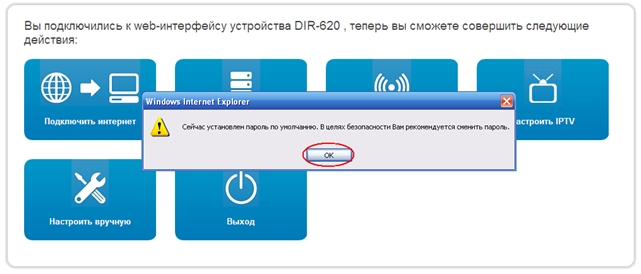
Нажмите «OK». Укажите новый пароль и подтверждение, нажмите «Сохранить».
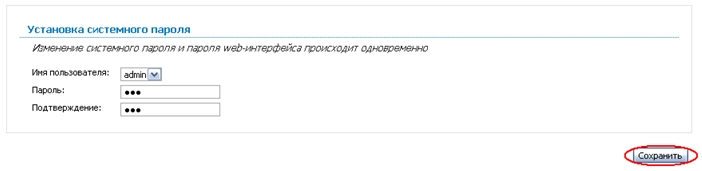
Опять появиться окно авторизации. Введите:
Имя пользователя – admin
Пароль – установленный вами пароль.
Нажмите «Вход».
Появится окно настроек роутера.
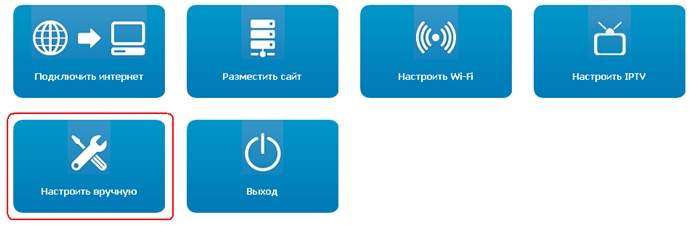
Нажмите на иконку «Настроить вручную». Вы увидите информацию об устройстве.
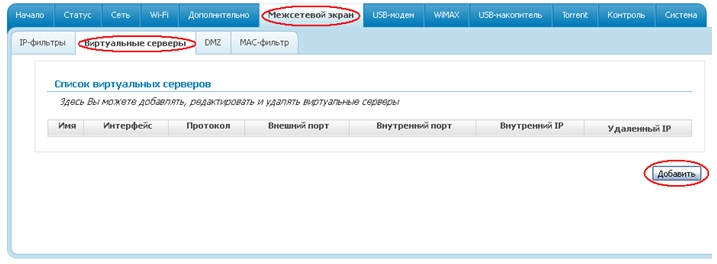
Перейдите в меню «Межсетевой экран» — «Виртуальные серверы» и нажмите кнопку «Добавить».
Шаблон — выберите из списка шаблон правила или оставьте «Custom».
Имя– пропишите произвольное имя правила, используя латинские буквы и цифры.
Интерфейс– необходимо указать интерфейс, для которого пробрасываются порты.
Протокол– укажите протокол, по которому работает сервис (TCP, UDP, TCP/UDP).
Внешний порт (начальный), Внешний порт (конечный)– укажите порт или диапазон портов, по которым будет приходить запрос.
Внутренний порт (начальный), Внутренний порт (конечный)– укажите порт или диапазон портов, на который будут перенаправляться пакеты.
Внутренний IP– укажите IP-адрес устройства (компьютер, IP-камера, видеорегистратор и т.д.) за роутером, до которого необходимо пробросить порты.
Удаленный IP– Вы можете указать удаленный IP-адрес, с которого будет осуществляться доступ. Если доступ необходим с любого компьютера, оставьте поле пустым.
Нажмите кнопку «Изменить».
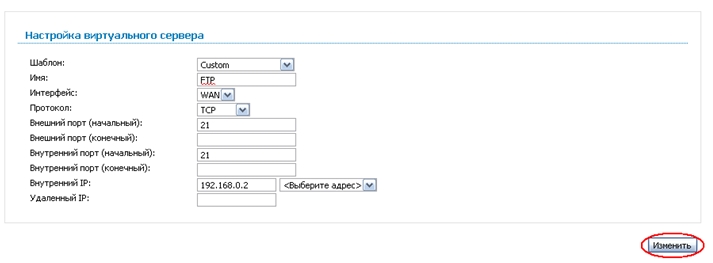
Правило добавится в таблицу.

Над таблицей нажмите кнопку «Сохранить».

Настройка завершена.
Примечание: Пробрасывать один и тот же порт для разных IP-адресов нельзя.
Если необходимо пробросить один и тот же порт для локальной сети и интернета, необходимо создавать 2 правила, указывая разные интерфейсы.
Настройку рекомендуется производить через web-интерфейс. Для того чтобы в него попасть, откройте браузер (Internet Explorer или Mozilla Firefox) и введите в адресной строке 192.168.0.1

В появившемся окне введите:
Имя пользователя – admin
Появится сообщение «Сейчас установлен пароль по умолчанию. В целях безопасности Вам рекомендуется сменить пароль.». Нажмите «ОК», установите новый пароль для доступа на web-интерфейс и нажмите «Сохранить».

Еще раз введите:
Имя пользователя – admin
Пароль – установленный Вами
Для проброса портов в DIR-620 используется функция Виртуальные серверы.
Перейдите в меню Межсетевой экран > Виртуальные серверы и нажмите под таблицей кнопку «Добавить».

Шаблон– выберите из списка шаблон правила или оставьте «Custom».
Имя – пропишите произвольное имя правила, используя латинские буквы и цифры.
Интерфейс– необходимо указать интерфейс, для которого пробрасываются порты.
Протокол– укажите протокол, по которому работает сервис (TCP, UDP, TCP/UDP).
Внешний порт (начальный), Внешний порт (конечный)– укажите порт или диапазон портов, по которым будет приходить запрос.
Внутренний порт (начальный), Внутренний порт (конечный) – укажите порт или диапазон портов, на который будут перенаправляться пакеты.
Внутренний IP– укажите IP-адрес устройства (компьютер, IP-камера, видеорегистратор и т.д.) за роутером, до которого необходимо пробросить порты.


Правило добавится в список.

В правом верхнем углу нажмите «Сохранить».
Если необходимо пробросить одинаковый порт для локальной сети и интернета, необходимо создавать два правила, указав разные интерфейсы.


- Вы делаете звонок
или оставляете заявку через сайт. Практически все работы могут быть проведены у вас дома или в офисе. - Называем стоимость
Оператор всегда называет минимальную и максимальную стоимость работ. - Специалист бесплатно приезжает к Вам
в удобное для вас время, согласованное при приеме заказа. - Проводит бесплатную диагностику,
согласовывает с вами стоимость работ и заключает договор. Если итоговая сумма больше, чем названная по телефону, и ни чем не мотивированна вы можете оказаться от работ, не оплачивая выезд и диагностику. - Специалист проводит работы
и, при необходимости, дает консультации. - Подписывается акт о выполненных работах
и оплачиваются оказанные мастером услуги.
Подробную информацию о принципах работы наших мастеров можно узнать на странице «О компании»