
Окна сообщений используются для привлечения внимания пользователя. При помощи окна сообщения программа может, к примеру, проинформировать об ошибке в исходных данных или запросить подтверждение выполнения необратимой операции, например, удаления файла.
Вывести на экран окно с сообщением можно при помощи процедуры ShowMessage или функции MessageDlg.
Процедура ShowMessage выводит на экран окно с текстом и командной кнопкой ОК.
В общем виде инструкция вызова процедуры ShowMessage выглядит так:
где сообщение — текст, который будет выведен в окне.
На рис. 1.7 приведен вид окна сообщения, полученного в результате выполнения инструкции:
ShowMessage(‘Введите вес в фунтах.’);
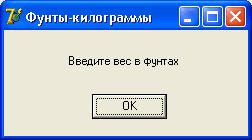
Рис. 1.7. Пример окна сообщения
Следует обратить внимание на то, что в заголовке окна сообщения, выводимого процедурой ShowMessage, указано название приложения, которое задается на вкладке Application окна Project Options. Если название приложения не задано, то в заголовке будет имя исполняемого файла.
Функция MessageDig более универсальная. Она позволяет поместить в окно с сообщением один из стандартных значков, например «Внимание», задать количество и тип командных кнопок и определить, какую из кнопок нажал пользователь. На рис. 1.8 приведено окно, выведенное в результате выполнения инструкции
r:=MessageDlg(‘Файл ‘+ FName + ‘ будет удален.’, mtWarning, [mbOk,mbCancel] , 0) ;
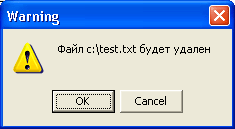
Рис. 1.8. Пример окна сообщения
Значение функции MessageDlg — число, проверив значение которого, можно определить, выбором какой командной кнопки был завершен диалог.
В общем виде обращение к функции MessageDig выглядит так:
Выбор: = MessageDlg( Сообщение, Тип, Кнопки, КонтекстСправки)
- Сообщение — текст сообщения;
- Тип — тип сообщения. Сообщение может быть информационным, предупреждающим или сообщением о критической ошибке. Каждому типу сообщения соответствует определенный значок. Тип сообщения задается именованной константой (табл. 1.8);
Кнопки — список кнопок, отображаемых в окне сообщения. Список может состоять из нескольких разделенных запятыми именованных констант (табл. 1.9). Весь список заключается в квадратные скобки.
Таблица 1.8. Константы функции MessageDlg


Таблица 1.9. Константы функции MessageDlg
Например, для того чтобы в окне сообщения появились кнопки ОК и Cancel, список Кнопки должен быть таким:
Кроме приведенных констант можно использовать константы: mbokcancel, mbYesNoCancel и mbAbortRetryIgnore. Эти константы определяют наиболее часто используемые в диалоговых окнах комбинации командных кнопок.
контекстСправки — параметр, определяющий раздел справочной системы, который появится на экране, если пользователь нажмет клавишу . Если вывод справки не предусмотрен, то значение параметра КонтекстСправки должно быть равно нулю.
Значение, возвращаемое функцией MessageDig (табл. 1.10), позволяет определить, какая из командных кнопок была нажата пользователем.
Таблица 1.10. Значения функции MessageDlg
Значение функции MessageDig
Диалог завершен нажатием кнопки
Дело в том, что в его постановке и выводах произведена подмена, аналогичная подмене в школьной шуточной задачке на сообразительность, в которой спрашивается:
— Cколько яблок на березе, если на одной ветке их 5, на другой ветке — 10 и так далее
При этом внимание учеников намеренно отвлекается от того основополагающего факта, что на березе яблоки не растут, в принципе.
В эксперименте Майкельсона ставится вопрос о движении эфира относительно покоящегося в лабораторной системе интерферометра. Однако, если мы ищем эфир, как базовую материю, из которой состоит всё вещество интерферометра, лаборатории, да и Земли в целом, то, естественно, эфир тоже будет неподвижен, так как земное вещество есть всего навсего определенным образом структурированный эфир, и никак не может двигаться относительно самого себя.
Удивительно, что этот цирковой трюк овладел на 120 лет умами физиков на полном серьезе, хотя его прототипы есть в сказках-небылицах всех народов всех времен, включая барона Мюнхаузена, вытащившего себя за волосы из болота, и призванных показать детям возможные жульничества и тем защитить их во взрослой жизни. Подробнее читайте в FAQ по эфирной физике.
сейчас я расскажу как выводить сообщения в delphi.
для вывода простово сообщения есть такой код:
а для вывода сообщения с картинкой, несколькоми кнопками(как в basic`е)
в этом сообщение будет 3 кнопки
теперь рассказываю подробно о этом:
‘Вывод сообщения’ это текст
mtconfirmation это тип сообщения
[mbYes,mbNo,mbCancel] это кнопки
а 0 это индекс помощи можно ставить просто 0
теперь про кнопки
- mbYes — это да
- mbNo — нет
- mbOK — ОК
- mbCancel — канцел
- mbHelp — помощь
- mbAbort — прервавть
- mbRetry — повтор
- mbIgnore — пропустить
- mbAll — про эту кнопку незнаю
а теперь про типы их 5
- mtWarning — предупреждение
- mtError — ошибка
- mtInformation — информация
- mtConfirmation — запрос
- mtCustom — тоже самое что и ShowMessage
вот пример проги:
объявим переменную r(помните где переменные обьявлять?)
Как осуществляется вывод в окно сообщения Delphi? Окно сообщений применяется для того, чтобы привлечь внимание пользователей. Используя окно сообщений, программа может оповестить программиста об ошибке первичных данных или сделать запрос о подтверждении выполнения некоторой необратимой операции (удалить файл, очистить содержимое и др.).
В Delphi для вывода на экран окна сообщения зарезервирована процедура ShowMessage (либо выполняющая те же операции функция MessageDlg Delphi). Остановимся подробнее на них.
Процедура ShowMessage Delphi:
Применение процедуры ShowMessage позволяет вывести на экран окно с необходимым текстом и кнопкой подтверждения OK. Процедура ShowMessage Delphi организована следующим образом:
откуда Сообщение представляет собой текст, впоследствии выведенный в диалоговом окне.
Пример 1. Представим иллюстрацию окна сообщения, которое получено вследствие выполнения следующей инструкции:
Заметка. Заголовок окна сообщения, которое выводится при помощи процедуры ShowMessage, содержит название приложения, задающееся на специальной вкладке Application в окне Project Options. В случае, когда названия приложения не указано, заголовок будет включать в себя имя исполняемого файла.
Функция MessageDlg Delphi:
При помощи более универсальной процедуры MessageDlg возможно размещение в окне сообщения одного из стандартных значков, например, «Внимание», а также возможно задание количества и типа командных кнопок и обозначить, какую именно кнопку щелкнул программист. На рисунке ниже представлена иллюстрация окна, выведенного вследствие выполнения следующей инструкции:
В качестве значения функции MessageDlg выступает число, проверка значения которого может показать, какая командная кнопка завершила диалог. Общий вид обращения к данной функции представлен ниже:
- Сообщение представляет собой некоторый текст;
- Тип определяет тип сообщения, которое включает в себя информационное, предупреждающее или сообщение о критической ошибке. Определенному типу ставится в соответствие некоторый значок. Именованная константа задает тип сообщения (табл. ниже).
- Кнопки выступают в качестве списка кнопок, которые отображаются в окне сообщения. В состав данного списка входят именованные константы, разделенные запятыми (табл. ниже), при этом весь список заключен в квадратных скобках. К примеру, для появления в окне сообщения кнопок OK и Cancel необходимо представить список Кнопки как [mbOk,mbCansel]. Помимо указанных в таблиц выше констант возможно применение и таких констант, как mbAbortRetryIgnore, а также mbYesNoCansel и др. Как правило, данные константы чаще используются в комбинациях командных кнопок диалоговых окон.
- КонтекстСправки означает параметр, обозначающий раздел справочной системы, который впоследствии выведется на экран при нажатии пользователем на клавишу F1. В случае отсутствия справочной системы, параметр КонтекстСправки должен быть приравнен нулю.
Значение функции MessageDlg определяет, на какую из командных кнопок щелкнул пользователь при работе с программой (табл. ниже).