
Ставится пакет xl2tp далее из интерфейса luci у wan задаешь dhcp-client, затем добавляешь еще один интерфейс с типом l2tp, вводишь сервер, логин,пароль.Или в консоли
Соответственно в luci или в консоли настраиваешь firewall.
У всех так нормально работает? У меня стали поялвяться сообщения, от провайдера, что неверный тип VPN. Как убрать, пока не разобрался, однажды спонтанно заработало, сейчас возникло вновь. Провайдер шлет.
Настройка VPN-соединение на Вашем роутере позволит всем Вашим устройствам дома или на рабочем месте подключаться к сети через VPN одновременно.
Для того, чтобы настроить L2TP VPN-соединение на вашем DD-WRT роутере, пожалуйста, убедитесь, что:
На Вашем беспроводном роутере стоит прошивка DD-WRT.
IP адрес Вашего роутера указан как 192.168.1.1.
Проверьте, есть ли беспроводное подключение к интернету через этот роутер.
Проверьте VPN-соединение на Вашем ПК/Mac, убедитесь, что настройки сети и ISP разрешают L2TP/IPsec подключения.
Шаг первый:
Подключитесь к беспроводному роутеру DD-WRT через витой кабель или подключившись к точке ‘DD-WRT’.
Откройте браузер и перейдите по такому адресу: .
Настройте сеть, чтобы автоматически получать IP адрес, если Вы подключились к роутеру через кабель.
Шаг второй:
Настройте Ваш DD-WRT роутер для раздачи обычного интернет соединения.
Шаг третий:
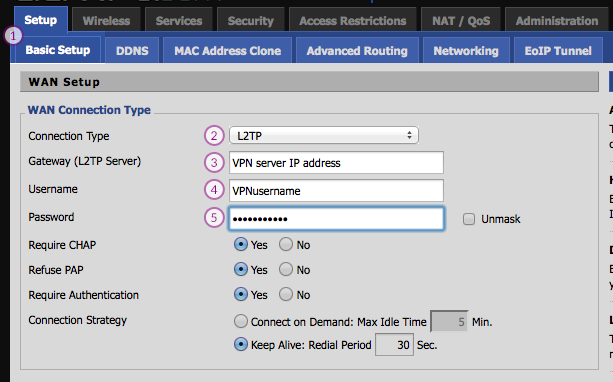
Перейдите на вкладку «Настройки», а затем нажмите на кнопку «Базовые настройки».
Ниже, в разделе «Тип подключения WAN»:
В «Тип соединения» в раскрывающемся списке выберите «L2TP».
В поле «Gateway (L2TP Server)» введите IP-адрес сервера, к которому вы хотите подключиться.
В поле «Имя пользователя» введите имя пользователя вашего аккаунта b.VPN.
В поле «Пароль»введите пароль вашей учетной записи b.VPN.
Шаг четвертый:
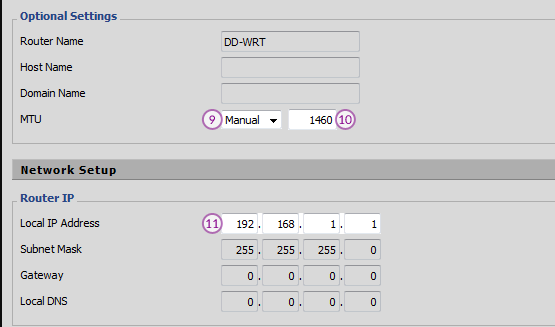
Ниже, в разделе «дополнительные настройки»:
Для «MTU» в выпадающем списке, выберите «Вручную» и введите 1460 в качестве значения.
Ниже раздел «IP-роутера»:
В поле «Домашний IP адрес», введите IP адрес точки доступа Вашего DD-WRT, если это второй роутер, введите другой IP адрес, отличающийся от первого роутера.
Шаг пятый:
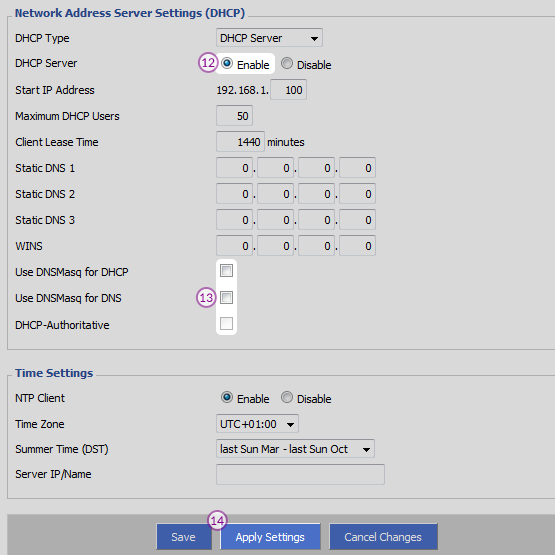
Ниже «Настройки Адреса Сетевого Сервера (DHCP)»:
Для «DHCP Server», выберите «Включить».
Убедитесь, что на«Использовать Dnsmasq для DNCP», «Использовать Dnsmasq для DNS» и «DHCP-Authoritative» галочки не отмечены.
Нажмите на кнопку «Применить настройки».
Шаг шестой:
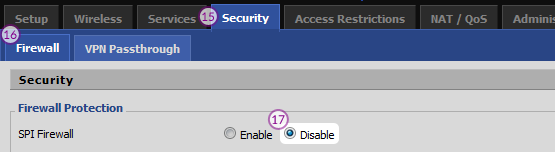
Перейдите на вкладку «Безопасность», а затем перейдите на вкладку «Брандмауэр».
Ниже раздела«Защита Брандмауэр»:
Для «SPI Брандмауэра», выберите «Отключить».
Шаг седьмой:
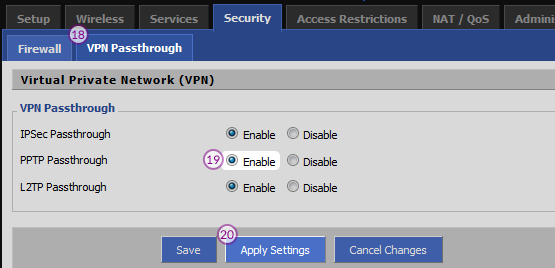
Перейдите во вкладку «Сквозное подключение VPN» и нажмите «Включить» в поле «Сквозное подключение PPTP». Затем нажмите «Применить Настройки».
Шаг восьмой:
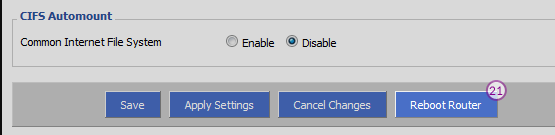
Перейдите на вкладку «Администрирование», а затем нажмите на кнопку «Перезагрузка роутера». После перезагрузки роутера, он должен подключиться к VPN автоматически.
Шаг девятый:
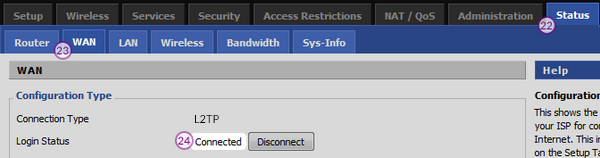
Чтобы проверить состояние подключения, перейдите на вкладку «Статус», а затем нажмите на вкладку «WAN»,вы увидите:
Тип подключения: L2TP.
Статус соединения: Подключено . Вы можете проверить, изменился ли IP адрес, если подождете 30 секунд, не нажимая на кнопку Подключить.
Таким образом, вашеL2TPVPN соединение успешноустановлено.
Последнее редактирование: 28.06.2014 20:38
Перво наперво. Не прошивайтесь выше прошивки 23720! С помощью танцев кое-как удалось сделать даунгрейд через wi-fi с телефона на андроид. Роутер не поднимал соединение вообще!
Состав конфигураций и тестового оборудования:
Свитч D — Link DGS 1005D (стандартный билайновский Trendnet сразу рекомендую заменить!) Так как из-за него куча проблем, и обрыв, и урезание скорости и неведомая перезагрузка роутера на dd-wrt.
Роутер NetGear WNR 2200
Тариф «В твоих интересах» — 20 Мбит
ТВ- приставка Cisco
Прошивка DD-WRT (билд 23720 от 13.03.2014 г.)
1. Этап прошивки пропустим (и всё же вкратце: в дефолтной заводской прошивке прошиваетесь файлом «wnr2200-factory_WW.img». Слово factory значит переход с заводской на dd-wrt. Слово NA это для Северной Америки. Нам файл этот не нужен. Ну а затем в уже новой прошивке снова прошиваемся только подсунуть надо другой файл «wnr2200-webflash.bin». И готово!). Если интересно еще подробнее то, погуглите на форумах. Прошивка находится на http://dd-wrt.com/site/support/other-downloads?path=others%2Feko%2FBrainSlayer-V24-preSP2%2F2014%2F03-13-2014-r23720%2Fnetgear-wnr2200%2F
L2TP server: прописываем вручную . Узнать можно если подсоединить ethernet- кабель напрямую к компу и прописать в командрой строке:
nslookup tp.internet.beeline.ru 
C:UsersWxD>nslookup tp.internet.beeline.ru
Сервер : hdns1.corbina.net
Address: 213.234.192.8
Им : tp.internet.beeline.ru
Address: 85.21.140.250
Искомое будет выделено красным. Вставляем в настройки. Кстати проведите этот тест несколько раз. Бывает разные (запасные) сервера выдаёт.
Можно и не прописывать вручную ( как эксперимент ) . Недавно прописал как должно быть «tp.internet.beeline.ru». Без кавычек. И коннект стабильный! Раньше обрывалось часто. Как выяснилось во всем был виноват свитч билайновский.
С паролем всё ясно.
Use DHCP: ставим » Yes «. Можно и » No » если знаете статик адреса. Узнать можно если воткнуть шнур билайна напрямую в комп и посмотреть в состояние соединения.
Require CHAP: Yes
Require Authentication: No
Все эти 3 параметра подбирались долгими мучительными тестами.
Dual-Access mode: Yes. Если планируете использовать сети p2p (DC) и адресацию типа 10.х.х.х и хотите чтобы форум и сайт билайна работали, то ставим Yes!
Receive IPTV: Yes. Если хотите смотреть IP- телевидение на компе.
Connection Strategy: Keep Alive. Тут как бы всё ясно. Нужна чтобы сессия интернета на роутере висела постоянно то выбираем Keep alive. Если подключаться при простое, то Connect on Demand
MTU: 1460 (о чем на сайте билайн прописано в настройках для опытных)
Use DNSMasq for DHCP: галочка убрана
Use DNSMasq for DNS: галочка убрана
Для тех, кто хочет чтобы время для роутера синхронизировалось, а не выставлялось вручную вами, то ставим сервер синхронизации:
очень стабильный и популярный: ru.pool.ntp.org что очень удобно
На это странице всё. Сохраняем параметры кнопкой Save .