
- Ошибка d3derr notavailable 0x8876086A при просмотре видео
- Ошибка d3derr notavailable 0x8876086A при просмотре видео
- Ошибка 0x8876086a
- Используйте диагностический инструмент DirextX.
- Проверка настроек вашего проигрывателя Windows Media
- Исправление обновления ноября 2019:
- Выполните встроенный поиск неисправностей для оборудования и устройств.
- Обновление DirectX до последней версии
- Запуск программы / игры в режиме совместимости
Ошибка d3derr notavailable 0x8876086A при просмотре видео
Ошибка d3derr notavailable 0x8876086A при просмотре видео

Всем привет, сегодня рассказываю как решить ошибку d3derr notavailable 0x8876086A при просмотре видео. Появляется она при запуске видео файла, вы ее закрываете и дальше идет воспроизведение, вроде все работает, но постоянная ошибка напрягает, да и не красиво это постоянно красноту видеть и на исправление то уходит две минуты.
Ошибка 0x8876086a
Давайте более наглядно взглянем на error 0x8876086a. Выскакивает она у меня в Windows 8.1, в программе Media Player Classic.
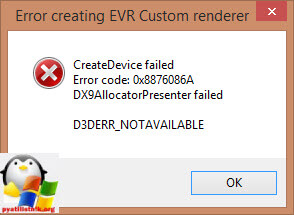
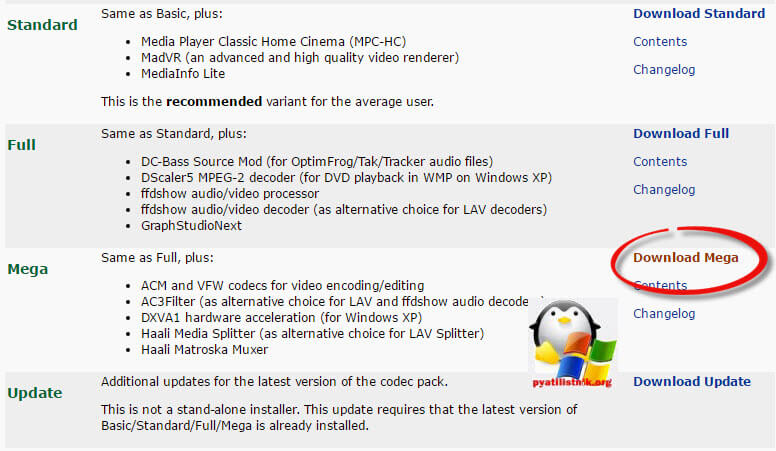
Что нужно сделать, что бы этого окна с сообщением d3derr notavailable больше не выскакивало. Требуется переустановка кодеков K-Lite. Заходите на официальный сайт codecguide.com. Выбираем нужную версию K-Lite кодеков, я обычно качаю Mega.
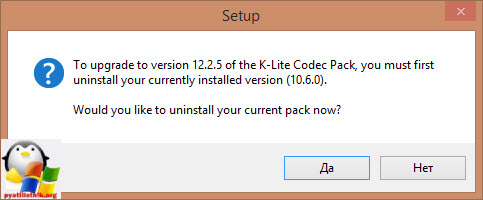
После скачивания дистрибутива, запускаем его. Вам подскажут, что у вас есть старая версия и ее бы хорошо удалить, говорим Да.
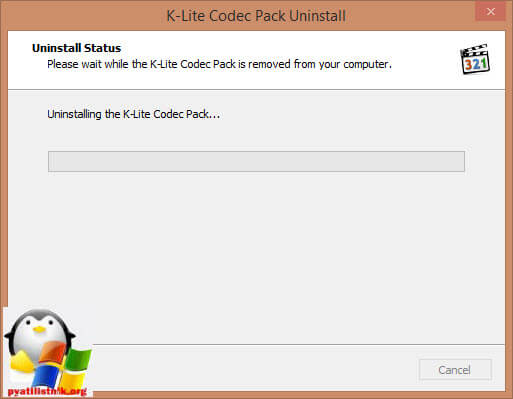
Начнется процесс удаления старой версии кодеков.
Через минуту у вас появится мастер установки k-Lite, щелкаем next.
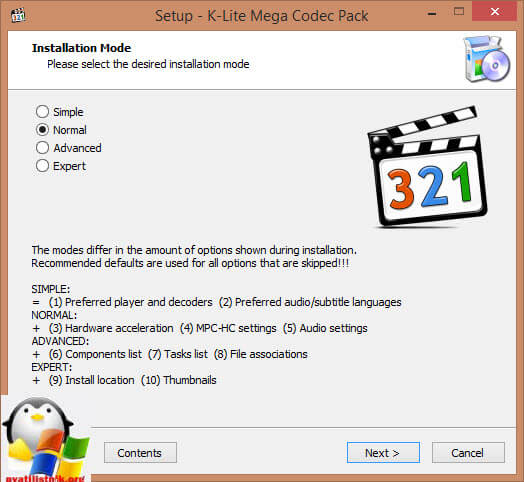
Выбираем Preferred video player, предпочтительный проигрыватель.

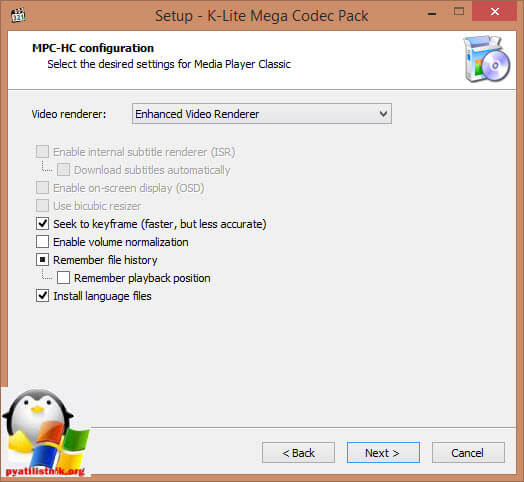
Задаем язык программы.
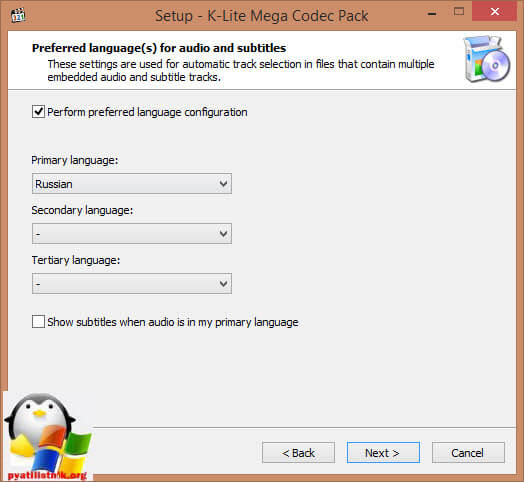
Далее можете выбрать аудио декодер.

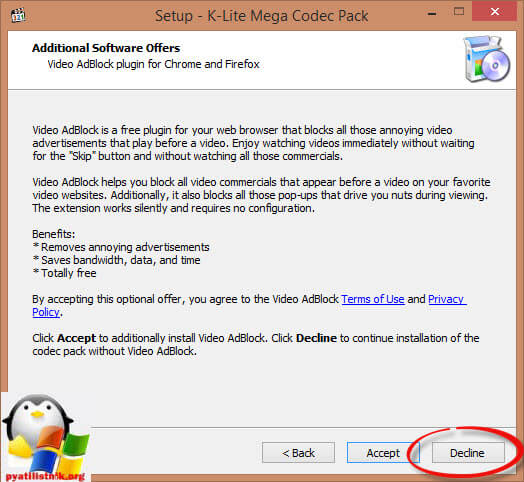
По идее бы все пошла установка устраняющая ошибку d3derr notavailable 0x8876086A при просмотре видео, но тут немного рекламы, вам попытаются в парить утилиту AdBlock. Если хотите, ставьте, я жму Decline.
Все наконец то жмем заветную кнопку Install и производим переустановку кодеков.
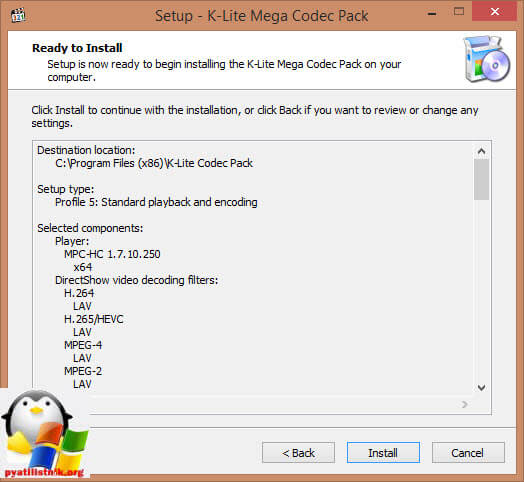
Вам подскажут, что обнаружены проблемы в реестре Windows, и требуется внести обновления, жмем Да.
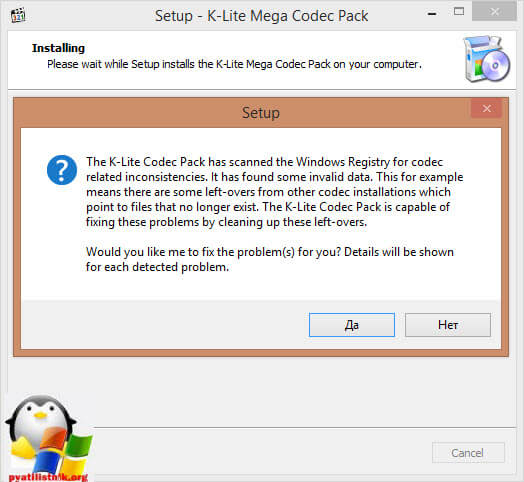
Подтверждаем каждое изменение, с удалением плохих.
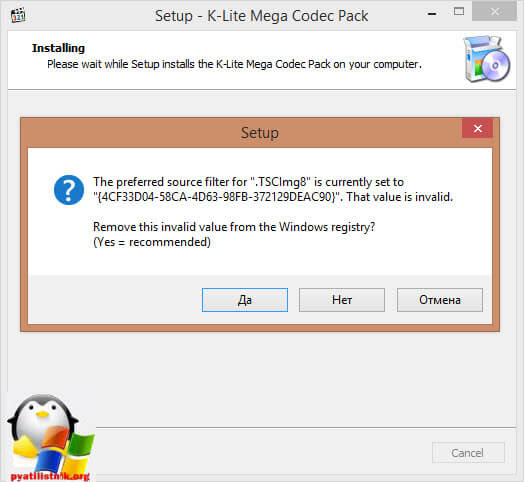
Все установка закончена, так и закончена ваша ошибка createdevice failed error code 0x8876086a.

Если есть вопросы пишите в комментариях.
Если вы используете Media Player Classic в операционной системе Windows (Windows 10 / 8 / 7 или Windows XP), вы можете получить следующую ошибку при попытке воспроизведения видео, но видео обычно воспроизводится после нажатия OK.
«CreateDevice не удалось,
Код ошибки: 0x8876086A
Ошибка DX9AllocatorPresenter
Используйте диагностический инструмент DirextX.
Используйте диагностический инструмент DirextX, чтобы убедиться, что DirectDraw Acceleration и Direct3D Acceleration включены. Для этого:
- Нажмите Пуск> Выполнить, введите dxdiag в поле «Выполнить» и нажмите клавишу ВВОД.
- В следующем окне выберите Да.
- На вкладке «Вид» в разделе «Функции DirectX» убедитесь, что включены ускорение DirectDraw и ускорение Direct3D.
Если у вас все еще есть ошибки с диагностическим инструментом DirectX, попробуйте загрузить последний дисплей драйверы с сайта производителя и снова запустите инструмент DxDiag.
Проверка настроек вашего проигрывателя Windows Media
Проблема может быть связана с Windows Media Player Настройки. Давайте сбросим настройки проигрывателя Windows Media и посмотрим, поможет ли он вам.
Отключите проигрыватель Windows Media, включите его и проверьте состояние проблемы:
Исправление обновления ноября 2019:
Мы рекомендуем вам попробовать этот новый инструмент. Он исправляет множество компьютерных ошибок, а также защищает от таких вещей, как потеря файлов, вредоносное ПО, сбои оборудования и оптимизирует ваш компьютер для максимальной производительности. Это исправило наш компьютер быстрее, чем делать это вручную:
- Шаг 1: Скачать PC Repair & Optimizer Tool (Windows 10, 8, 7, XP, Vista — Microsoft Gold Certified).
- Шаг 2: Нажмите «Начать сканирование”, Чтобы найти проблемы реестра Windows, которые могут вызывать проблемы с ПК.
- Шаг 3: Нажмите «Починить все», Чтобы исправить все проблемы.
(дополнительное предложение для Advanced System Repair Pro -> Cайт | Лицензионное соглашение | Политика конфиденциальности | Удалить)
а. Клавиша Windows + клавиша W для доступа к настройкам.
б. Введите «Включить или отключить Windows» и нажмите Enter.
с. Чтобы активировать функцию Windows, выберите и разверните Мультимедийные функции,
д. Снимите флажок рядом с проигрывателем Windows Media, нажмите «ОК», перезагрузите компьютер.
е. Чтобы включить функцию Windows, установите флажок рядом с проигрывателем Windows Media. Нажмите OK, затем перезагрузите компьютер.
Выполните встроенный поиск неисправностей для оборудования и устройств.
Это довольно простое решение, и оно автоматически проверяет, правильно ли установлено ваше новое оборудование.
- Сначала нажмите клавиши Windows + S на клавиатуре, чтобы открыть параметр поиска.
- Введите Устранение неполадок и нажмите Устранение неполадок.
- Нажмите «Оборудование и устройства», затем нажмите кнопку «Устранение неполадок».
- Следуйте инструкциям на экране для устранения неполадок.
Обновление DirectX до последней версии
Наиболее распространенной причиной этой проблемы является устаревшая версия DirectX. Вполне возможно, что причиной возникновения ошибки d3derr_notavailable (8876086A) является то, что в вашей операционной системе отсутствует необходимая среда для поддержки требуемого графического действия.
Несколько затронутых пользователей сообщили, что смогли решить эту проблему, обновив версию DirectX с помощью веб-установщика DirectX для обновления вашей системы.
Запуск программы / игры в режиме совместимости
Если у вас есть эта проблема со старым приложением или игрой, вы можете решить ее без дальнейших действий, запустив основной исполняемый файл в режиме совместимости. Этот метод обычно считается эффективным в тех случаях, когда ошибка возникает в Windows 10.
CCNA, веб-разработчик, ПК для устранения неполадок
Я компьютерный энтузиаст и практикующий ИТ-специалист. У меня за плечами многолетний опыт работы в области компьютерного программирования, устранения неисправностей и ремонта оборудования. Я специализируюсь на веб-разработке и дизайне баз данных. У меня также есть сертификат CCNA для проектирования сетей и устранения неполадок.
Вылетает с такой ошибкой D3D error: D3RERR_NOTAVAILABLE
Карта Geforce GT440
Проц AMD Athlon(tm) II X3 450
Монитор S19A10N (наверно, не знаю где смотреть)
Да, драйвера обновил. Директ тоже.
Помогите, если это возможно. Уж очень хочется поиграть