

Быстрый поиск по разделам
Быстрая настройка. 2
Настройка интернет-соединения PPPoE (Network Settings) 2
Параметры безопасности (Password) 4
Настройки SIP (Account) 5
Calling Features (ДВО) 6
Digit Map (опционально) 7
Закрытие международных, междугородных и зоновых вызовов. 7
Настройка тональных сигналов (опционально) 8
Проверка успешной регистрации номера. 9
Настройка маршрутизатора D-link DVG-5004S
Быстрая настройка
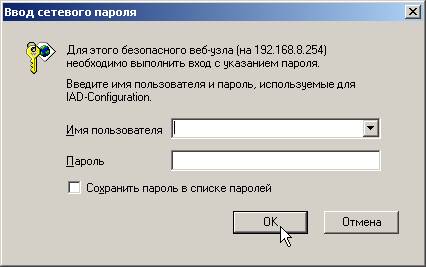
Для доступа к утилите настроек на основе web-интерфейса, откройте браузер и введите IP-адрес DVG-5004S )

Нажмите OK, чтобы войти в утилиту.
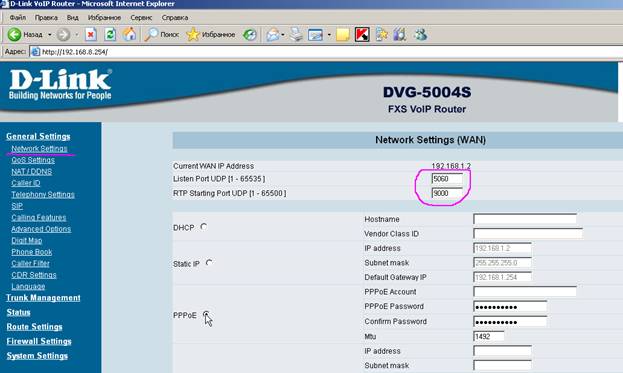
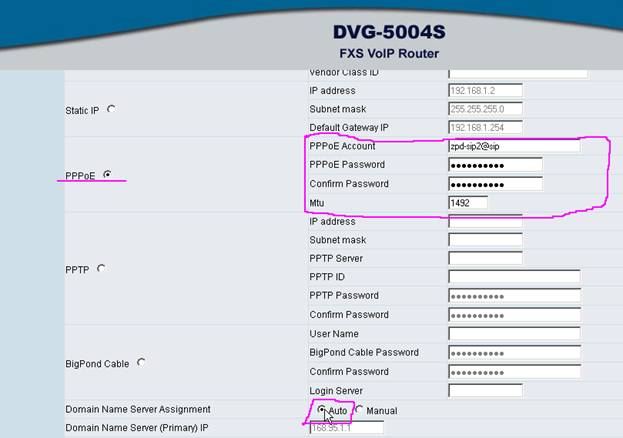
Настройка интернет-соединения PPPoE (Network Settings).
Выбираем тип подключения PPPoE. Вводим значения PPPoE подключения, реквизиты выдаются при заключении договора. Параметр Domain Name Server Assignment ставим Auto (IP-адрес DNS назначается провайдером). Нажимаем Accept.

Параметры безопасности (Password).
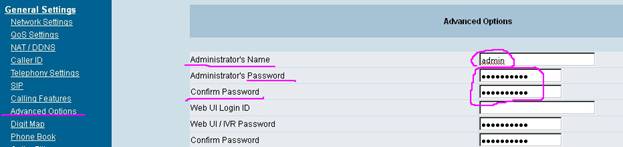
Вкладка General Settings пункт Advanced Options.
В целях безопасности настоятельно рекомендуется создать пользователя с Administrator’s Name admin. Запомните пароль, который вы ввели. При следующем доступе, после перезагрузки устройства, надо будет вводить именно этот пароль. Нажимаем Accept.
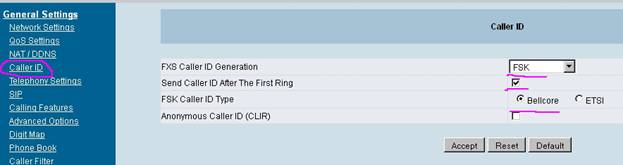
Настройка Caller ID. Выставляем параметры FXS Caller ID Generation : FSK, ставим галочку в Send Caller ID After The First Ring, FSK Caller ID Type : Bellcore. Нажимаем Accept.
Настройки SIP (Account).
Зарегистрируйтесь на SIP Proxy сервере, поставив галочку в Enable Support of SIP Proxy Server / Soft Switch, Use Domain to Register.

Маршрутизатор DVG-5004S имеет четыре порта для подключения телефонных аппаратов. В зависимости от количества используемых телефонных аппаратов заполняем поля FXS, ставим галочки Register и Invite with ID / Account.
Реквизиты для регистрации на SIP Proxy сервере выдаются при заключении договора. Нажимаем Accept.
Phone 1 – FXS и Phone 2 – FXS
Если вы впервые подключаете оборудование к компьютеру, то вам следует настроить подключение на самом компьютере на автоматическое получение IP-адреса. Как это сделать, вы можете ознакомиться в разделе Интернет.
Подключение к web-интерфейсу:
1. Запустите web-браузер.
2. В адресной строке web-браузера введите IP-адрес маршрутизатора (по умолчанию – 192.168.8.254). Нажмите клавишу Enter.
3. На открывшейся странице введите имя пользователя и пароль администратора для доступа к web-интерфейсу маршрутизатора (по умолчанию имя пользователя – admin, пароль – пустой). Нажмите ссылку Login.
Если при попытке подключения к web-интерфейсу маршрутизатора браузер выдает ошибку типа «Невозможно отобразить страницу», убедитесь, что устройство правильно подключено к компьютеру.
Сразу после первого обращения к web-интерфейсу маршрутизатора откроется страница.
4. Переходим в раздел General Settings.
General Settings — WAN
В разделе WAN выбираем Static IP. Прописываем сетевые реквизиты, заполняя поля STATIC IP — IP address, Subnet mask, Default Gateway IP и DNS – Domain Name (Primary) IP, Domain Name (Sedondary) IP
В подразделе VoIP — Connection — WAN 1
После введения данных нажимаем кнопку ACCEPT
5. В разделе General Settings – SIP, прописываем номер абонента в формате e.164 и sip-server.
Включаем маркер напротив поля Enable Support of SIP Proxy Server / Soft Switch.
В поле FXS Representative Number прописываем номер в формате e.164
После введения данных нажимаем кнопку ACCEPT
6. General Settings – FAX
В разделе Fax / Modem на каждой линии выставляем T.38 Fax, а в поле FAX Max Rate: 9600
После введения данных нажимаем кнопку ACCEPT
7. Переходим в раздел Advanced Settings. В данном разделе настраиваем поля Codec Settings, Digit Map, DoS Protection Settings
g729 – Packet Interval (ms) – 20
g711a-law – Packet Interval (ms) – 30
g711u-law – Packet Interval (ms) – 30
Advanced Settings — Codec Settings
После введения данных нажимаем кнопку ACCEPT
8. Advanced Settings — Digit Map
Для пользователей г. Екатеринбург
Для пользователей г. Нижний Тагил
Для пользователей г. Первоуральск
Для пользователей г.Каменск-Уральский
После введения данных нажимаем кнопку ACCEPT
9. Advanced Settings — DoS Protection Settings
Снимаем маркер Enable DoS Protection
После введения данных нажимаем кнопку ACCEPT
10. В разделе System Settings сохраняем настройки Save/Restart, ставим маркер Save Settings и Restart и нажимаем кнопку ACCEPT
Сообщение отправлено!
В течение 1 часа мы свяжемся с вами для подтверждения заявки.
Настройку данного шлюза осуществляем через веб-интерфейс. Для настройки необходимо подключиться к одному из LAN-портов шлюза и выставить IP-адрес вида 192.168.8.XXX, где XXX – число от 1 до 253, либо выставить автоматическое получение IP-адреса.
Затем необходимо через браузер зайти на веб-интерфейс шлюза по адресу: . Увидите следующую форму авторизации:
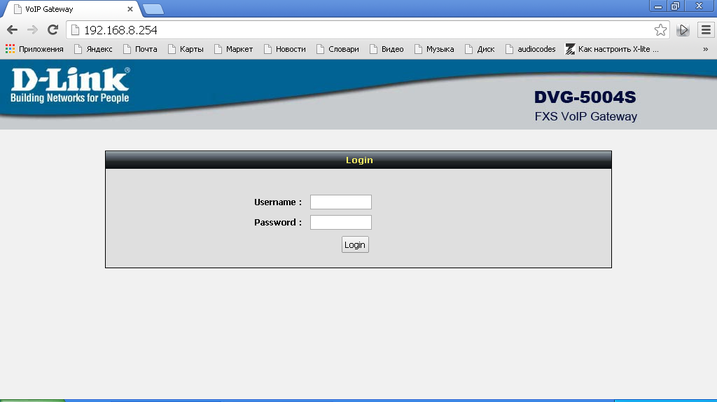
Логин и пароль по умолчанию – пустые поля.
После успешной авторизации увидим следующее окно:
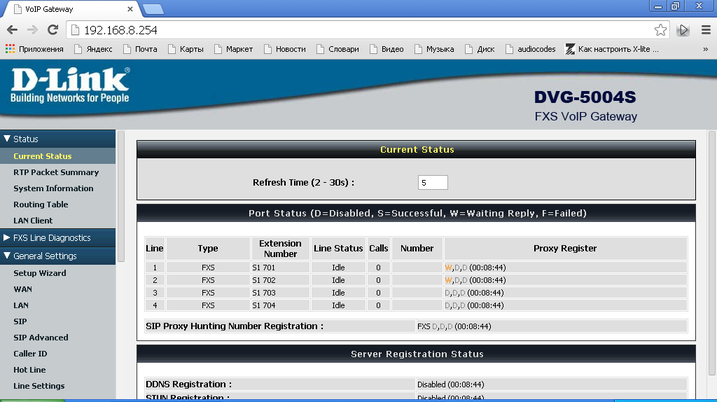
Для настройки SIP заходим во вкладку General Settings -> SIP:
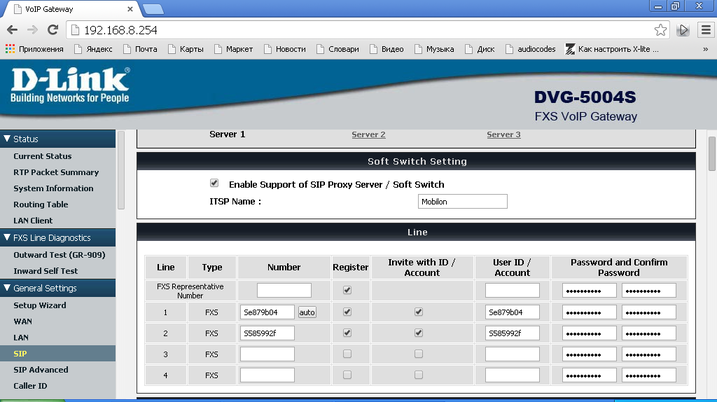
Отмечаем пункт «Enable Support of SIP Proxy Server/Soft Switch»
Далее в разделе Line заполняем следующие поля:
Number – имя учетной записи
User ID/Account – имя учетной записи
Password and Confirm Password – пароль учетной записи
Так же необходимо поставить галочки в пунктах Register и Invite with ID/Account.
В данном пункте необходимо обратить внимание, что поля Number в настройках линии НЕ ДОЛЖНЫ оставаться пустыми ( иначе D-link выдаст ошибку).
То есть если Вам необходимо настроить 2 учетных записи, то остальные линии оставляем без изменений ( по умолчанию в поле Number выставлено значение 70X, где X- номер линии от 1 до 4).
Далее в разделе SIP Proxy Server необходимо выставить следующие настройки:
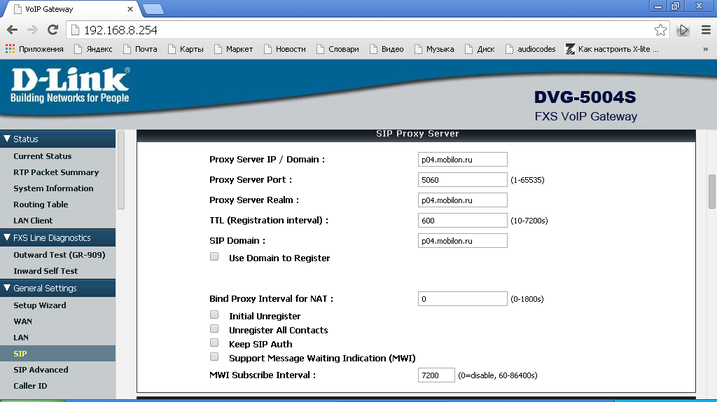
Proxy Server IP/Domain – доменное имя или IP-адрес SIP-сервера;
Proxy Server Port – обычно 5060;
Proxy Server Realm – доменное имя или IP-адрес SIP-сервера;
TTL(Registration interval) – можно оставить стандартное значение 600 сек, это период перерегистрации оборудования.
Так же необходимо проверить настройки кодеков, установленных на оборудовании в разделе Advanced Settings -> Codec Settings:
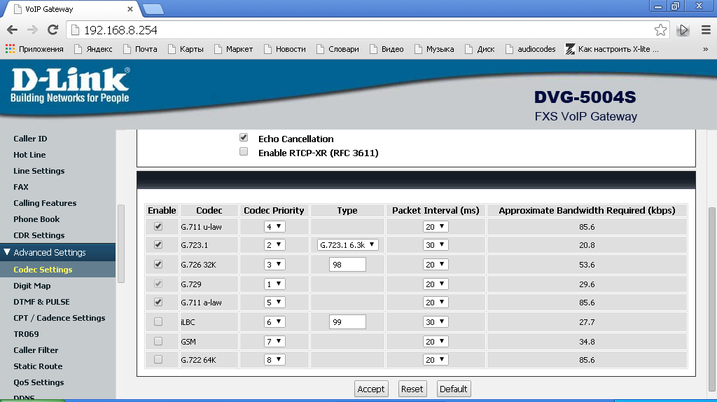
На этом основная настройка SIP закончена, можно подключать телефоны и пользоваться телефонной связью.