
Здравствуйте, уважаемые читатели блога KtoNaNovenkogo.ru. Я в своем время написал подробную статью про универсальный и довольно удобный редактор Notepad ++ и плагины к нему, которые мне показались интересными и полезными:
Но осветить все вопросы в одной статье не получилось, поэтому решил описывать возникающие у меня проблемы и их решения в отдельных небольших постах подобных этому. Итак, вернемся к нашей теме — как удалить пустые строки в редакторе Нотепад++. Возникнуть эта необходимость может в целом ряде случаев, например, при копировании какого-либо списка в этот редактор. Но не суть.
Два простых способа удаления пустых строк в Нотепад++
Решить сию задачу не сложно.
-
Во-первых, проще всего будет воспользоваться возможностями меню и выбрать из выпадающего списка пункта «Правка» — «Строки», а там уже находится то, что нам и было нужно — пункт «Удалить пустые строки» или «Удалить пустые пробельные строки»:
Второй вариант более эффективный, т.к. удалит даже те пустые строки, что были образованы пробельными символами (пробел, табуляция).
Если вас такой способ не устраивает или вы просто хотите показаться сами себе очень умными, то можно воспользоваться расширенным вариантом поиска и замены. Для этого нажмите на клавиатуре сочетание клавиш Ctrl+H или выберите из верхнего меню «Поиск» — «Заменить».
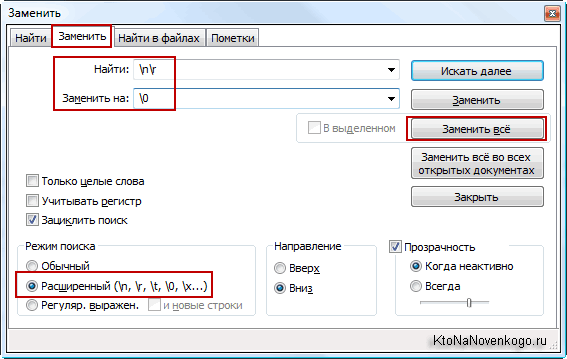
В открывшемся окне вы должны будете выбрать внизу вариант «Расширенный» и ввести в поле «Найти»
, а в поле «Заменить на» — . Для удаления всех пустых строк открытого в данный момент в Notepad++ документа достаточно нажать на кнопку «Заменить все».

Иногда возникает необходимость в тексте удалить все символы конца строки. Как это сделать быстро и рутинную работу свести к автоматической замене символа конца строки на пробел.
Открываем исходный текст в блокноте. Я, например, использую Notepad++.
Исходный текст в Notepad++
Чтобы увидеть символ конца строки, нужно установить флажок в меню Вид → Отображение символов → Отображать символ конца строки.
Включаем отображение символа конца строки
В тексте появятся символы конца строки. Они обозначается буквами CRLF.
Символы конца строки выделены оранжевым маркером
Чтобы заменить символ конца строки на пробел. нажимаем горячие клавиши Ctr+F, чтобы вызвать окно замены и в поле Найти пишем
, а в поле Заменить на: ставим пробел. После чего нажимаем на кнопку Заменить всё.
Вместо символов переноса строк теперь стоят пробелы
В результате все переносы строк будут удалены.
Nobelus / Shutterstock.com
здравствуйте, подскажите пожалуйста как убрать массово пробелы в такой конструкции?
- Вопрос задан 25 апр.
- 246 просмотров
[^s<>]*Ks
А строку замены оставить пустой.
«Найти и заменить».
Найти: пробел
Заменить: пустота
Не забыть нажать «Поиск и замена».
Работает даже в Блокноте.
точнее то, что между ними. Нужно какое-то регулярное выражение, только какое не могу понять