
Куда кидать DLL? Это расширение файлов библиотек windows. Сокращение от «Динамически расширяемая библиотека». Если какой то из них не хватает, операционная система может давать сбои. Могут не работать некоторые приложения или игры.
Эти файлы должны находиться в папке C:windowssystem32 , это и есть ответ на вопрос Куда кидать DLL. Как попасть в эту папку? Клацаем мышкой на «Мой компьютер», заходим в него, там будет список наших локальных дисков. Выбираем диск «C», на нем установлена ваша операционная система. Затем заходим в папку windows и уже в ней есть папка system32. Вот в эту папку и копируете файлы. Часто возникают проблемы со следующими файлами:
- kernel32 dll
- xlive dll
- physxloader dll
- openal32 dll
- binkw32 dll
- msvcr100 dll
- d3dx9 43 dll
- d3dx11 43 dll
- msvcp100 dll
- msvcr71 dll
- mss32 dll
- x3daudio1 7 dll
- msvcp71 dll
- isdone dll
- d3dcompiler 43 dll
- d3dx9 42 dll
- opengl32 dll
- d3dx9 41 dll
- xinput1 3 dll
- xlive dll
- d3dx10 43 dll
- steam dll
- d3dx9 34 dll
- openall32 dll
- steam api dll
- rld dll
- fmodex dll
- d3dx9 26 dll
- d3dx9 39 dll
- msidcrl40 dll
- d3dx9 31 dll
- xapofx1 5 dll
- d3drm dll
- куда кидать
- d3dx11 42 dll
- vcomp100 dll
- msvcr70 dll
- ubiorbitapi r2 dll
Однако, лучше перемешать их не в ручную, а использовать какую то программу для добавления недостающих библиотек и исправления ошибок. И обновить Dirtect X. Ведь ручное вмешательство в работу системы неопытным человеком может привести не к исчезновения проблем, а наоборот к их усугублению и возникновению новых ошибок. Если вы совсем не знаете что делать, но умеете переустанавливать систему — отличный вариант, переустанавливайте.
Файл DLL – компонент динамически подключаемой библиотеки, чьи элементы используют практически все программы. Библиотека DLL файлов расположена в корневой папке системы. Компоненты должны быть все в наличии, иметь цифровую подпись, правильно работать и быть актуальными по версии. Если одно из требований не соблюдено, при запуске программы пользователь получит информационное уведомление: ошибка DLL. Неисправность свидетельствует о том, что отсутствует DLL файл, поврежден или устарел.
Как установить DLL файл
Чтобы программы, приложения и игры снова начали работать, необходимо установить вручную недостающие компоненты библиотеки. Просто поместить файл в папку недостаточно ─ нужно знать как их зарегистрировать.
Помещение и регистрация файлов библиотеки
Перед тем как установить DLL файл на Windows 7,8,10, их нужно скачать, причем точно под разрядность системы.
Давайте определим, какая разрядность у Вашей системы (если вы точно знаете, может пропустить этот шаг)
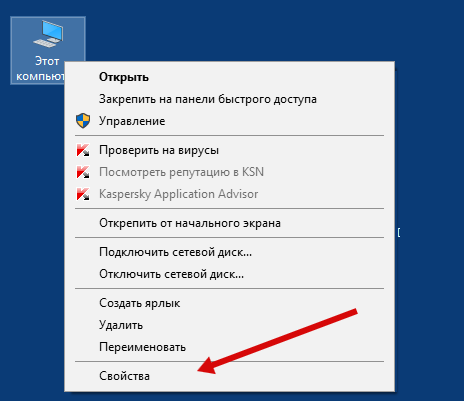
Шаг 1. Кликаем правой кнопкой мыши по «Мой компьютер» и выбираем «Свойства»
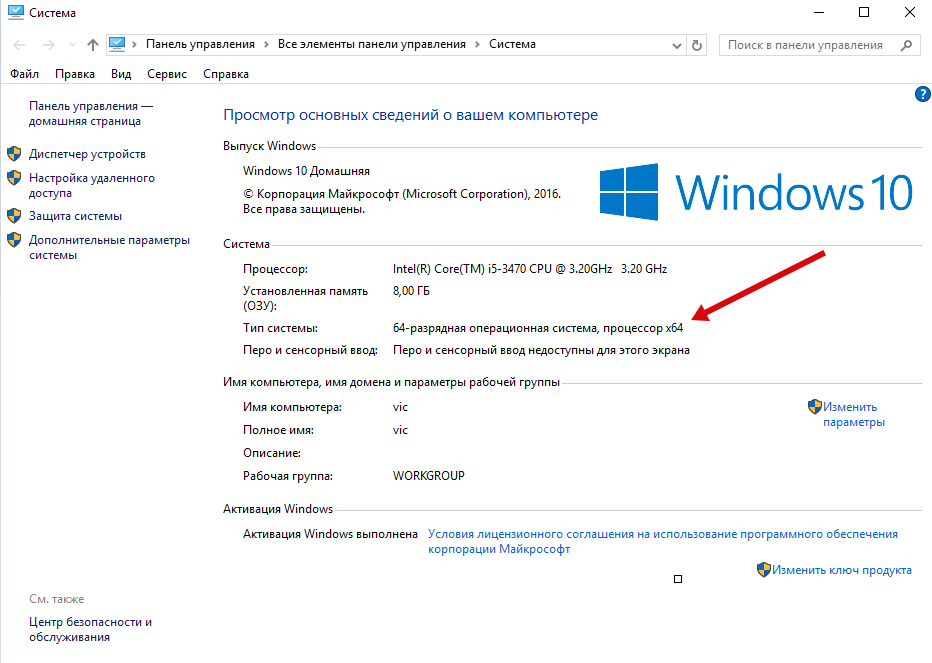
Шаг 2. В открывшемся окне, мы может прочитать свойства компьютера, версию операционной системы и её разрядность 32 (х86) или 64 бит. В нашем случаи стоит 64-разрядная операционная система Windows 10.
· 
Шаг 3. После скачивания файлов их нужно поместить в корневую папку, зарегистрировать
для х32 (х86) систем компонент необходимо заменить или поместить в папку C:WindowsSystem32;
для х64 необходимо выполнить замену или переместить в папку C:Windows SysWOW64;
Шаг 4. Файл нужно зарегистрировать в системе.
Сделать это можно, открыв командную строку комбинацией «Win» + «R», или нажать «Пуск» и «Выполнить»;
в открывшемся окне ввести через пробел следующее: regsvr32 имя файла.dll – где, «regsvr32» ─ команда для регистрации, а «имя файла.dll» – полное имя вставленного компонента;
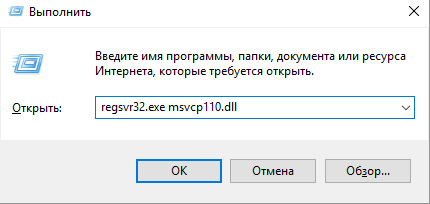
или же можно прописать расположение файла вручную — regsvr32.exe + путь к файлу
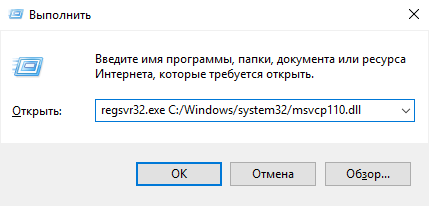
Шаг 5. Нажмите «ОК», и перезагрузите компьютер, и новые параметры вступят в силу.
Сразу хочется отметить, что при регистрации возможны появления ошибок. Например: «Не удалось загрузить модуль». Обычно они возникают по 3 причинам
- Не правильно прописан путь к файлу, или файл не был перемещен в каталог System32 или SysWOW64
- Не все файлы DLL вообще нуждаются в регистрации, иногда достаточно просто скопировать их в каталок System32 или SysWOW64 или поместить в корень проблемной игры или программы
- Файлы уже были зарегистрированы ранее
Второй способ регистрации
Шаг 1. Зарегистрировать файл можно с помощью командой строки, которую нужно запустить от имени администратора.
Шаг 2. Пишем команду regsvr32.exe + путь к файлу и жмём «Enter»
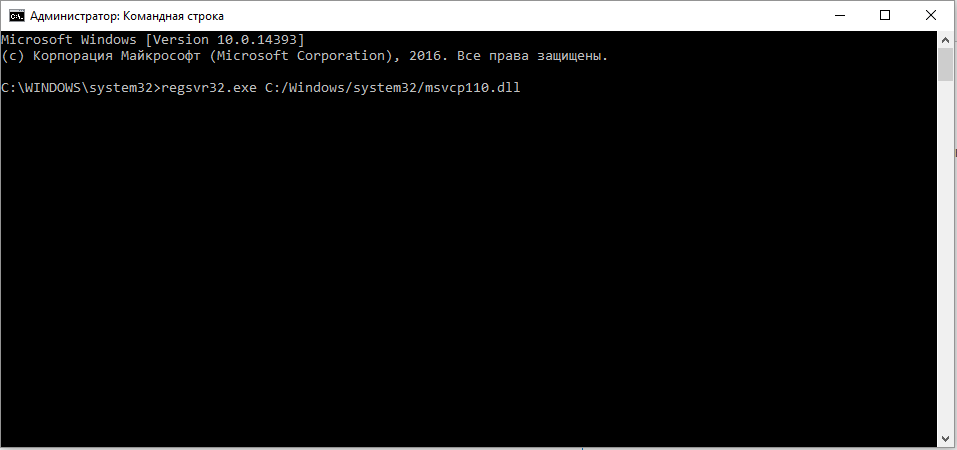
Шаг 3. Появится сообщение что «Всё прошло удачно», и просто перезагружаем компьютер
Вот и всё, файл зарегистрирован, можете пробовать запускать вашу игру или программу
А вот, некоторые советы, которые могут вам пригодиться.
- Помещайте элементы только в указанную папку (возможно, она будет скрыта по умолчанию). Вам нужно убрать галочку «Не показывать скрытые папки» в настройках отображения.
- Если при замене файла требуется разрешение администратора – подтвердите действие.
- Выбирайте только актуальные файлы на момент загрузки и сохраните их себе в компьютер отдельно. Вам они могут еще пригодиться. В случае если проблема образуется вновь, вы быстро восстановите работоспособность системы.
Для начала необходимо скачать нужную Вам библиотеку. Так как поисковые системы довольно категорично относятся к dll библиотекам, все файлы с расширением .dll мы архивируем, следовательно Вы скачаете с нашего сайта архив, в котором будет находиться необходимая вам dll(-ка) и дубликат инструкции по установке. Извлекаем (разархивируем) dll файл из архива. Далее для разных ОС, существуют разные пути куда необходимо поместить dll(-ку):
- Для Windows 95/98/Me — поместить dll файл сюда: «C:WindowsSystem»
- Для Windows Windows NT/2000 — поместить dll файл сюда: «C:WINNTSystem32»
- Для Windows Windows XP, Vista, 7, 8 — поместить dll файл сюда: «C:WindowsSystem32»
- Для 64-разрядных версий Windows — поместить dll файл сюда: «C:WindowsSysWOW64»
В случае если файл с таким именем уже существует, на всякий случай сделайте резервную копию оригинального файла и смело соглашайтесь на замену старой или поврежденной dll библиотеки. Следующий шаг — перезагрузка, после чего можно пробовать запускать неработающие ранее: игры, программы или приложения. Как операционная система windows ищет файл динамических библиотек DirectX:
- В начале проверяются все уже загруженные библиотеки, если среди них находится dll-(ка) с совпадающим, нужным системе именем, игра или программа используют ее.
- В случае, отсутствия dll-(ки), среди загруженных в системе, ОС Windows пытается найти ее в каталоге, где расположен исполняемый файл программы, использующей данную библиотеку.
- Затем, Windows пытается найти dll в текущей папке.
- Затем, Windows пытается найти dll в системном каталоге Windows (что-то вроде C:WindowsSystem32 для NT-систем)
- Затем, Windows пытается найти файл dll в каталоге Windows (C:Windows)
- Наконец, Windows пытается найти dll в одной из папок, перечисленных в переменной окружения «PATH»
Иногда бывает, что библиотека не подтягивается ОС, для исправления сделайте следующее: открываем меню «Пуск» и выбираем «Выполнить …». В открывшемся окне вводим команду «cmd» и жмем «Ок» или «Enter» (в случае если вы используете Windows ME, вводим COMMAND). Далее в терминале пишем (без кавычек) «regsvr32 ххх.dll» (где ххх — это название dll файла) и жмем Enter. Перезагрузка. Если файл был скачан с нашего сайта и Вы делали все по инструкции, успех не заставит себя ждать, все должно получиться ��