
A customer, who is a VMWare shop, gave me a VMDK file of one of their VMs for development purposes. I don’t have VMWare, but I do have Hyper-V on my dev boxes, so I needed to convert the VMDK virtual disk to a format I could connect to a Hyper-V VM.
The link above has a System Requirements section, please ensure your environment meets them before using the kit.
The kit has several pieces to help you convert a VMWare disk to a Hyper-V (or an Azure IaaS) VM compatible VHD format. There is a nice GUI wizard that will connect to the VMWare host, connect to a Hyper-V host, and convert the machine right across live.
In my case though, I just had the VMDK given to me by the customer. For this type of task, the kit has a whole set of PowerShell commands in a module. To get access to the commands in a PowerShell session, you need to import the module that defines them. Assuming the default kit install directory, you can use this command to import the module from a PowerShell command prompt:
Import-Module ‘C:Program FilesMicrosoft Virtual Machine ConverterMvmcCmdlet.psd1’
With the module imported, several PowerShell commands are made available to perform all kinds of conversion tasks. I used the below command to convert the VMWare VMDK files to VHD. Note that you’ll need to use your own directories and file names for the –SourceLiteralPath and –Destination arguments.
ConvertTo-MvmcVirtualHardDisk -SourceLiteralPath d:scratchvmxVM-disk1.vmdk -VhdType DynamicHardDisk -VhdFormat vhdx -destination c:vm-disk1
Something to keep in your back pocket should you ever hit this situation.
I have also heard good reports about this tool from Starwind
В этой статье рассматривается метод конвертирования виртуальных жёстких дисков из формата VHDX который используется в Hyper-V старше Windwos Server 2012 в формат VMDK который используется в ESXi.
Почему для это я пишу отдельную статью? Потому что не смог найти рабочее описание в интернете вообще, и на русском языке в частности.
Из-за того что формат VHDX применяется начиная с ОС семейства Windows 8 есть огромное количество инструментов которые позволяют быстро и просто провести подобную конвертацию на любых ОС Window старше 8ки, например StarWind V2V Converter.
К сожалению весь этот функционал не работает на Windows 7.
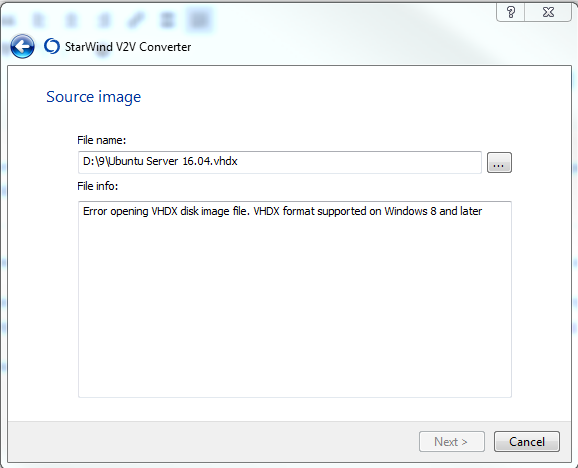
windows 7
К счастью есть рабочее решение и для windows 7, это VirtualBox от Oracle. Нам он нужен будет только для конвертации дисков. Скачиваем с сайта, устанавливаем. Нам понадобится консольная утилита VBoxManage, она насколько я могу судить позволяет выполнять почти все действия по управлению VirtualBox, и даже больше.
В командной строке выполняем в папке с программой следующую команду:

Как ни трудно догадаться, если мы в формате напишем VHD то конвертация произойдёт в формат VHD.
Если вы знаете другой более лёгкий способ, пожалуйста напишите о нём в комментариях.
Так же как и прежде любые вопросы можно так же оставлять в комментариях, по возможности буду отвечать.
Задачу конвертирования можно выполнить несколькими способами:
VMware Converter
- «живую» включенную машину
- машину из инфраструктуры (сферы)
- Workstantion VMware virtual machine
- Hyper -V Server
- несколько других форматов
К сожалению «голый» ( оффлайн ) VHD из конвертера сконвертировать не удалось, так как сам VHD был из среды Hyper -V, пришлось временно «поднять» машину, указав в качестве диска мой VHD, в настройках конвертера необходимо выбрать данный Hyper -V сервер, после подключения к нему, из списка машин выбрать требуемую (машина подлежащая конвертации должна быть выключена), в качестве получателя может выбрано несколько вариантов:
- Инфраструктура (сфера)
- Workstantion VMware virtual machine
Так же можно выбрать в какую версию конвертировать :
Если файл машины сохраняется в сетевой каталог, для подключения, необходимо указать имя пользователя и пароль.
По завершению работы мастера, в списке задач будет отображено состояние статус новой задачи.
В принципе интерфейс довольно интуитивен и разобраться в функционале довольно просто.
StarWind V2V
Здесь все значительно проще:
- после установки и запуска данного ПО, открывается мастер, где предлагается выбрать VHD файл
- далее необходимо указать формат образа, в зависимости от требований:
- далее выбрать тип диска — IDE SCSI
- указать путь назначения
- состояние процесса будет отображаться посредством строки индикации и статусом задачи