
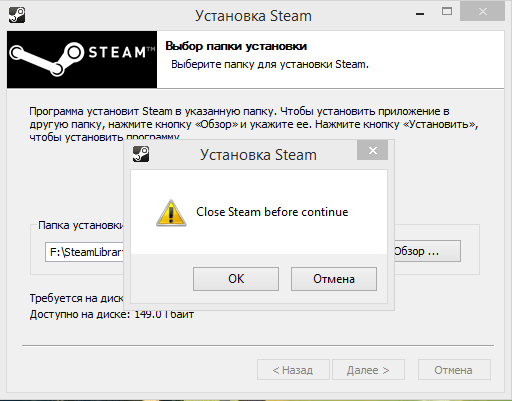
Часто люди, совсем недавно установишие игровую платформу «Стим» и еще не привыкшие к ее функциям, сталкиваются с такой проблемой: при обновлении компьютер выдает английскую фразу «close Steam to continue installation. Что делать в этом случае и как исправить данную ошибку? На самом деле это легче легкого, и особых навыков не требуется.
Когда возникает данная проблема
Она напрямую связана с обновлениями клиента платформы «Стим», то есть если пользователь находится в своем профиле и выходит новое обновление, выдается данная надпись — close Steam to continue installation. Как исправить данную ошибку не рассказывают в самом «Стиме», просто внизу в отдельном меню пользователю дают выбрать два варианта — «Перезапустить «Стим» и «Закрыть окно». Сложного тут ничего нет, разберется любой, и новичок, и опытный пользователь. Но есть и некоторые игры, установка которых также может потребовать перезагрузки «Стима», и в некоторых случаях простая перезагрузка не помогает. Сейчас пошагово разберемся, при сообщении close Steam to continue installation что делать и все методы исправления.
Методы исправления ошибок, перезагрузка
Их на самом деле не слишком много, и как исправить проблему close Steam to continue installation, что делать и стоит ли переустанавливать программу, описано ниже.
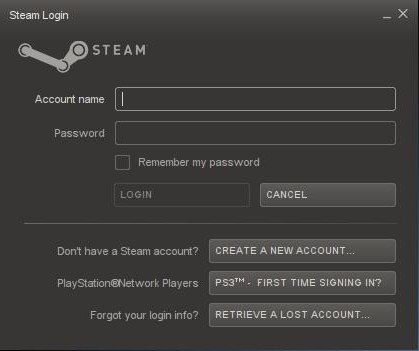
- Перезагрузить компьютер и заново запустить программу «Стим» от имени администратора.
- Зайти в свой профиль, вводя логин и пароль.
- Если пропала проблема, то можно расслабиться.
Второй метод исправления:
- При выводе надписи, если снизу есть две кнопки выбора, выбираем «перезагрузить программу» и ждем, пока программа установит обновления.
- Дальше вводим логин и пароль, заходим в профиль.
Появилась надпись Close Steam to continue installation: что делать при появлении проблемы на бета-тесте. Этот вопрос часто задают люди, которые в нем участвуют. Итак, третий способ исправления.
- Заходим в профиль программы.
- Переходим в раздел настроек, дальше в раздел «Аккаунт».
- Снизу, если пользователь не участвует в бета-тесте, обязательно нужно записаться и перезагрузить «Стим», а если участвует, нужно отказаться от бета-теста, перезагрузить программу, зайти в свой профиль и опять записаться. Такими несложными манипуляциями можно добиться успеха.
Нету «Стима», но при установке выдает ошибку
И наконец, проблема может возникнуть, если удалили «Стим», и при переустановке компьтер выдает данную проблему. Она легко решается.
- Нужно открыть «Диспетчер задач» и снять все задачи, связанные с программой, если даже «Стим» удален.
- Если первый метод не сработал, нужно перезагрузить компьютер и сразу начать установку.
- Отключить антивирус и проверить «Диспетчер задач», убедившись, что все папки со «Стимом» были удалены.
Операционная система Windows – самая распространённая и используемая в мире, основная масса разработчиков софта выпускает продукты именно на эту ОС. Windows заслужила такое внимание благодаря своей простоте, понятности и большущему размаху возможностей. Но также она славится багами программ, зависаниями и зацикливаниями. Steam тоже имеет ряд ошибок и зависаний, которые требуют исправления, одну такую ошибку мы и рассмотрим.
Решение проблемы зависания установщика Steam.
Close Steam to continue installation – что делать, если столкнулись с этим, как исправить ситуацию? Начнём с того, что данный просчёт имеет две вариации (то есть может появляться в двух разных случаях), обе мы и рассмотрим.
Ошибка при установке Стим
Первый и самый распространённый случай. Проблема появляется при попытке установить Steam клиент на ПК, на этапе выбора директории (папки), в которой и будет он размещаться. Причиной служит неясность работающего процесса этого приложения (в основном такое бывает при некорректном удалении Steam с машины) и остатки системных файлов утилиты. Пробуем исправить старым проверенным способом – Перезагрузкой ПК.
Если перезагрузка не дала результатов, сделаем так:
- Запускаем «Диспетчер задач» нажатием клавиш Ctrl + Alt + Delete и выбираем соответствующий пункт.
- В имеющемся окне находим вкладку «Процессы».
- В списке ищем мешающий нам пункт (Steam.exe или другие процессы Стим)
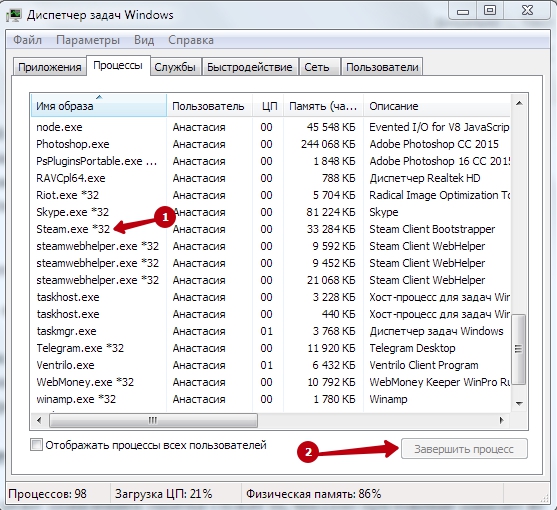
- После устанавливаем прогу, предварительно запустив установщик от имени администратора.
Ошибка при обновлении Стим
Второй вариант возникает намного реже! Появлением ошибки служит то, что само приложение зависает во время попытки обновления, но в этом случае у нас появляется кнопка «Перезагрузить программу». Перезагружаем, если не помогло – перезапустите компьютер и запустите Стим с правами администратора. Утилита обновится и запустится.
Зависание Steam в процессах
Иногда при запуске Стим ничего не происходит, причиной также служит запущенный процесс (зависший). Что можно сделать? Не стоит пытаться по сто раз запустить его, просто убираем ненужную нам процедуру (используя способ исправления при установке) и запускаем платформу заново с правами администратора.
Не забываем делиться новыми способами исправления ошибок и разного рода зависаний. Помните то, что поддержание ОС компьютера в порядке сокращает количество появления разных неприятностей.
Close steam to continue installation что делать
Автор Ѐуслан Четоркин задал вопрос в разделе Интернет
Не устанавливается стим пишет close steam to continue installation что делать? И если это закрой стим то как его закрыть и получил лучший ответ
Ответ от Арсений Прошин[новичек]
попробуй зайти в удаление программ и удалить стим там