
В интернете нереальное количество мануалов, но как оказалось, большинство из них не работаю, не полные и прочее остальное.
Итак, берем за основу что Asterisk настроен, TFTP стоит, DHCP есть и вещает в сеть.
Первым делом настраиваем DHCP-сервер для выдачи информации о сервере Cisco телефонам. Нас интесует опция 66 и 150, там прописываем IP-адрес сервера TFTP.
Далее качаем прошивку — 8-4-1-23 и распаковываем в корень TFTP-сервера.
После чего создаем файл в корне TFTP с название по принципу — SEPMACADDRESS.cnf.xml (нам нужно вписать МАС адрес телефона) и содержание файла следующего формата, где:
2000
Порт Вашего Астериска (SIP port)
5061
Адрес Вашего Астериска
96 5 false Адрес Вашего Астериска true true x-cisco-serviceuri-opickup 6 0 false # Лейбл телефона, который будет отображаться вверху (можно написать текст) 9 Адрес Вашего Астериска Missed Calls Received Calls Placed Calls Personal Directory В принципе, на этом и все, помещаем файл на сервере TFTP, делаем сброс телефона: Многие Cisco: в момент загрузки, нажать и удерживать # (около 10 секунд), когда начнет мигать лампочка статуса, последовательно нажать 123456789*0# Телефон будет сброшен, и в момент загрузки будет опрашивать TFTP на предмет конфигурационного файла и новой версии прошивки. В новых IP-телефонах Cisco (79×1 , 79×2, 79×5) изменилась структура конфигурационного файла: вместо plaintext используется XML. Конфигурация телефонов несколько усложнилась, однако настройка не вызовет проблем. В первую очередь телефон потруебтся прошить прошивкой SIP. Прошивка телефона — это отдельная тема. В конфигурации телефона внимание требуется уделить следующим секциям: В данной секции прописываются настройки для подключения к Asterisk:
button= «1 »> //Указывайте лейбл, который отображается на телефоне. Не указывайте больше 15 символов, иначе конфиг не будет работать. //Указываем IP Asterisk-а Пожалуй, самая деликатная секция при настройке телефона, в том числе Cisco 7911 . Дело в том, что на всех Cisco телефонах с XML-конфигом NAT работает весьма специфически, о чем мы писали здесь. Там же описана процедура, как решать возникающие проблемы NAT: невозможность регистрации или одностороннюю слышимость false //Указываем, используется ли NAT Рабочий вариант конфига и наиболее оптимальная ( по нашим тестам) прошивка SIP для телефона Cisco 7911 (7906G ) находятся здесь.
В статье будут описаны нюансы настройки IP-телефона Cisco на примере цискофона 7942G. Cisco VoIP Phone 7942G **#** — перезагрузка телефона (через меню) Итак, сначала нужно разыскать нужную прошивку для работы по SIP, т.к. по умолчанию используется версия с SCCP. Для этого есть гугл или торренты. Далее заходим на известный всем сайт voip-info.org. По ссылке выложена информация о прошивке. Т.к. у меня версия астериска 1.4 (которая не умеет работать по tcp), то советуют брать версию 8.5.4. По этой ссылке есть много и другой полезной информации. Еще бы нам не помешала русская локаль. Ну т.е. чтобы все надписи на экране были на русском языке. Теперь перейдем непосредственно к файлу конфигурации. Цискофон загружает его исключительно с tftp-сервера. Сначала кажется неудобно, с другой стороны, нужно настроить всего один раз, а затем можно эти телефоны хоть штабелями закупать — настройка их будет аналогичной и займет минимум времени. Кроме того, этим Cisco обезопасил телефон от «шаловливых ручек» пользователей. Через меню сделать практически ничего нельзя. Теперь будем комментировать. Все часовые пояса можно найти, например, здесь. Следующие настройки нужны для настройки локали: Самое интересное здесь — call-limit=2. Суть в том, что можно будет получать 1 или 2 звонка (3 звонок уже на циску не пойдет — зачем её напрягать?), их можно обрабатывать на телефоне, переключаясь между ними. Больше чем 2 звонка в этом аппарате не поддерживается (возможно будет поддерживаться в новых прошивках), хотя обрабатывать 3 звонка уже достаточно накладно. Циско настолько умная, что может использовать свой собственный диалплан. Но тут есть обратная сторона медали. Если этот диалплан не указать, то исходящие звонки вообще ходить не будут. Точней будут, но только на номера от 0 до 9 =). В этом конфиге мы по сути передаем всю ответственность на астериск — т.е. просто после 3-х секунд передаем номер. Более изящные номерные планы можно найти на voip-info.org. У нас есть LDAP (в связке с samba), в нем есть информация о телефонах пользователей. Так почему бы этим не воспользоваться? Обновление. Заметьте, что на странице только 32 контакта. Почему так? Не знаю, чем это объяснить, но так реализовано в прошивке — больше чем 32 контакта не поддерживается. Впрочем, это не беда, т.к. можно реализовать при помощи софткеев механизм отображения пред. и след. страниц. Для начала по логам tftp смотрим куда cisco обращается за картинкой. Происходит это в момент выбора фонового изображения Нам нужно создать одну картинку 320×196 и одну картинку в 4 раза меньше (80×49). — Настройка сигналов вызовов. Да, это тоже можно делать. Другое дело — зачем? Если для вас оно имеет смысл — то дерзайте.
0
96
Порт Вашего Астериска (SIP port)
Адрес Вашего Астериска
Порт Вашего Астериска (SIP port)
x-cisco-serviceuri-gpickup
x-cisco-serviceuri-meetme
x-cisco-serviceuri-abbrdial
true
2
true
true
2
2
0
true
true
10
180
3600
5
120
120
5
500
4000
70
false
None
false
true
Line#1
3003 #название линии, что будет написано около кнопки на телефоне
3003 #отображаемое имя
3003 #имя контакта которое будетотображаться при звонке
Application:Cisco/MissedCalls
Application:Cisco/ReceivedCalls
Application:Cisco/PlacedCalls
Application:Cisco/PersonalDirectory 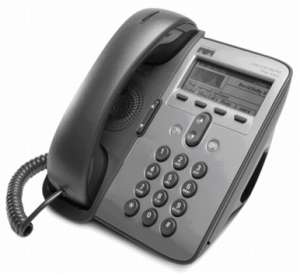
SIPLINES.
9
104 //Номер абонента PHONELABEL:
PROCESSNODENAME:
//В случае, если используется, здесь указываем IP-адрес маршрутизатора ( внешний), через который телефон имеет связь с сервером Asterisk.
Итак, если вы присматриваетесь к VoIP-устройствам Cisco серии 79XX, то добро пожаловать под кат. Используется:
Asterisk 1.4.39
TFTP-server-0.49
Внимание! Инструкция подходит не для всех телефонов Cisco 79XX. См. здесьНастройка
Комбинации клавиш в Cisco
**# — разблокировка настроек (также через меню). Разблокировка нужна, например, для того чтобы поставить настройки DHCP-клиентаСмена прошивки
Таким образом, нам нужен файл cmterm-7942_7962-sip.8-5-4.zip. Все файлы которые там есть нужно вывалить в корень тфтп-сервера.Русская локаль
Я её брал из файла po-locale-ru_RU-8.4.3.1000-1.exe (тоже можно найти в интернете). Тут есть одна хитрость — при запуске программы она вываливает ошибку и потом закрывается. Но нам ведь всего лишь нужны файлы локали, установить мы их можем и сами.
Поэтому после запуска идем в папку %TEMP% (советую предварительно её очистить) и смотрим что там программа вывалит.
Там в числе прочего будет папка Russian_Russian_Federation. Вот её нам и нужно будет поместить в корень tftp-сервера.
Версия локали будет как раз 8.4.3.1000-1.Файл кофигурации цискофона
Файл должен называться SEP .cnf.xml.
Мак-адрес записан на тыльной стороне устройства.
Определим некоторые значения:
$ASTERISK — ай-пи нашего астериска
$SERVICESURL — полный путь до скрипта, который генерирует адресную книгу (например, 192.168.0.22/asterisk/directory.php)
$ACCOUNT — пользователь/номер нашего аккаунта на астериске. Если у вас нет соответствия номер пользователь, то конфиг нужно будет соответствующим образом поменять.
$ACCOUNT_PASS — пароль от SIP-аккаунтаКонфигурация sip.conf астериска
Настройка диалплана цискофона
Адресная книга абонентов
Сервер LDAP, filter поиска нужно будет поменять на свои настройки.
directory.php:Делаем настройки для логотипа
через меню телефона (как разблокировать меню написано выше).
изображения из меню
/tftpboot/Desktops/320x196x4/List.xml:
Logo-TN.png — эскиз.
Logo.png — полноценная картинка.
Изменять логотип нужно через меню телефона.Что не вошло в статью
— Настройка directories. Есть возможность, например, читать RSS с телефона и вообще добавлять различные контент-каталоги.