
Проблема безопасности в сети всегда актуальна и стоит довольно остро. Уязвимость многих программ и приложений, их нестабильная работа и высокая ригидность вынуждают разработчиков отказываться от их использования в пользу более стабильных и надёжных решений. Примером подобного является произошедшее с компонентом «Adobe Flash», на смену которому в современных браузерах приходят альтернативные варианты, одним из которых и стал «Pepper Flash».
В данном материале я расскажу, что такое Chrome Components Pepper Flash, а также поясню, как проверить обновления Pepper Flash в вашем Гугл Хром.
«Adobe Flash» и «Pepper Flash» – в чём разница
На просторах Рунета довольно часто путают эти компоненты, не делая между ними никаких различий. Однако различия существуют, и они существенные, так как указанные компоненты используют различный API.
В то время как «Adobe Flash» использует более ранний «NPAPI» («Netscape API», начал разрабатываться ещё в 1995 году компанией «Netscape Navigations», и продолжил своё развитие в «Adobe Systems»), то «Pepper Flash» использует более современный «PPAPI» («Pepper Plugin API», разработан компанией «Google» в 2009 году, продолжает совершенствоваться до сих пор).
Несколько лет тому назад «Adobe Systems» отказалась от дальнейшего развития технологии «Adobe Flash» на NPAPI, сосредоточившись лишь на улучшении безопасности компонента с помощью соответствующих обновлений. В то же время компания Google продолжала развивать «Pepper Flash», сумев приобщить к этому процессу и специалистов из «Adobe Systems». Ныне «Pepper Flash» повсеместно используется в работе браузера «Google Chrome».
Сама технология «PPAPI» является дальнейшим развитием и усовершенствованием «NPAPI», призванным сделать плагины для ваших браузеров более безопасными и мобильными. При этом данные технологии между собой не совместимы.
Chrome Components – как проверить обновления
Поскольку компонент «Pepper Flash» регулярно обновляется компанией «Google», то бывает достаточно иметь самую свежую версию браузера Хром, и вовремя устанавливать на ПК все соответствующие обновления. При этом данный браузер также имеет возможность обновления отдельных компонентов, одним из которых и является «Pepper Flash».
- Для реализации данной задачи достаточно запустить ваш «Google Chrome», набрать в адресной строке: chrome://components и нажать ввод. Не путать с адресом расширений Chrome Extensions.
- В открывшемся списке компонентов необходимо найти компонент «pepper_flash» (при наличии оного), и нажать на рядом расположенную кнопку «Проверить обновления».
- После этого система проверит наличие обновлений для указанного компонента, и при нахождении таковых произведёт обновление компонента до самой свежей версии.
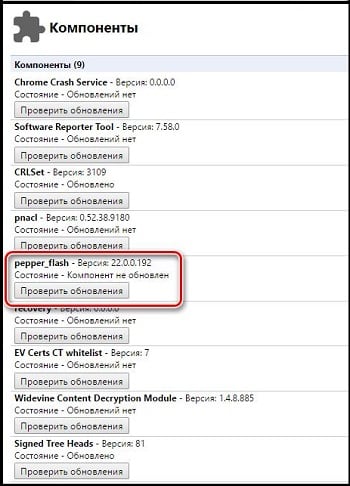 Нажмите на «Проверить обновления» для обновления вашего «pepper flash»
При этом не рекомендую злоупотреблять такими выборочными обновлениями. Будет лучше постоянно иметь на своём компьютере самую свежую версию браузера Хром, что обеспечит стабильную и надёжную работу указанного веб-навигатора.
Заключение
В данном материале мной было рассмотрено обновление для компонента Pepper Flash в браузере «Google Chrome» по адресу Chrome Components. Следите за регулярными обновлениями для вашего браузера, этого гарантирует его стабильную и надёжную работу в будущем.
Проблема безопасности в сети всегда актуальна и стоит довольно остро. Уязвимость многих программ и приложений, их нестабильная работа и высокая ригидность вынуждают разработчиков отказываться от их использования в пользу более стабильных и надёжных решений. Примером подобного является произошедшее с компонентом «Adobe Flash», на смену которому в современных браузерах приходят альтернативные варианты, одним из которых и стал «Pepper Flash».
В данном материале я расскажу, что такое Chrome Components Pepper Flash, а также поясню, как проверить обновления Pepper Flash в вашем Гугл Хром.
«Adobe Flash» и «Pepper Flash» – в чём разница
На просторах Рунета довольно часто путают эти компоненты, не делая между ними никаких различий. Однако различия существуют, и они существенные, так как указанные компоненты используют различный API.
В то время как «Adobe Flash» использует более ранний «NPAPI» («Netscape API», начал разрабатываться ещё в 1995 году компанией «Netscape Navigations», и продолжил своё развитие в «Adobe Systems»), то «Pepper Flash» использует более современный «PPAPI» («Pepper Plugin API», разработан компанией «Google» в 2009 году, продолжает совершенствоваться до сих пор).
Несколько лет тому назад «Adobe Systems» отказалась от дальнейшего развития технологии «Adobe Flash» на NPAPI, сосредоточившись лишь на улучшении безопасности компонента с помощью соответствующих обновлений. В то же время компания Google продолжала развивать «Pepper Flash», сумев приобщить к этому процессу и специалистов из «Adobe Systems». Ныне «Pepper Flash» повсеместно используется в работе браузера «Google Chrome».
Сама технология «PPAPI» является дальнейшим развитием и усовершенствованием «NPAPI», призванным сделать плагины для ваших браузеров более безопасными и мобильными. При этом данные технологии между собой не совместимы.
Chrome Components – как проверить обновления
Поскольку компонент «Pepper Flash» регулярно обновляется компанией «Google», то бывает достаточно иметь самую свежую версию браузера Хром, и вовремя устанавливать на ПК все соответствующие обновления. При этом данный браузер также имеет возможность обновления отдельных компонентов, одним из которых и является «Pepper Flash».
- Для реализации данной задачи достаточно запустить ваш «Google Chrome», набрать в адресной строке: chrome://components и нажать ввод. Не путать с адресом расширений Chrome Extensions.
- В открывшемся списке компонентов необходимо найти компонент «pepper_flash» (при наличии оного), и нажать на рядом расположенную кнопку «Проверить обновления».
- После этого система проверит наличие обновлений для указанного компонента, и при нахождении таковых произведёт обновление компонента до самой свежей версии.
Нажмите на «Проверить обновления» для обновления вашего «pepper flash»
При этом не рекомендую злоупотреблять такими выборочными обновлениями. Будет лучше постоянно иметь на своём компьютере самую свежую версию браузера Хром, что обеспечит стабильную и надёжную работу указанного веб-навигатора.
Заключение
В данном материале мной было рассмотрено обновление для компонента Pepper Flash в браузере «Google Chrome» по адресу Chrome Components. Следите за регулярными обновлениями для вашего браузера, этого гарантирует его стабильную и надёжную работу в будущем.
Браузер Google Chrome автоматически проверяет, закачивает и устанавливает расширения и дополнения, которые нужны для его корректной работы.
Иногда, может случаться так, что для отображения медиа-содержимого будет появляться ошибка Pepper Flash. Чтобы убрать эту ошибку рекомендуется закрыть браузер и открыть его заново.
Если ошибка не исчезла, следует проверить обновления расширения. Для этого необходимо перейти по ссылке chrome://components/
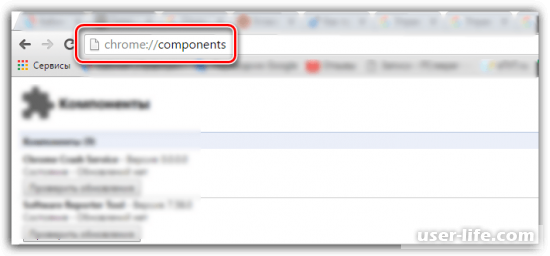
В диалоговом окне отобразятся все установленные расширения и кнопки проверки обновлений с сообщениями о последний датах обновления и последней версии расширения.
Для проверки наличия обновления «pepper_flash» необходимо найти соответствующий плагин и нажать на кнопку «Проверить обновления».
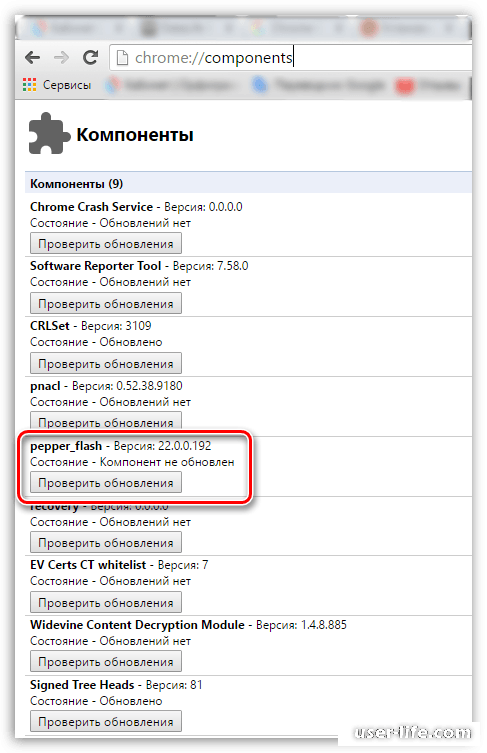
Браузер за несколько секунд проверит наличие обновления и в случае необходимости автоматически скачает и установит их.
Для корректной работы браузера и отображения данных рекомендуется произвести перезагрузку браузера и повторной проверки обновлений без необходимости переустановки самого браузера.