
Узнать какой режим сейчас установлен можно командой:
graphical.target — запускается графическая оболчка при старте;
multi-user.target — графика не стартует.
Отключить запуск X-ов при старте системы:
Вернуть обратно запуск графической оболочки:
Опубликовано 07.09.2019 · Обновлено 15.11.2019
- 1. Описание статьи.
- 2. Необходимая последовательность действий.
- 3. Установка окружений рабочих столов.
- 4. Настройка графической среды.
- 5. Установка дополнительного программного обеспечения.
- 6. Установка Менеджера входа.
- 7. Установка пакетами.
- Полезно
- Навигация
- Серверные решения
- Телефония
- Корпоративные сети
- Пошаговый ввод в домен Windows 10
- Apache или IIS – сравнение и преимущества
- Серверные компоненты
- Топ — 20 полезных команд CentOS
- Установка CentOS 7 Minimal
- Процесс установки
- Настройка сетевых интерфейсов с помощью nmtui
- Пожалуйста, расскажите почему?
1. Описание статьи.
Эта статья описывает процесс установки рабочих столов GNOME, KDE, Xfce, и в операционной системе CentOS 7 , которая была установлена в минимальной конфигурации, то есть без GUI.
Операционная система CentOS 7 прекрасно справляется с обязанностями сервера без графической оболочки. Только не спрашивайте зачем устанавливать графический интерфейс пользователя в CentOS 7 на примере GNOME, KDE, Xfce, MATE.
2. Необходимая последовательность действий.
Для начала устанавливаем EPEL репозиторий:
# yum install epel-release
Затем устанавливаем X Window System:
# yum groupinstall «X Window system»
3. Установка окружений рабочих столов.
Далее устанавливаем необходимое окружения рабочего стола на выбор или все вместе:
Установка GNOME:
# yum groupinstall «GNOME Desktop»
Установка MATE:
# yum groupinstall «MATE Desktop»
Установка KDE:
# yum groupinstall «KDE Plasma Workspaces»
Установка Xfce:
# yum groupinstall «Xfce»
Если вы установите несколько окружений рабочих столов, то переключаться между ними будет можно во время авторизации пользователя в системе (при входе в систему), для этого нажмите мышкой звездочку (шестеренку):
4. Настройка графической среды.
Делаем загрузку ОС по-умолчанию в графическом режиме:
# systemctl set-default graphical.target
Если в дальнейшем будет необходимо вернуться к запуску без GUI, то выполните следующее:
# systemctl set-default multi-user.target
# systemctl start graphical.target
либо, Перегружаем OC.
5. Установка дополнительного программного обеспечения.
Установка интернет обозревателя Firefox:
# yum groupinstall «Internet Browser»
Установка офисных приложений LibreOffice
# yum groupinstall «Office Suite and Productivity»
# yum groupinstall «Fonts»
6. Установка Менеджера входа.
Эта программа регистрирует пользователей в операционной системе, предлагая им ввести их логин и пароль. Менеджер входа также позволяет выбирать графическую среду (сеанс) и локаль (набор языковых и региональных настроек).
Установка GNOME Display Manager:
# yum install gdm
# yum install lightdm
Для смены менеджера входа в CentOS 7 сначала нужно запретить загрузку предыдущего, а затем разрешить запуск нового, например так (замена LightDM на GDM).
# systemctl disable lightdm.service
# systemctl enable gdm.service
# reboot
7. Установка пакетами.
# yum groups mark install «KDE Plasma Workspaces»
# yum groups mark convert «KDE Plasma Workspaces»
# yum groupinstall «KDE Plasma Workspaces»
Готово! Вводим Логин и Пароль! Радуемся графическому интерфейсу.
ShareIT — поделись знаниями!
Полезно
Узнать IP — адрес компьютера в интернете
Онлайн генератор устойчивых паролей
Онлайн калькулятор подсетей
Калькулятор инсталляции IP — АТС Asterisk
Руководство администратора FreePBX на русском языке
Руководство администратора Cisco UCM/CME на русском языке
Навигация
Серверные решения
Телефония
FreePBX и Asterisk
Настройка программных телефонов
Корпоративные сети
Популярное и похожее
Пошаговый ввод в домен Windows 10
Apache или IIS – сравнение и преимущества
Серверные компоненты
Топ — 20 полезных команд CentOS
Установка CentOS 7 Minimal
Отличный GUI для CentOS
3 минуты чтения
Всем привет! Сегодня в статье рассмотрим установку CentOS 7 Minimal, первичную настройку сети и установку графического интерфейса под названием Mate. У нас уже есть статья и видео об установке немного иной редакции CentOS 7 – Network Edition, но при установке Minimal есть несколько тонкостей, о них – ниже.
Первое отличие в том, что образ несколько больше — 700 Мб, но это всё равно несравнимо с объемом DVD или Full редакции. Следующее отличие, вытекающее из предыдущего – отсутствует возможность выбрать дополнительный софт для установки (скриншот ниже):
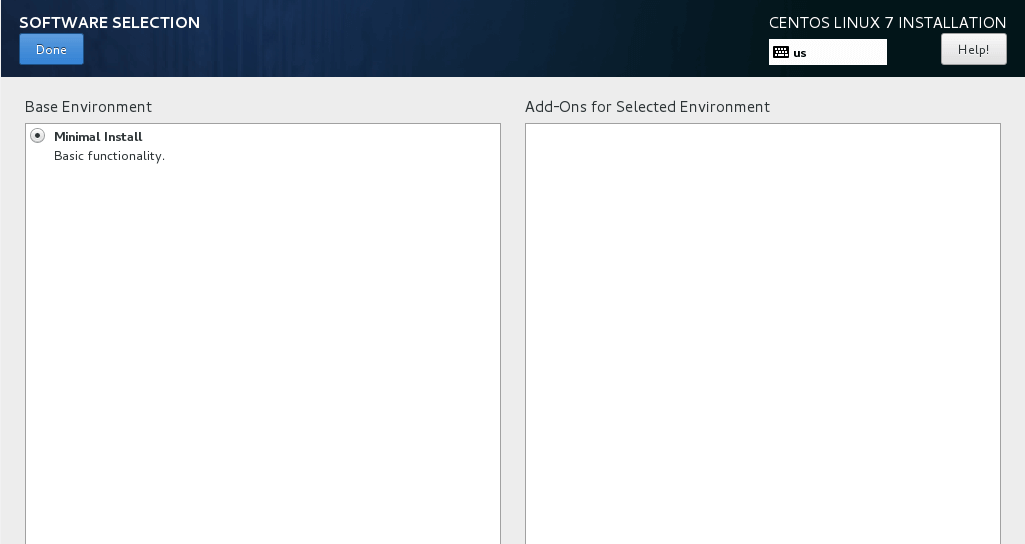
В CentOS 7 также добавилась возможность включить сетевой интерфейс непосредственно во время установки – в 6 версии такого не было, однако, я дополнительно продемонстрирую самый наглядный способ настройки сетевого интерфейса в 7 версии.
Процесс установки
Итак, выполняем все шаги последовательно как указано в нашем видео и статье по установке сетевой версии данной ОС, ждём 15-30 минут и вводим свои логинпароль (предварительно подключившись через терминал).
Первым желанием было проверить, работает ли сетевой интерфейс и был ли ему назначен адрес – я ввёл команду ifconfig , и, как оказалось, данная команда на 7 версии является устаревшей и вместо неё необходимо использовать команду ipaddr для вывода информации об интерфейсах и команду iplink для вывода статистики на них же.
Но так все привыкли к стандартным командам пакета net-tools , его необходимо будет установить с помощью команды yum install net-tools . Однако, помня первое ощущение непонимания, когда у меня не работала сеть в минимальной инсталляции на 6 версии, я хочу дополнительно показать очень простой способ её настройки – об этом ниже.
Важно! Команда ifconfig устарела. Для сетевого взаимодействия с сервером рекомендуем пользоваться командой «ip» (ip -a), которая по функциональности (с точки зрения L2 и L3) превосходит «ifconfig».
Настройка сетевых интерфейсов с помощью nmtui
Вводим команду nmtui — в итоге должен запуститься простой графический интерфейс для настройки сети (скриншот ниже):
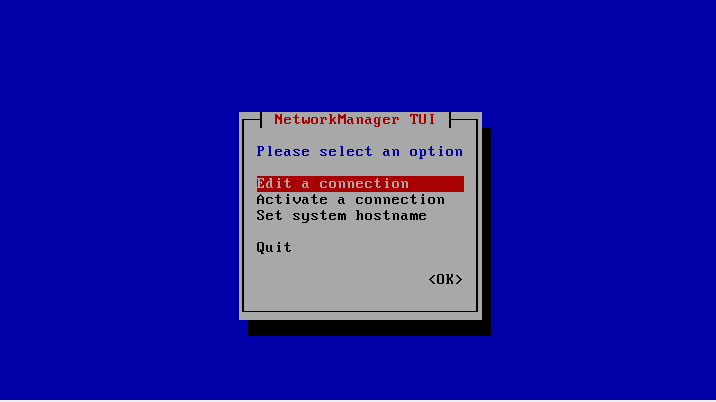
Я, к примеру, хочу изменить настройки единственного интерфейса – выбираем первую опцию Edit a connection и видим следующую картину:
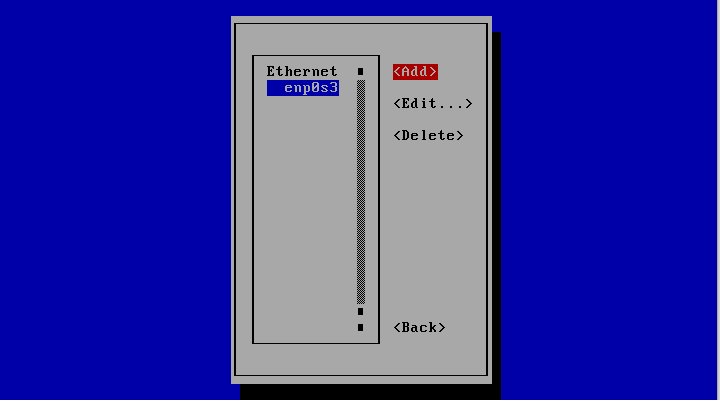
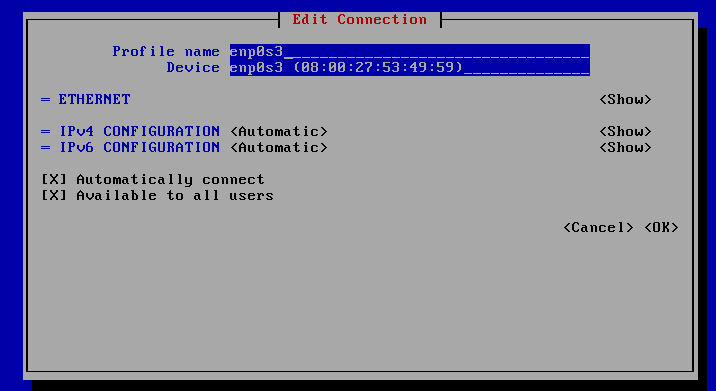
Выбираем Edit… и делаем с интерфейсом всё, что вздумается 🙂 Как видно на скриншоте ниже, наш сервер получил IP — адрес по DHCP – меня это устраивает и я оставлю всё как есть. Главной целью было продемонстрировать данную утилиту – nmtui
Установка MATE и необходимых пакетов
Итак, почему MATE? Ответ прост – он гораздо легче дефолтного Gnome, очень нетребователен к ресурсам и крайне прост в установке. Итак, производим несколько простых шагов по установке пакетов(ниже):
- yum groupinstall «Development Tools» — установка необходимого комплекта пакетов для работы GUI (только если уже не установлены) ;
- yum install epel-release — установка EPEL репозитория;
- yum groupinstall «X Window system» — установка группового пакета X Window System, это займет около 5 минут. Сам пакет имеет объем 73 Мб;
- yum groupinstall «MATE Desktop» — установка непосредственно Mate – довольно объемный пакет — 506 Мб;
Далее, запускаем GUI! Вводим команду systemctl isolate graphical.target , вводим имя юзера и пароль, и видим графический интерфейс (скриншот ниже):
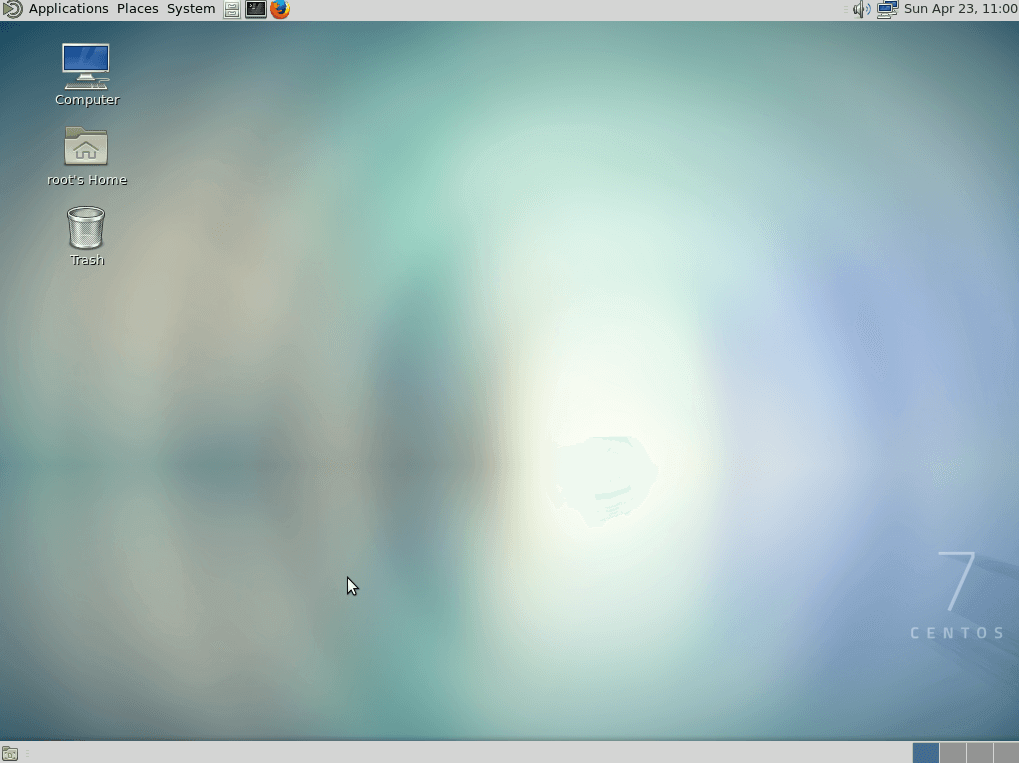
Если хотите чтобы система по умолчанию запускалась в графическом виде, введите команду
Пожалуйста, расскажите почему?
 Нам жаль, что статья не была полезна для вас 🙁 Пожалуйста, если не затруднит, укажите по какой причине? Мы будем очень благодарны за подробный ответ. Спасибо, что помогаете нам стать лучше!
 Подпишитесь на нашу еженедельную рассылку, и мы будем присылать самые интересные публикации 🙂 Просто оставьте свои данные в форме ниже.