
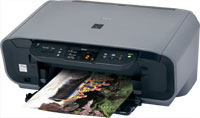
На данной странице ниже есть ссылки, чтобы скачать последние бесплатные драйверы для МФУ Canon PIXMA MP160, которое входит в серию PIXMA MP. Файлы взяты с официального сайта и подходят для: Windows 7, 10, 8, 8.1, XP, Vista 32/64-bit (x86/x64).
Для удобства выбора нужного драйвера ниже указана версия вашей Windows и ее разрядность («битность»).
Ваш компьютер работает на:
- Windows 7 64-bit
- Windows 10 64-bit
- Windows 7 32-bit
- Windows 10 32-bit
Помогли с поиском? Пожалуйста, лайкните или проголосуйте!
Canon PIXMA MP160
Windows 7 / 8 / 8.1 / 10
Для выше перечисленных систем не надо скачивать драйвера на этой странице, так как это можно сделать в автоматическом режиме с помощью Windows. Зайдите в статью «Как установить принтер без диска» и узнайте как это можно сделать.
Windows 2000 / 7 / XP / Vista
Размер: 21.9 MB (x32) и 22.1 MB (x64)
Разрядность: 32/64
Ссылка:
Определить разрядность поможет статья — «Как узнать разрядность системы».
Установка драйвера в Windows 10
Войдя на наш сайт, скачайте драйверы на принтер Canon PIXMA MP160 по ссылкам, которые есть выше. Скачайте дистрибутив с драйверами, выбрав папку. После запуска распаковки файлов нужно подождать, пока файлы скопируются на жёсткий диск.
В следующем окне вы должны нажать «Далее».
Нажмите на кнопку «Да» и согласитесь с лицензионным соглашением. Потом, ждите, пока установятся драйверы принтера.
По умолчанию драйвера будут распакованы в C:Program Files. Дождитесь, пока архив с драйверами распакуется на компьютер. Для правильной установки драйверов, отключите антивирусные программы и защитник Windows. Подсоедините шнур, кабель питания к принтеру. Нажмите на кнопку «питания» на принтере. Принтер автоматически обнаружит драйверы и найдёт необходимый порт подключения.
После полной установки драйверов, принтер активируется, а окно закроется автоматически. Когда закончится установка, жмите на кнопку «Завершено».
Select your support content

Find the latest drivers for your product
Software to improve experience with our products
Useful guides to help you get the best out of your product
Browse a selection of apps for your product
Find the latest firmware for your product
Need help? Check out our Frequently Asked Questions
Check out the latest news about your product
Find solutions to the error code displayed on your product
Read the technical specifications for your product
Полезные ссылки
Вам также может понадобиться.
Свяжитесь с нами
Свяжитесь со службой поддержки продукции для дома по телефону или электронной почте

Canon ID
Регистрация продукта и управление аккаунтом Canon ID

Ремонт
Поиск центров по ремонту оборудования, полезная информация по процессу ремонта