
Windows Vista / 7 / 8 / 8.1 / 10
Если на вашем компьютере установлены выше перечисленные системы, то можете использовать базовый драйвер. Про установку этого драйвера можете ознакомиться в нашей статье.
Если вы будете устанавливать драйвера в систему Windows 7 или Vista, то также можете установить программное обеспечение, которое позволит расширить базовые функции драйвера.
Windows 7
Варианты разрядности: x32/x64
Размер драйвера: 15 MB (x32) и 15 MB (x64)
Нажмите для скачивания (x32): Canon PIXMA MP150
Нажмите для скачивания (x64): Canon PIXMA MP150
Windows 2000 / XP / Vista — для x32
Варианты разрядности: x32
Размер драйвера: 15 MB
Нажмите для скачивания: Canon PIXMA MP150
Windows Vista — для x64
Варианты разрядности: x64
Размер драйвера: 15 MB
Нажмите для скачивания: Canon PIXMA MP150
Windows XP — для x64
Варианты разрядности: x64
Размер драйвера: 15 MB
Нажмите для скачивания: Canon PIXMA MP150
Инструкция к оборудованию
Как установить драйвер в Windows 7
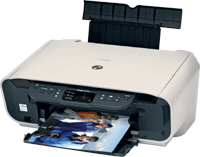
Для правильной работы принтера Canon PIXMA MP150 вам нужно установить драйвера. Воспользуйтесь ссылкой выше, чтобы скачать нужный драйвер на свой компьютер. Указав место на жёстком диске компьютера.

Двойным щёлчком запустите инсталлятор драйверов. Все файлы распакуются в папку, где находится скаченный файл. Подождите, пока файлы распакуются на системный диск.

Нажмите на кнопку питания принтера и дождитесь его выключения. Вытяните все соединительные кабели из принтера и завершите работу приложений, которые работают в фоновом режиме, например, антивирусную защиту. Сторонние программы создают конфликты во время установки программы и отбирают производительность у компьютера. Если ваш компьютер с хорошими характеристиками, то тогда это вам делать не надо.

Потом вы увидите окно с лицензионным соглашением. Щёлкнув «Да», вы согласитесь с его условиями и продолжите установку.

Вставьте шнуры и все кабеля принтера. Нажмите на кнопку питания принтера. После этого принтер распознает порт подключения, а драйверы зарегистрируются в операционной системе. После автоматического определения драйверов окно закрывается. Все, можно печатать.

Если принтер не заработает после установки драйверов, попробуйте перезагрузить ОС Windows. При запуске системы драйверы автоматически определятся, и вы увидите уведомление в трее. Устройство будет готово к печати.
Select your support content

Find the latest drivers for your product
Software to improve experience with our products
Useful guides to help you get the best out of your product
Browse a selection of apps for your product
Find the latest firmware for your product
Need help? Check out our Frequently Asked Questions
Check out the latest news about your product
Find solutions to the error code displayed on your product
Read the technical specifications for your product
Полезные ссылки
Вам также может понадобиться.
Свяжитесь с нами
Свяжитесь со службой поддержки продукции для дома по телефону или электронной почте

Canon ID
Регистрация продукта и управление аккаунтом Canon ID

Ремонт
Поиск центров по ремонту оборудования, полезная информация по процессу ремонта
Список драйверов, утилит и других файлов
для принтера или МФУ Canon PIXMA MP150
В приведенном ниже списке представлены драйвера, утилиты, программное обеспечение, обновления, а также инструкции и руководства пользователя для принтера или МФУ Canon PIXMA MP150. Любой из перечисленных ниже файлов, вы можете скачать с наших FTP серверов совершенно бесплатно.
Для перехода к странице с драйвером или другим файлом, пожалуйста, выберите один из пунктов ниже.