
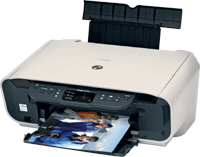
Canon PIXMA MP150 (нажмите для увеличения)
Скачивая, Вы соглашаетесь с лицензией Canon.
Базовый
Доступен для установки в центре обновления для Windows Vista/7/8/8.1/10. Подробно про установку базового драйвера можно прочитать и посмотреть в этой статье.
Для Windows Vista/7 (32/64-bit) доступен модуль, расширяющий функции базового драйвера.
Сначала необходимо установить принтер из центра обновления, затем установить дополнительный модуль.
Специальный
Язык: Русский + другие
Определиться с разрядностью поможет видео в этой статье. Скачиваете драйвер, запускаете и следуете подсказкам мастера.
Инструкция
Язык: English
Для просмотра необходимо скачать и запустить.
- ПО для принтеров и МФУ Canon — позволяет расширить функциональность устройства.
Печатайте с удовольствием.
Если вы нашли ошибку, пожалуйста, выделите фрагмент текста и нажмите Ctrl+Enter.
Спасибо, что дочитали материал до конца. Оцените его, пожалуйста
Canon Pixma MP150
Windows Vista / 7 / 8 / 8.1 / 10
Если у вас система из выше перечисленных, то тогда вы можете установить драйвера без их скачивания. Перейдите в статью — «Как установить принтер без диска» и посмотрите несколько вариантов.
Windows 7
Размер: 15.1 MB (x32) и 15.1 MB (x64)
Разрядность: 32/64
Ссылка:
Чтобы скачать нужный драйвер для Canon PIXMA MP150, прочитайте статью- «Как узнать разрядность системы».
Установка драйвера в Windows 10
Войдите на наш сайт и скачайте драйверы на принтер Canon PIXMA MP150 по ссылке выше. Выберите папку и загрузите установочный архив с программами, сохранив его на диске или в папку «Загрузки». Щёлкните дважды на дистрибутиве и дождитесь распаковки файлов.
Нажмите кнопку «Далее», но сначала выключите питание принтера и вытащите кабеля. Потом закройте программы, которые работают в фоновом режиме и отбирают много ресурсов у компьютера. Отключите антивирусную программу, чтобы избежать конфликта во время установки.
Нажмите «Да» и согласитесь с лицензионным соглашением к драйверам принтера. А также соедините шнур и подключите кабель питания к принтеру. Дальше включите питание принтера.
По умолчанию драйвера устанавливаются в C:Program Files. Установка программы занимает время. Подождите окончания установки.
Подождите, пока принтер автоматически определит порт подключения. Когда драйверы полностью установятся, окно закроется автоматически, и вы сможете печатать на устройстве.
Если Ваш принтер не работает, то попробуйте перезагрузить компьютер и после чего можете попробовать напечатать.
Select your support content

Find the latest drivers for your product
Software to improve experience with our products
Useful guides to help you get the best out of your product
Browse a selection of apps for your product
Find the latest firmware for your product
Need help? Check out our Frequently Asked Questions
Check out the latest news about your product
Find solutions to the error code displayed on your product
Read the technical specifications for your product
Полезные ссылки
Вам также может понадобиться.
Свяжитесь с нами
Свяжитесь со службой поддержки продукции для дома по телефону или электронной почте

Canon ID
Регистрация продукта и управление аккаунтом Canon ID

Ремонт
Поиск центров по ремонту оборудования, полезная информация по процессу ремонта