
Android — одна из наиболее предпочтительных операционных систем, просто из-за настраиваемых возможностей. Пользователь может изменить практически каждый аспект своего устройства и даже настроить его определенными способами, чтобы обеспечить лучшую производительность своих устройств. Все это в первую очередь зависит от файла конфигурации вашего устройства, то есть файла build.prop. Этот файл содержит все данные конфигурации вашего устройства, а также системы Android, установленной на нем. Многие опытные пользователи модифицируют этот файл для дальнейшей настройки своего устройства. Недавно мы написали статью о самых крутых настройках build.prop для вашего устройства Android. К сожалению, поскольку это системный файл, общая концепция заключается в том, что вам нужно рутованное устройство. Ну, не волнуйся, так как есть способ обойти это. Итак, если вы являетесь пользователем Android и ищете файл build.prop на своем устройстве Android, но у вас нет доступа с правами root, читайте дальше, и мы поделимся с вами нашим руководством о том, как редактировать build.prop без рут-доступа:
Редактировать Build.prop без рут-доступа
Примечание : следующий метод требует, чтобы у вас было пользовательское восстановление, такое как TWRP или CWM. Вы можете либо установить кастомное рекавери или даже просто загрузиться через него для этого процесса. Это потому, что у вас есть полный доступ к системным файлам в режиме восстановления. Кроме того, это возможно только в том случае, если системный раздел смонтирован, что не разрешено для восстановления запасов. Я попробовал следующий метод на Samsung Galaxy S8 и Moto X Play, и он работал просто отлично.
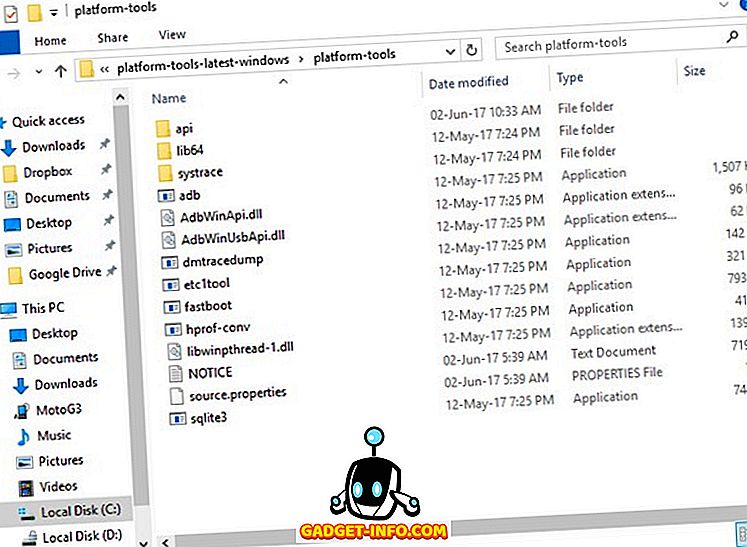
- Для начала загрузите и установите драйверы ADB и Fastboot в свою систему, как показано здесь.
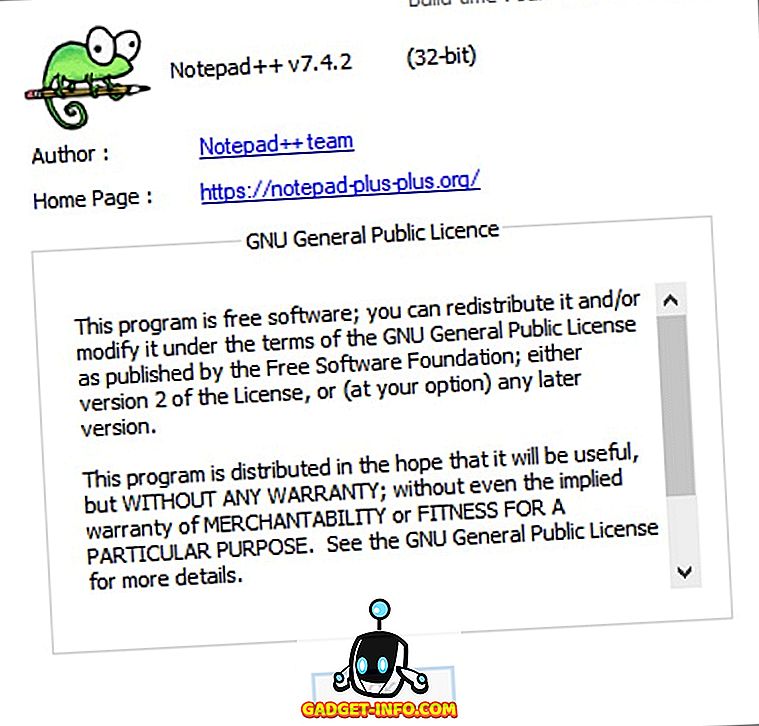
- Установите в вашей системе расширенный текстовый редактор, например Notepad ++ или Sublime Text. Это будет использовано позже для редактирования файла build.prop.
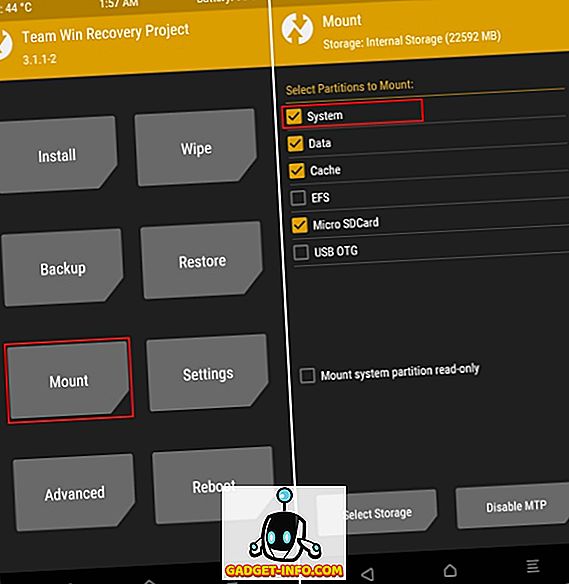
- Затем выключите устройство и перейдите в режим восстановления . Оказавшись там, нажмите «Mount» . Откроется список всех разделов на вашем устройстве. Убедитесь, что установлен флажок рядом с «Система», а флажок «Подключить системный раздел только для чтения» снят.
- После того как вы смонтировали раздел / system, подключите ваше устройство к ПК и откройте окно ADB . Оказавшись там, введите следующую команду, чтобы перенести файл build.prop в вашу систему :
Например, я хочу перенести файл в C: Beebom в моей системе, поэтому команда, которую я буду вводить, будет:
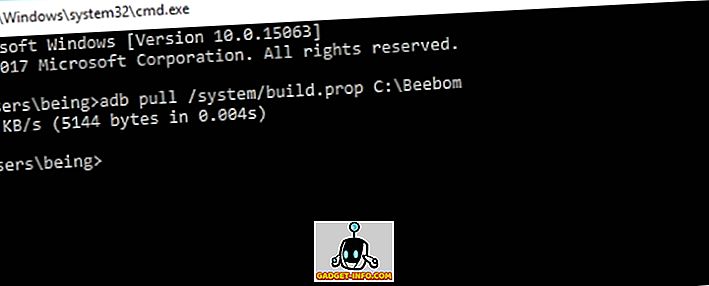
Как вы можете видеть ниже, файл build.prop теперь будет перенесен по указанному пути, в моем случае, C: Beebom.
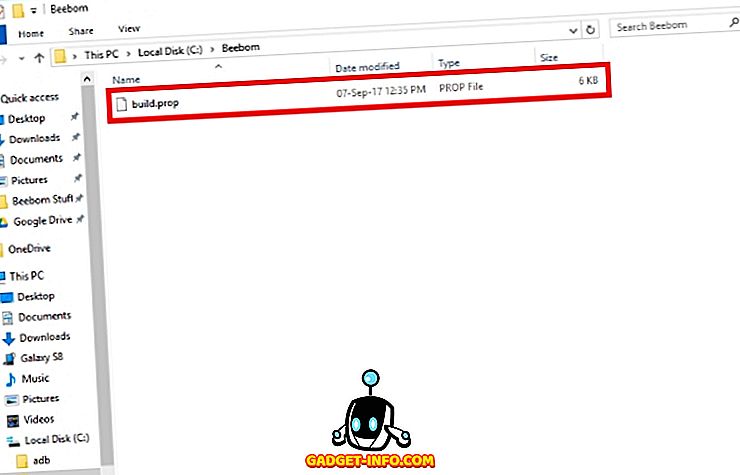
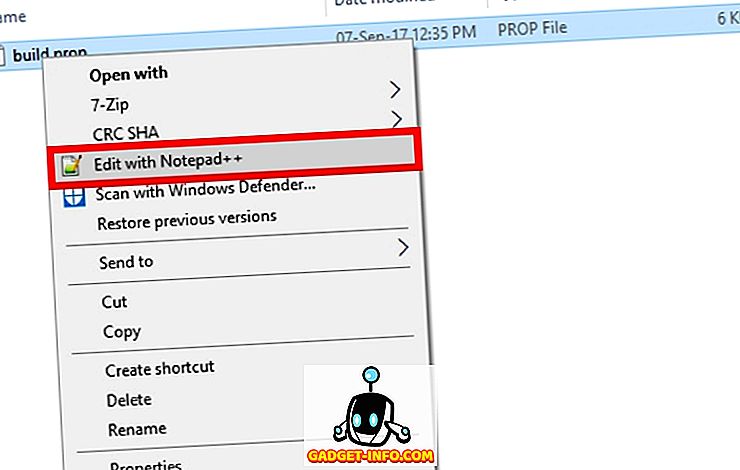
- Теперь, когда ваш файл build.prop был перенесен в вашу систему, вы можете легко редактировать его с помощью текстового редактора, который вы скачали ранее. Для этого просто щелкните правой кнопкой мыши файл build.prop и выберите «Редактировать с помощью Notepad ++» или любой другой текстовый редактор, который вы, возможно, скачали.
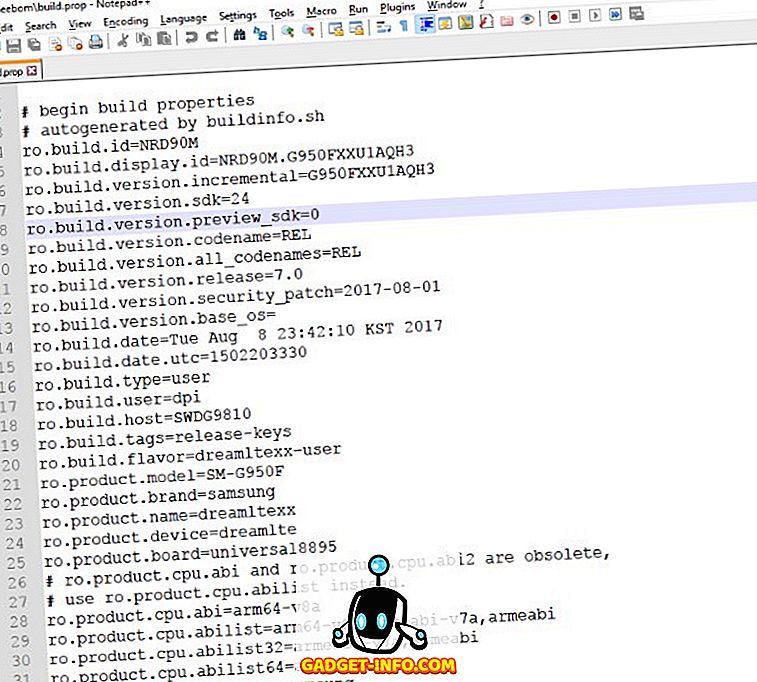
- Теперь должно открыться новое окно Notepad ++, и вы легко сможете изменить файл build.prop. Когда вы закончите редактирование, просто сохраните изменения.
- Теперь, когда вы отредактировали файл build.prop, нам нужно перенести его обратно на ваше устройство . Для этого выполните следующую команду в окне ADB:
Итак, поскольку мой файл находится в C: Beebom , я буду вводить команду:
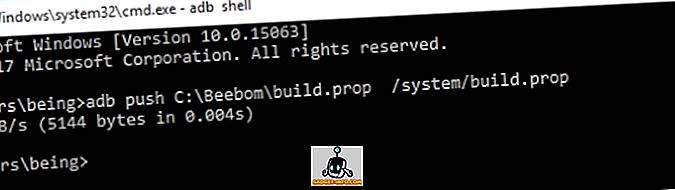
- Теперь, когда вы передали измененный файл build.prop, вам также необходимо установить его права доступа. Для этого откройте оболочку ADB, введя следующую команду:
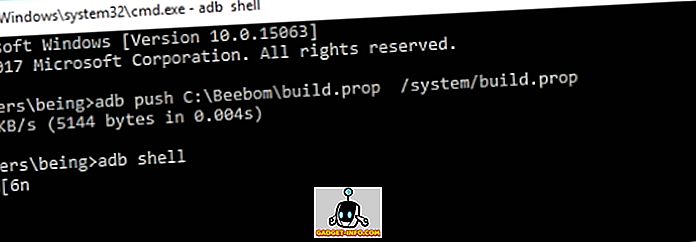
- Когда вы окажетесь в режиме оболочки ADB, введите следующую команду, чтобы установить правильные разрешения:
Если с вашим Andro >
Отладка по USB не включается!
Если у вас частично разбит дисплей и нет возможности обычным способом активировать «Отладку по USB», тогда можно попробовать изменить системные файлы Android, чтобы все заработало!
Данный материал предназначен НЕ ДЛЯ НОВИЧКОВ, а пользователей с большим опытом работы с ОС ANDROID!
Включаем «Отладку» через редактирование
системных файлов Android
Чтобы все заработало необходимо чтобы выполнились несколько условий:
- Наличие установленных Root прав на Android
- Наличие установленного кастомного Recovery
Редактируем файл default.prop
Для этого нужно разобрать ядро Android
В ramdisk найти файл default.prop и внести правки:
ro.adb.secure=0
ro.secure=0
ro.debuggable=1
persist.sys.usb.config=mtp,adb
persist.service.adb.enable=1
persist.service.debuggable=1
После чего собрать ядро и прошить его.
Редактируем файл build.prop
Переведите устройство в режим Recovery, после чего выполните следующие команды adb:
su
mount -o rw,remount,rw /system
pull /system/build.prop
После чего на вашем компьютере рядом с adb появиться файл build.prop.
Отредактируйте файл, внеся следующие изменения:
ro.adb.secure=0
ro.secure=0
ro.debuggable=1
persist.sys.usb.config=mtp,adb
persist.service.adb.enable=1
persist.service.debuggable=1
Готовый файл build.prop отправить на Android:
adb push build.prop /sdcard
adb push build.prop /storage/emulated/0/build.prop
и переместить в раздел /system
cp /sdcard/build.prop /system
cp /sdcard0/build.prop /system
cp /storage/emulated/0/build.prop /system
Если у вас установлен Android версии ниже 4.2, то «Отладка по USB» уже включена, если же Android 4.3 и новей, то необходимо внести еще дополнительные настройки.
Авторизация ADB
su
mount -o rw,remount,rw /data
pull /data/data/com.android.providers.settings/databases/settings.db
Установить на компьютер редактор sqlite SQLiteStudio и откройте через него файл settings.db
Измените значение adb_enabled на 1
Вернуть файл settings.db:
adb push settings.db /sdcard
cp /sdcard/settings.db /data/data/com.android.providers.settings/databases/
Вот и все! После этого все должно заработать! Оставайтесь вместе с сайтом Android +1, дальше будет интересней!
Предыстория. Купил я новый мобильник (Xaiomi Redmi 2 / HM2014811)
В магазине долго морочили голову, что перешивать нельзя. Если честно, то несильно то и хотелось — все устраивало, пока я не поставил симки и не услышал отвратный звук в ухо.
Недолгий поиск привел к выводам, что в системе стоит «не совсем вменяемый шумоподавитель», который настойчиво рекомендовалось отключить изменив строку:
persist.audio.fluence.voicecall = true на значение false
Рута, как оказалось текущая прошивка «в глаза не видела».
И тогда возникла мысль: задействовать ADB
ADB — консольное приложение для PC, с помощью которого производится отладка Android устройств, в том числе и эмуляторов.
Работает по принципу клиент-сервер. При первом запуске ADB с любой командой создается сервер в виде системной службы (демона), которая будет прослушивать все команды, посылаемые на порт 5037. (Цитата с форума 4pda)
Тащить ради этого 900 метров Android SDK сильно не хотелось, и был найден готовый к использованию комплект 15 seconds ADB Installer v1.4.2