Отображение меню Разработка на панели приложения может быть включено в настройках приложения Safari (пункт меню Safari → Настройка , вкладка Дополнения , поле выбора Показывать меню “Разработка” в строке меню )
Осуществите перезапуск браузера Safari с принудительным завершением работы, выбрав на панели приложения пункт меню Safari → Завершить работу .
При первом входе в систему «Corporate» с использованием криптоплагина, Safari запросит подтверждение на внесение веб-адреса системы «Corporate» в список доверенных, для которых разрешено использование BSSPlugin .
Рис. 2.99. Запрос на разрешение использования плагина BSSPlugin веб-сайтом системы «Corporate»
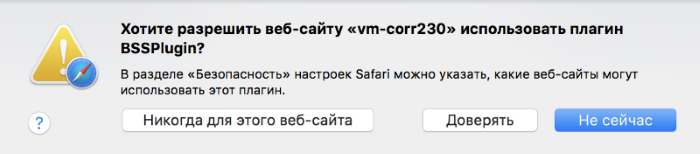
Для подтверждения нажмите кнопку Доверять :
Выполните запуск файла BssPluginSetup.exe .
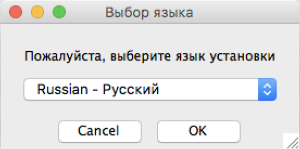
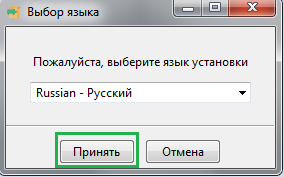
Будет выведено окно Выбор языка .
Рис. 2.100. Окно выбора языка установки криптоплагина БСС
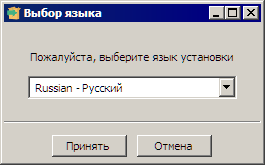
Выберите предпочитаемый язык установки и нажмите кнопку Принять .
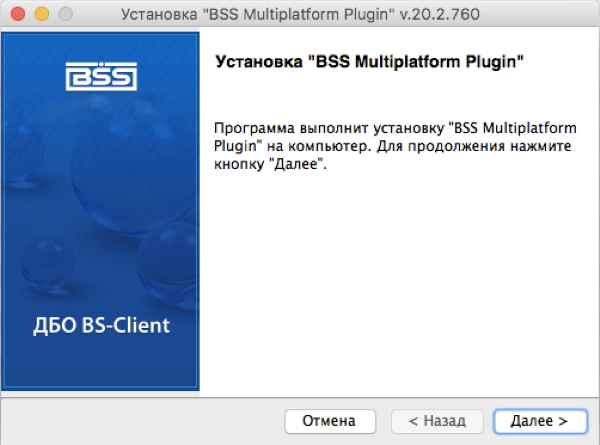
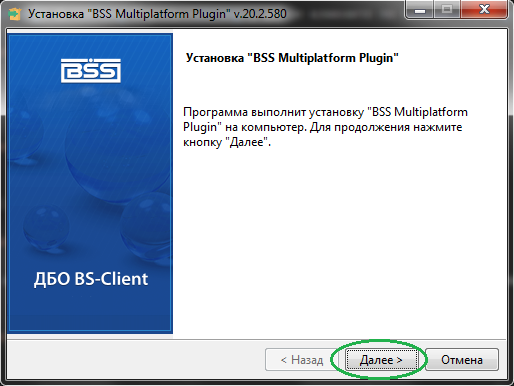
Будет выведено окно Установка «BSS Multiplatform Plugin» .
Рис. 2.101. Окно Установка BSS Multiplatform Plugin
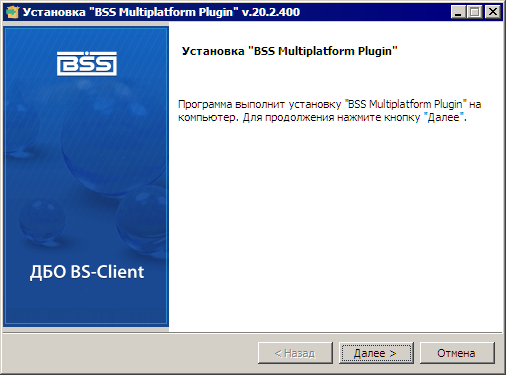
Нажмите кнопку Далее для перехода к установке криптоплагина.
Будет отображен ход установки криптоплагина БСС.
Рис. 2.102. Ход установки криптоплагина БСС
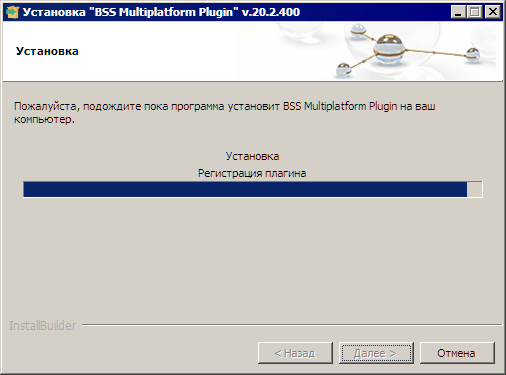
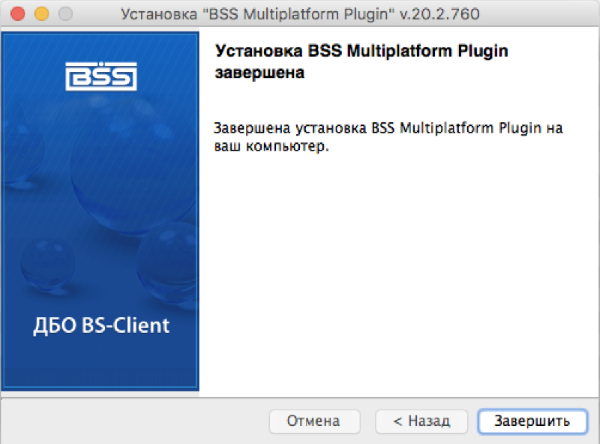
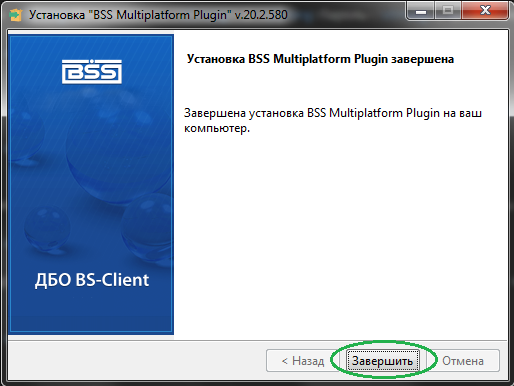
После окончания процесса установки отобразится информация о завершении установки.
Рис. 2.103. Завершение установки криптоплагина БСС
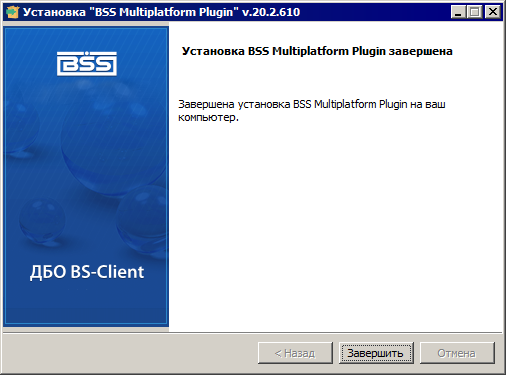
Для выхода из программы установки нажмите кнопку Завершить
В результате будет установлен криптоплагин, а также вспомогательная утилита BSS Plugin Host . Установленный плагин является мультиплатформенным и не потребует повторной установки при использовании другого веб-браузера.
BSS Plugin Host запускается автоматически после установки; во время активности утилиты в панели задач и / или в области уведомлений будет отображаться её ярлык  .
.
После завершения установки / обновления криптоплагина перезапустите браузер и вернитесь на сайт системы.
Вам будет отображено уведомление о попытке доступа к криптоплагину со стороны открытой страницы и запрос о добавлении домена системы в список доверенных доменов:
Рис. 2.104. Запрос на добавление домена сайта системы в доверенные
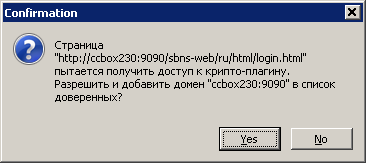
Для продолжения нажмите кнопку Yes .
Домен сайта системы будет добавлен в список доверенных.
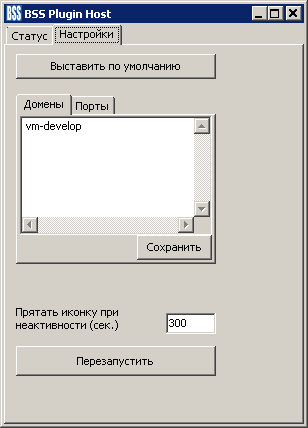
Данный список можно просмотреть, открыв утилиту BSS Plugin Host на вкладке Настройки :
Рис. 2.105. Окно утилиты BSS Plugin Host
После установки плагина и перезапуска браузера станет доступна полноценная работа с системой.
При активном главном окне приложения BSSPluginHost нажмите сочетание клавиш Сtrl + Alt + D .
В окне BSS Plugin Host (см. рис. 16.1 ) отобразится вкладка Настройки .
Рис. 16.2. Окно BSS Plugin Host . Вкладка Настройки

Измените в случае необходимости значения требуемых полей:
В поле Порт укажите номер порта, который будет использоваться приложением BSSPluginHost .
В случае изменения порта, укажите в поле Домен (для смены порта) адрес домена банка, используемый для доступа в подсистему Интернет-клиент.
 |
Примечание |
В случае работы с несколькими банками, укажите адреса доменов этих банков черех разделитель «;» .
В случае необходимости очистки журнала приложения BSSPluginHost при запуске приложения, заполните поле Очищать журнал при запуске или снимите заполнение поля в противном случае.
Для установки значений по умолчанию нажмите кнопку Выставить по умолчанию .
Для перезапуска приложения BSSPluginHost нажмите кнопку Перезапустить .
Скачать криптоплагин для Windows можно здесь, для Mac OS здесь.
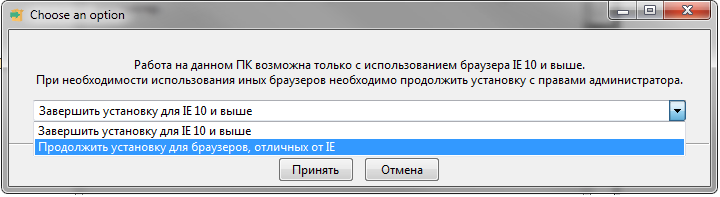
Если работа с Интерне-Клиентом будет происходить через браузеры, отличные от Internet Explorer 10+, то для установки криптоплагина потербуются Права администратора
Для установки крипроплагина выполните следующие шаги:
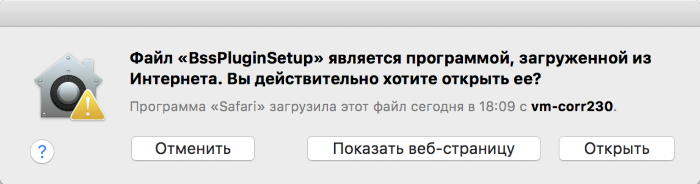
- Запустите сохраненный файл BSSPluginSetup
- Выберите язык для установки и нажмите кнопку Принять. В процессе установки на все вопросы отвечайте Далее

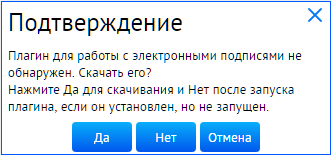
Если, после выполненнения всех шагов, при входе в систему появляется окно Подтверждение необходимо проверить, запущен ли криптопланиг.