
Так как Bandicam чаще всего применяется именно для туториалов, – возникает необходимость комментировать запись. К сожалению, нередко пользователи сталкиваются с проблемами в функционировании микрофона. С чем это может быть связано?
Причина №1 – микрофон не активирован
Перейдите во вкладку «Видео» (слева на панели управления) и кликните на клавишу «Настройки» в разделе «Звук».
Перед вами откроется новое окно «Настройки записи» и вкладка «Звук». Если «Запись звука» не активирована, этот пункт требуется отметить галочкой – после, станут доступными остальные настройки. Здесь нас интересует «Дополнительное устройство» – возможно оно отключено.
Для активации микрофона требуется выбрать в этой же вкладке необходимое звукозаписывающее устройство. Заодно проверьте, чтобы отметка «Громкость» была на 100%, в противном случае записывающиеся комментарии могут быть слишком тихими.
После этого кликните на клавишу «ОК» и программа сохранит новые настройки.
Причина № 2 – выбрано не то устройство записи
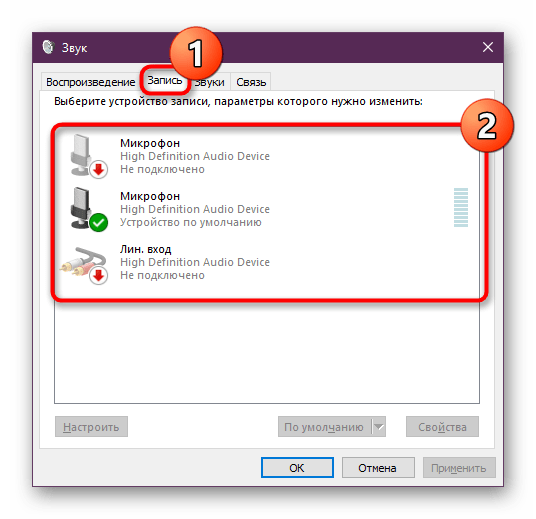
В случае, если у вас подключено более одного микрофона к ПК, ошибка может заключаться в выборе не того устройства. Для проверки требуется также перейти в окно «Настройки записи». Рядом с выбранным «Дополнительным устройством» кликните на клавишу «Настройки». Перед вами откроется новое окно «Звук», вкладка «Запись». Возле подключенного микрофона есть шкала громкости (справа). Если она изменяется, когда вы что-то говорите, устройство функционирует корректно, если нет – попробуйте выбрать другой микрофон.
Причина №3 – выбранный микрофон не работает
Если вы удостоверились, что подключили нужный микрофон, поставили громкость на отметку 100%, но голос так и не записывается – проверьте исправность звукозаписывающего устройства. Поломка может скрываться в любом конструкционном элементе микрофона, гарнитуры, на которой он установлен, соединительного шнура или вовсе в разъеме ПК.
Воспользовавшись советами, вы однозначно исправите возникшую проблему. А также посмотрите это видео:
Невероятно «оригинальные» поломки никто не исключает, но они встречаются редко, а потому стоит пользоваться нашей вполне стандартной инструкцией.
Bandicam — одна из самых известных программ, которая позволяет осуществлять захват видео с экрана. Среди всех преимуществ этого софта выделяется и возможность записывать звук с микрофона, включая его в основное звуковое сопровождение или в качестве отдельной дорожки. Многие юзеры используют эту функцию для записи различных уроков или прохождения игр. Потому активация микрофона — важная задача, возникающая у начинающего создателя контента. Давайте же рассмотрим, как выполнить поставленную задачу буквально за одну минуту.
Включаем микрофон в Bandicam
Перед началом выполнения указанных ниже рекомендаций настоятельно рекомендуем убедиться в том, что используемое устройство записи было предварительно включено и в операционной системе. Если этого еще не произошло, могут наблюдаться проблемы с захватом звука. Активацию микрофона в Windows помогут выполнить другие наши статьи далее.
Включение устройства записи производится точно так же, как и любая другая конфигурация — через меню «Настройки». Здесь внимание следует обратить лишь на несколько пунктов, тщательно убедившись в том, что оборудование было выбрано правильно, а сделать это можно следующим образом:
-
Запустите Bandicam и перейдите к редактированию параметров микрофона, щелкнув по соответствующей кнопке, выполненной в форме этого устройства.

В открывшемся меню «Настройки записи» первая вкладка называется «Звук». В ней убедитесь, что запись включена, а также ознакомьтесь с пунктом «Дополнительное устройство (микрофон)».
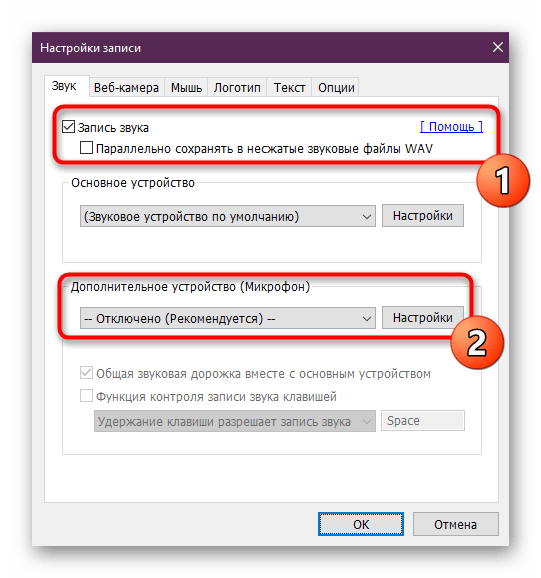

Затем остается только настроить общие параметры — звуковую дорожку, громкость, режим записи и функцию контроля с помощью клавиш.

Нажмите на клавишу «Настройки», чтобы перейти к параметрам операционной системы.
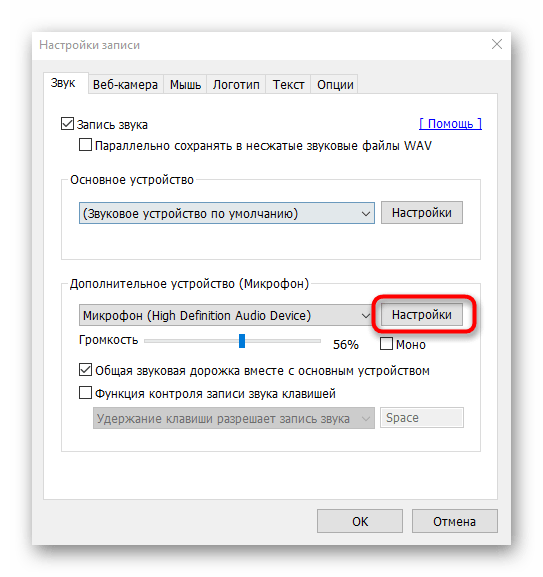
Здесь во вкладке «Запись» потребуется убедиться, что устройство по умолчанию выбрано правильно. Если это не так, измените параметр и сохраните конфигурацию, щелкнув на «Применить».
Перед началом основной операции записи контента не забудьте протестировать работу программы, чтобы потом не получилось так, что звук не записался. Кроме того, важно уделить время и другим настройкам Bandicam. Об этом мы предлагаем прочесть в другом нашем материале, ссылка на который находится ниже.
Если все настройки были выполнены так, как это показано в инструкции, но звук все равно не записывается, следует проверить работу самого оборудования в операционной системе. Для этого предлагаем воспользоваться специальными руководствами, написанными другими нашими авторами. Доступны они по ссылкам далее:
Теперь вы знаете все о включении оборудования записи в Bandicam. Как видите, ничего сложного в этом нет. Начинающим пользователям мы также рекомендуем изучить материалы по использованию данного софта, чтобы быстрее понять и освоить все присутствующие здесь функции.
Отблагодарите автора, поделитесь статьей в социальных сетях.
Bandicam — программа для записи всего, что отображается на экране компьютера, которая не требует для этого много системных ресурсов.
Загрузите установочный файл в официального сайта Bandicam. Работает Bandicam в Windows, а бесплатная версия Bandicam, поддерживает только запись 10-минутных роликов, поверх которых будет размещен так называемый «водяной знак». После загрузки и установки Bandicam следует настроить микрофон (запись звука).
Откройте окно «Record settings» (Настройки записи). Выберите вкладку «Video (Видео)», затем нажав на кнопку «Settings» (Настройки) в разделе «Record» (Запись). Затем выберите вкладку Sound.
Bandicam может записывать все звуки, которые издает записываемая вами программа, а также звук с вашего микрофона. Особенно это полезно в том случае, если вы записываете видео, где без комментариев просто не обойтись. Поставьте галочку напротив «Record sound» (Записывать звук), для записи звука. Видео без звука будет занимать меньше места.
Выберите основное устройство-источник звука. Если хотите записывать только звуки записываемой вами программы, убедитесь, что в выпадающем меню «Primary Sound Device» (Основное звуковое устройство) выбран пункт «Win8/Win7/Vista Sound (WASAPI)».
Нажмите на кнопку «Настройки. » в этом же меню, чтобы открыть настройки звука Windows.
Выберите дополнительное устройство-источник звука. Если при записи видео вы используете микрофон, то выберите его из выпадающего меню «Secondary Sound Device» (Дополнительное звуковое устройство). Поставьте галочку напротив «Two Sound Mixing» (Двухканальное смешивание), чтобы объединить эти две аудио-дорожки в одну — это уменьшит размер итогового файла.
На этом настройка звука и микрофона в Bandicam завершена.