
С помощью аудиоредактора Audacity вы сможете сделать качественную обработку любой музыкальной композиции. Но у пользователей может возникнуть проблема с сохранением отредактированной записи. Стандартным форматом в Аудасити является .wav, но мы рассмотрим также как сохранять в других форматах.
Наиболее популярным форматом для аудио является .mp3. А все потому, что этот формат может проигрываться практически во всех операционных системах, на большинстве портативных аудиоплеерах, а также поддерживается всеми современными моделями музыкальных центров и DVD-плееров.
В этой статье мы рассмотрим, как сохранить обработанную запись в формате mp3 в Audacity.
Как сохранить запись в Audacity
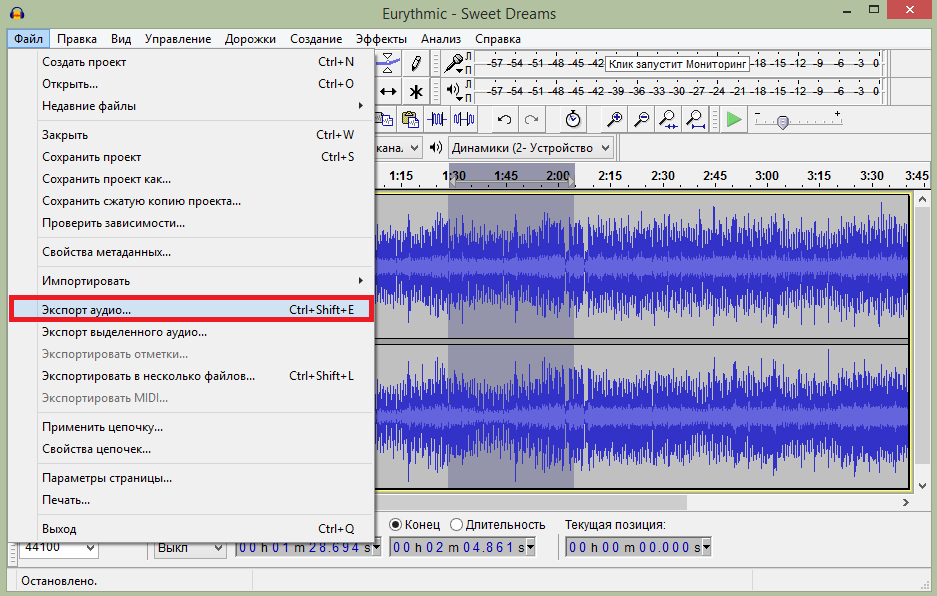
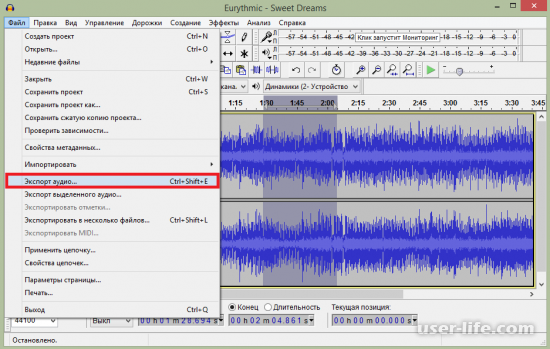
Для того, чтобы сохранить аудиозапись необходимо зайти в меню «Файл» и выбрать «Экспорт аудио»
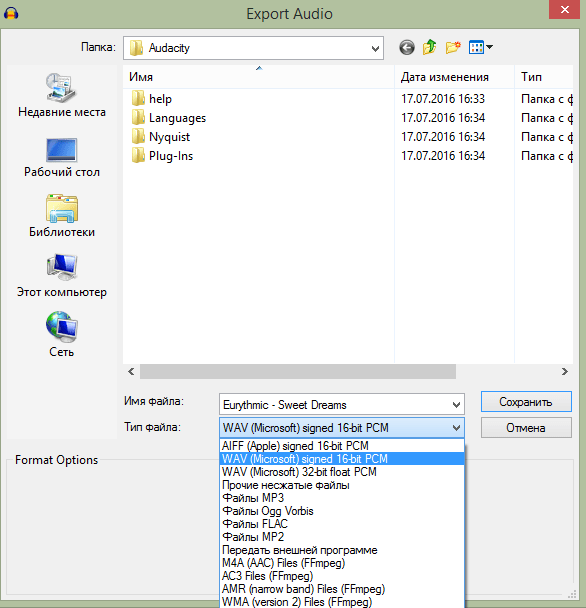
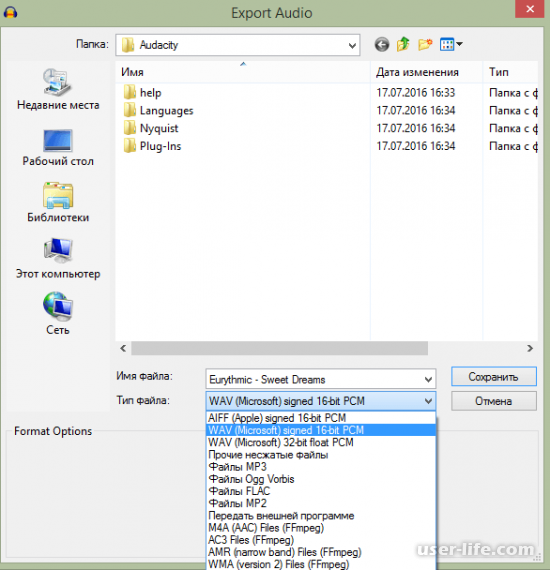
Выберете формат и месторасположения сохраняемой записи и нажмите «Сохранить».
Обратите внимание, что пункт «Сохранить проект» сохранит только проект Audacity формата .aup, а не аудиофайл. То есть, если вы работали над записью, вы можете сохранить проект и потом в любое время открыть его и продолжить работу. Если же вы выберете «Экспорт аудио», вы просто сохраните уже готовую к прослушиванию запись.
Как в Audacity сохранять в формате mp3
Казалось бы, что сложного в том, чтобы сохранить запись в mp3. Ведь можно просто выбрать при сохранении нужный формат.
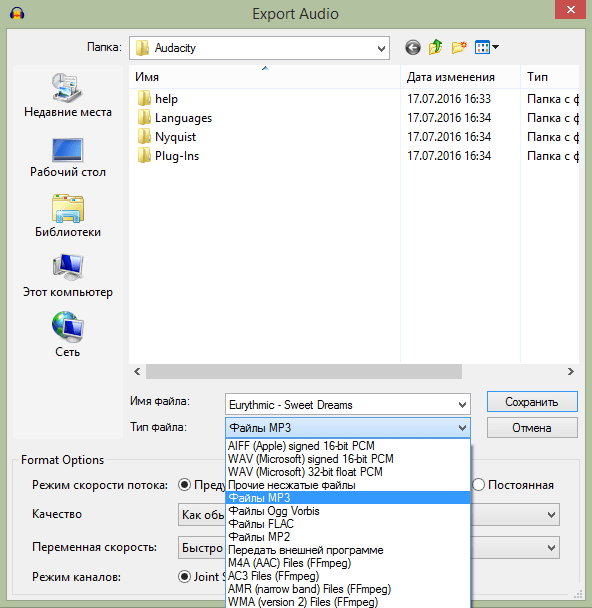
Но нет, нам сразу же выбьет сообщение о том, что не хватает библиотеки.
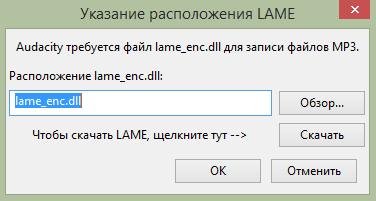
В Audacity нет возможности сохранять дорожки в формате mp3. Но можно скачать дополнительную библиотеку Lame, которая добавит этот формат в редактор. Вы можете скачать ее средствами программы, а можете загрузить отсюда:
Скачивать библиотеку через программу на порядок сложнее, так как при нажатии на кнопку «Скачать» вас перебросит на вики-сайт Audacity. Там вам нужно будет найти ссылку на сайт загрузки в пункте про Lame-библиотеку. А на том сайте вы уже сможете скачать библиотеку. Но что интересно: скачаете вы ее в формате .exe, а не в стандартном .dll. Это значит вам придется запускать установку, которая уже добавит вам библиотеку по указанному пути.
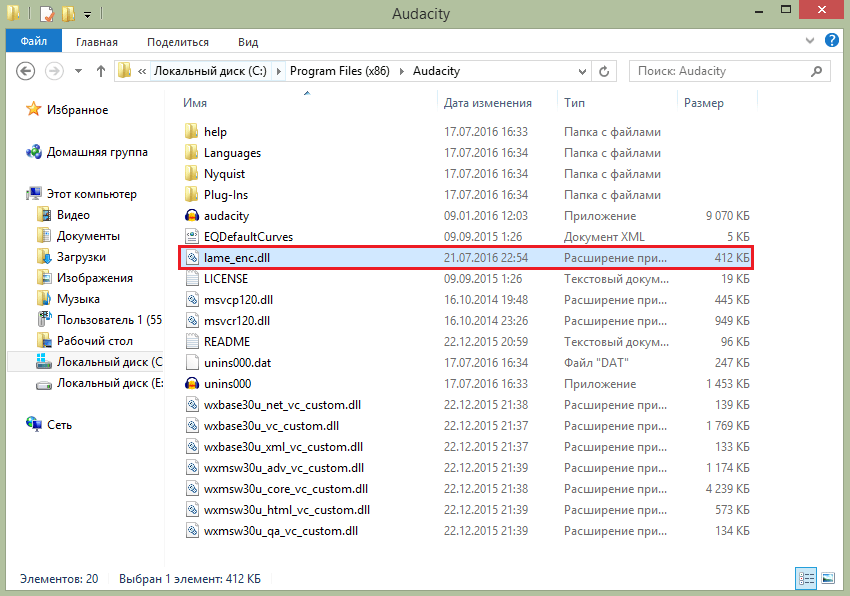
Теперь, когда вы скачали библиотеку необходимо закинуть файл в корневую папку программы (ну или куда-нибудь, здесь роли не играет. Просто в корневую папку удобнее).
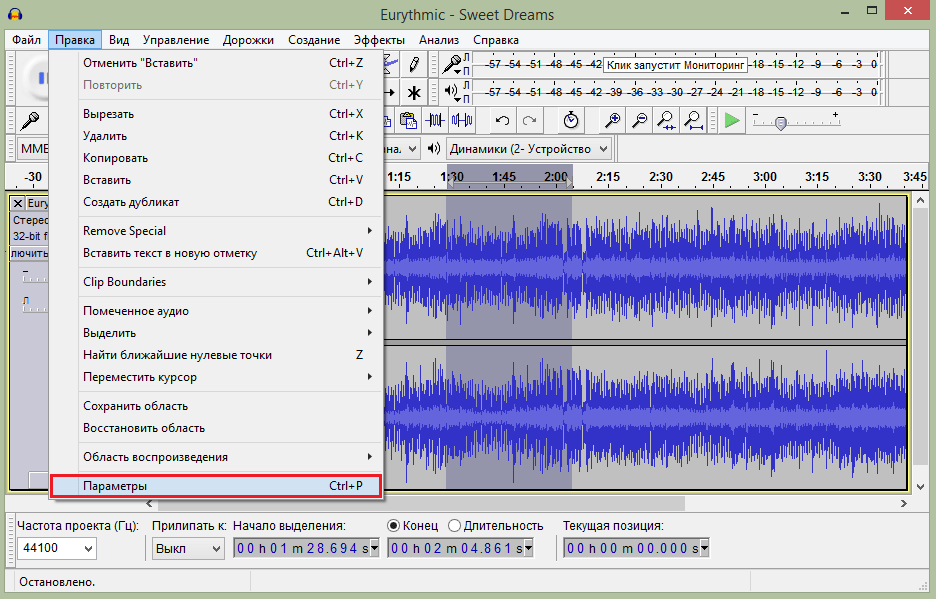
Зайдите в параметры и в меню «Правка» нажмите на пункт «Параметры».
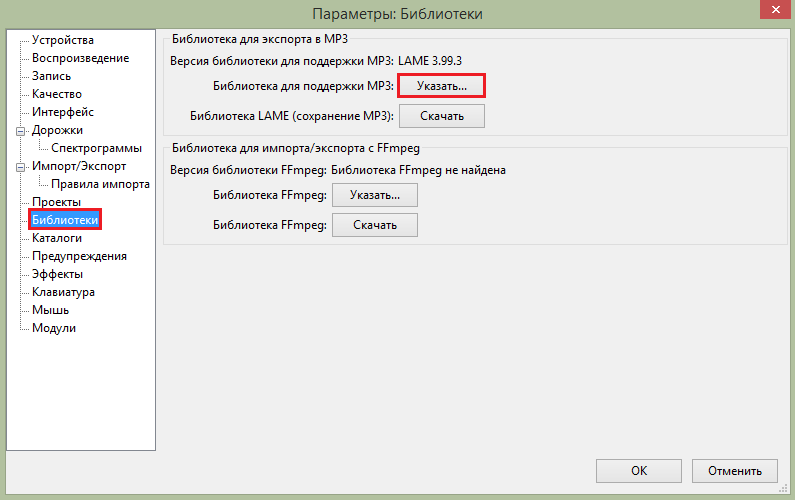
Далее перейдите во вкладку «Библиотеки» и напротив пункта «Библиотека для поддержки MP3» нажмите «Указать», а затем «Обзор».
Здесь необходимо указать путь к скачанной библиотеке Lame. Мы ее закидывали в корневую папку.
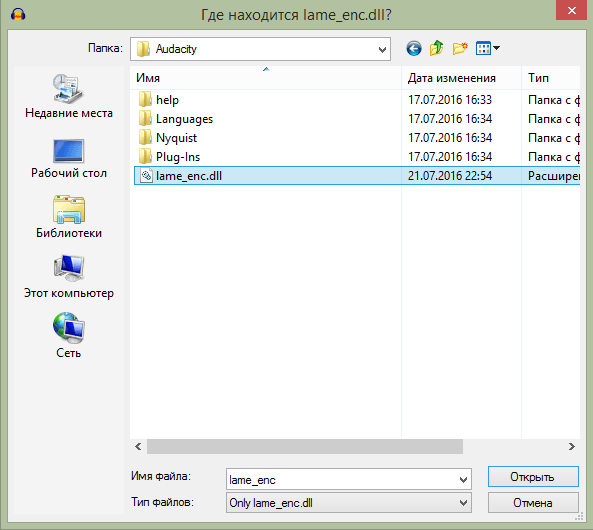
Теперь, когда мы добавили в Audacity библиотеку для mp3, вы можете без проблем сохранять аудиозаписи в этом формате.
Отблагодарите автора, поделитесь статьей в социальных сетях.

Audacity-отличный аудиоредактор, который часто используется для обработки музыкальных композиций. У рядового пользователя может возникнуть проблема с тем, чтобы сохранить конечный файл в нужном формате, поэтому сегодня мы узнаем, как правильно это сделать.
Самым популярным форматом среди аудиозаписей является .mp3, потому что этот формат доступен практически для всех операционных систем.
Как сохранить запись в Audacity
После завершения проекта перейдите в меню «Файл», затем в выпавшем меню выберите «Экспорт аудио».
Как в Audacity сохранять в формате mp3
Вы можете попробовать выбрать желаемое расширение аудиозаписи при сохранении на компьютер.
У многих пользователей бывали ситуации, когда требовалось отредактировать музыкальный файл. Это может понадобиться для использования его в работе, учебе или просто с целью установить рингтон на мобильный телефон. Тогда появляется соответствующий вопрос: «какой аудио редактор использовать?».
Audacity — один из самых популярных музыкальный редакторов, представленных на сегодняшний день. Поэтому, если возникла необходимость отредактировать аудиофайл, то стоит присмотреться к Audacity поближе. На самом деле этот редактор очень прост в освоении и обладает достаточным количеством функций, которые могут потребоваться пользователю. Единственным его минусом является тот факт, что по умолчанию утилита не способна экспортировать проекты в формат MP3. Но исправить эту ситуацию все же можно.
Как сохранить файл в MP3 формате в Audacity
По умолчанию программа сохраняет проекты в файлы с расширением WAV. Казалось бы, нет ничего сложного.
-
Нажимаем в правом верхнем углу программы кнопку «Файл» и в выпадающем меню выбираем строку «Экспорт аудио…»
В появившемся окне можно выбрать место сохранения, указать название файла и выбрать необходимый формат для экспорта. Есть в этом списке и MP3.
Выбрав формат файла MP3 и нажав кнопку «Сохранить», можно увидеть следующее сообщение
Это и есть «подводный камень» программы Audacity. Для полноценного сохранения файла в формате MP3 потребуется установка дополнительной библиотеки.
Установка библиотеки lame_enc.dll
- Нажимаем в появившемся окне кнопку «Скачать»
Откроется страница Wikipedia, посвященная этой программе. Необходимо нажать строчку «LAME download page».
Перейдя по ней вы попадете на страницу загрузки файла lame_enc.dll. На этой странице можно скачать как .exe версию (исполняемый файл, который придется устанавливать), так и архив .zip с самим файлом. Выбирайте вариант с архивом, так как он более простой. Нажимаем на ссылку и сохраняем архив.
Файл lame_enc.dll из архива извлекаем и переносим для удобства в корневую папку программы Audacity, которая находится по пути
C:Program Files (x86)Audacity (для 64-разрядных операционных систем)
C:Program FilesAudacity (для 32-разрядных операционных систем)
Если все было сделано правильно, вы увидите окно с метаданными, которые можно редактировать.
После того, как метаданные заполнены, нажимаем кнопку «ОК» и видим процесс экспорта вашего аудио проекта в формат MP3.
Проверка пути к файлу lame_enc.dll
Если по какой-либо причине экспортировать файл в MP3 не удается, стоит проверить путь к файлу lame_enc.dll вручную.
-
В программе Audacity переходим в раздел «Правка» и в выпадающем меню выбираем строку «Параметры».
В появившемся окне выбираем слева строку «Библиотеки». Нажимаем кнопку «Указать…» напротив строчки «Библиотека для поддержки MP3:».
Далее следует найти файл lame_enc.dll который был перенесен из архива в папку с программой Audacity. Выбрать его и нажать кнопку «Открыть».
Подтверждаем путь к файлу нажимая кнопку «ОК».
Применяем окончательно настройки снова нажимая кнопку «ОК» внизу окна.
Теперь пробуем снова экспортировать проект в формате MP3.
В качестве заключения хотелось бы сказать, что это только кажется сложным. На самом деле все крайне просто, если делать все правильно. Следует проделать вышеописанные манипуляции всего 1 раз, после чего можно полноценно редактировать свои аудио проекты и экспортировать их в популярнейший музыкальный формат.