
- Rt-n65u, Руководство пользователя
- Инструкция по настройке роутера Asus RT-N65U
- Авторизация
- Настройка Wi-Fi на роутере
- Настройка подключения к Интернет
- Настройка PPPoE подключения
- Настройка L2TP подключения
- Настройка PPTP (VPN) при автоматическом получении локального IP адреса
- Настройка PPTP (VPN) при статическом локальном IP адресе
- NAT при автоматическом получении IP адреса (DHCP)
- Проверка статуса подключения к Интернет
- Сохранение/восстановление настроек роутера
- U Двухдиапазонный беспроводной роутер Ультратонкий и стильны.
- Первое издание Апрель.
Rt-n65u, Руководство пользователя
Двухдиапазонный беспроводной роутер
Ультратонкий и стильный RT-N65U поддерживает частоты 2.4ГГц и 5ГГц,
SMB, UPnP AV, FTP сервера для круглосуточного доступа к файлам,
одновременную работу до 300,000 сессий; а также технологию ASUS Green
Network, обеспечивающую энергосбережение до 70%.

Маршрутизатор с поддержкой проводных сетей Gigabit Ethernet и беспроводных Wi-Fi. Модель RT-N65U представляет собой реализацию современных сетевых технологий в виде изящного, красивого устройства. Благодаря упрощенной процедуре настройки этот маршрутизатор придется по вкусу всем пользователям, желающим воспользоваться преимуществами высокоскоростных проводных и беспроводных компьютерных сетей у себя дома.
Инструкция по настройке роутера Asus RT-N65U
Авторизация
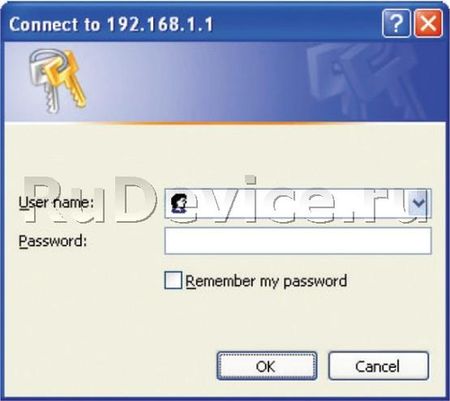
Для того, что бы попасть в веб-интерфейс роутера, необходимо открыть ваш Интернет браузер и в строке адреса набрать 192. 168.1.1, Имя пользователя — admin , Пароль — admin (при условии, что роутер имеет заводские настройки, и его IP не менялся).
Настройка Wi-Fi на роутере
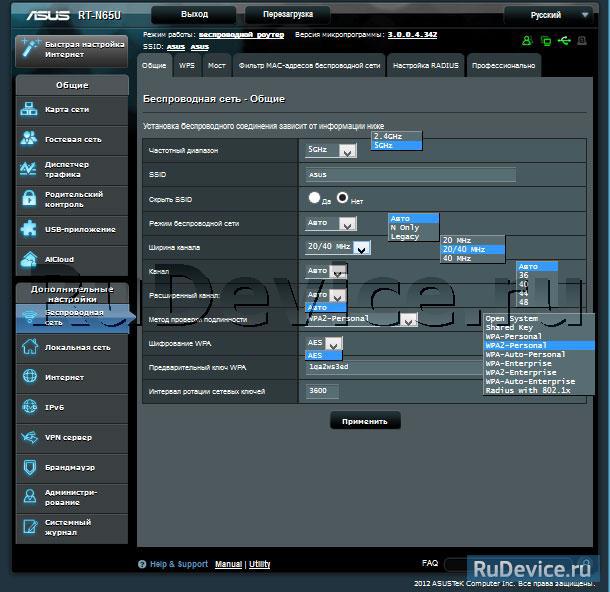
В характеристиках ASUS RT-N65U заявлено, что данный роутер имеет Высокоскоростной двухдиапазонный WiFi, до 450 + 750 Мбит/с. Заходим в пункт меню Дополнительные настройки — Беспроводная сеть. Обратите внимание, что здесь можно настроить оба радиоблока. Имя (SSID) — указываете название для первой и для второй сети, но они должны различаться.
Выставляем параметры следующим образом:
- Поле SSID: вводим название беспроводной сети. Значение в этом поле можно не менять.
- Метод проверки подлинности: WPA2-Personal
- Шифрование WPA: TKIP или AES
- Предварительный ключ WPA: вы должны ввести любой набор цифр, длиной от 8 до 63. Их также необходимо запомнить, чтобы Вы могли указать их при подключении к сети.
- Нажимаем ниже кнопку Применить
Настройка подключения к Интернет
В интерфейсе роутера необходимо выбрать вкладку слева Дополнительные параметры, в открывшемся списке выбираем Интернет.

Настройка PPPoE подключения
- Тип WAN-подключения: PPPoE
- Получить IP адрес WAN автоматически: Yes
- Имя пользователя: Ваш логин по договору
- Пароль: Ваш пароль по договору
- MTU: 1472
- Сохраняем настройки кнопкой Применить.
Настройка L2TP подключения
- Тип WAN подключения — L2TP
- Включить WAN, Включить NAT, Включить UPnP — ставим везде ДА
- Получить IP адрес и подключиться к DNSавтоматически — ставим точку на ДА
- Имя пользователя и пароль — логин и пароль из договора
- VPN сервер — вводим ip-адрес или название vpn-сервера по договору
- Остальные параметры можно не менять. В имя хоста впишите что-нибудь по-английски. Сохраните настройки.

Настройка PPTP (VPN) при автоматическом получении локального IP адреса
- Тип WAN-подключения: PPTP
- Включить WAN, Включить NAT, Включить UPnP — ставим везде ДА
- Получить IP адрес и подключиться к DNSавтоматически — ставим точку на ДА
- Имя пользователя: Ваш логин по договору
- Пароль: Ваш пароль по договору
- Сервер Heart-Beat или PPTP/L2TP(VPN): вводим ip-адрес или название vpn-сервера по договору
- Сохраняем настройки кнопкой Применить.

Настройка PPTP (VPN) при статическом локальном IP адресе
- Тип WAN-подключения: PPTP
- Получить IP адрес и подключиться к DNSавтоматически — ставим точку на Нет
- IP адрес: Вбиваем ваш IP адрес по договору
- Маска подсети: Вбиваем маску по договору
- Основной шлюз: Вбиваем шлюз по договору
- DNS сервер 1: и DNS сервер 2: вводите сервера вашего провайдера (Ростелеком Омск DNS 1: 195.162.32.5 DNS 2: 195.162.41.8)
- Имя пользователя: Ваш логин по договору
- Пароль: Ваш пароль по договору
- Сервер Heart-Beat или PPTP/L2TP(VPN): вводим ip-адрес или название vpn-сервера по договору
- Сохраняем настройки кнопкой Применить.

NAT при автоматическом получении IP адреса (DHCP)
- Тип WAN-подключения: Автоматический IP
- Сохраняем настройки кнопкой Применить

Проверка статуса подключения к Интернет

Сохранение/восстановление настроек роутера
После проведения настройки, рекомендуется сохранить их, чтобы в случае возникновения проблем, можно было их восстановить. Для этого необходимо зайти во вкладку Дополнительные настройки, меню Администрирование;, вкладка Восстановить/Сохранить/Загрузить настройки.
- Для сохранения текущих настроек роутера необходимо нажать кнопку Сохранить. Файл с настройками будет сохранен в указанное место на жёстком диске.
- Для восстановления настроек настроек из файла, необходимо нажать кнопку Выберите файл, указать путь к файлу с настройками, затем нажать кнопку Отправить.
Внимание! Нажатие кнопки Восстановить приведет к восстановлению заводских настроек!
70 страниц подробных инструкций и пользовательских руководств по эксплуатации
U Двухдиапазонный беспроводной роутер Ультратонкий и стильны.
Rt-n65u, Руководство пользователя
Двухдиапазонный беспроводной роутер
Ультратонкий и стильный RT-N65U поддерживает частоты 2.4ГГц и 5ГГц,
SMB, UPnP AV, FTP сервера для круглосуточного доступа к файлам,
одновременную работу до 300,000 сессий; а также технологию ASUS Green
Network, обеспечивающую энергосбережение до 70%.
Первое издание Апрель.
R7376
Первое издание
Апрель 2012
Copyright © 2012 ASUSTeK Computer Inc. Все права защищены.
Любая часть этого руководства, включая оборудование и программное
обеспечение, описанные в нем, не может быть дублирована, передана,
преобразована, сохранена в системе поиска или переведена на другой язык
в любой форме или любыми средствами, кроме документации, хранящейся
покупателем с целью резервирования, без специального письменного разрешения
ASUSTeK COMPUTER INC. (“ASUS”).
Гарантия прекращается если: (1)изделие отремонтировано, модифицировано
или изменено без письменного разрешения ASUS; (2)серийный номер изделия
поврежден, неразборчив либо отсутствует.
ASUS предоставляет данное руководство «как есть» без гарантии любого типа,
явно выраженной или подразумеваемой, включая неявные гарантии или условия
получения коммерческой выгоды или пригодности для конкретной цели, но не
ограничиваясь этими гарантиями и условиями. Ни при каких обстоятельствах
компания ASUS, ее директора, должностные лица, служащие или агенты не
несут ответственности за любые косвенные, специальные, случайные или
являющиеся следствием чего-либо убытки (включая убытки из-за потери
прибыли, потери бизнеса, потери данных, приостановки бизнеса и т.п.), даже
если ASUS сообщила о возможности таких убытков, возникающих из- за любой
недоработки или ошибки в данном руководстве или продукте.
Технические характеристики и сведения, содержащиеся в данном руководстве,
представлены только для информативного использования, и могут быть
изменены в любое время без уведомления, и не должны быть истолкованы как
обязательства ASUS. ASUS не берет на себя никакой ответственности или
обязательств за любые ошибки или неточности в данном руководстве, включая
изделия или программное обеспечение, описанные в нем.
Продукты и названия корпораций, имеющиеся в этом руководстве могут
являться зарегистрированными торговыми знаками или авторскими правами
соответствующих компаний и используются только в целях идентификации.