

Примечание: на примере ревизии 1.04G материнской платы. Данная информация актуальна на момент публикации. Некоторые цитаты являются вольным переводом на русский язык
Подготовка
Примечание: на примере операционной системы Windows 10 Pro
Открываем вкладку BIOS и ПО в разделе Драйверы и утилиты на странице поддержки материнской платы ASUS P5B-VM на официальном сайте ASUS в России. Первым располагается последняя версия BIOS, а именно:
Версия 1004
Бета-версия
2008/05/20
731.4 Кб
P5B-VM бета-версия BIOS V1004
Исправлено: процессоры Extreme Edition не могли настроить коэффициент для высокого уровня

Нажимаем кнопку Скачать, расположенную справа.
После этого в браузере Mozilla Firefox появляется окно:
Вы собираетесь открыть:
P5BVM1004.zip
являющийся: Compressed (zipped) Folder (731KB)
из
Как Firefox следует обработать этот файл?
• Открыть в Проводник (по умолчанию)
• Сохранить файл

Выбираем пункт Сохранить файл и нажимаем кнопку ОК. В следующем окне выбираем место для сохранения файла и нажимаем кнопку Сохранить.

Будет скачан zip-файл P5BVM1004, который нужно распаковать.

Для этого нажимаем на этом файле правой кнопкой мыши и нажимаем на пункт Извлечь все….

Появится следующее окно:
Выберите конечную папку и извлеките файлы
Файлы будут извлекаться в папку:
C:Users*DesktopНовая папка (10)P5BVM1004

Выбираем место, куда необходимо распаковать zip-файл, или оставляем как есть, и нажимаем кнопку Извлечь. Появится папка P5BVM1004, внутри которой находится файл P5BVM1004.ROM.


Копируем файл P5BVM1004.ROM на USB-флеш-накопитель с файловой системой FAT32, в данном случае отформатированный Transcend JF V30/4GB.
Обновление BIOS
Вставляем этот USB-флеш-накопитель, в данном случае Transcend JF V30/4GB, в USB-порт материнской платы ASUS P5B-VM и включаем компьютер. На этапе включения, когда появится изображение с названием компании ASUS и моделью материнской платы P5B-VM, нажимаем на клавиатуре клавишу Delete для входа в BIOS. И ждём появления утилиты BIOS SETUP.
Используя клавишу Стрелка вправо на клавиатуре переходим в раздел Tools, в которой находится одна утилита — ASUS EZ Flash 2.
Данная утилита не поддерживает:
1. Файловую систему NTFS
Нажимаем клавишу Enter на клавиатуре. Появится окно:
Запустить утилиту ASUS EZ Flash 2?
Нажимаем на клавиатуре клавишу Стрелка влево для выбора кнопки Ок, а затем клавишу Enter. Откроется утилита ASUSTeK EZ Flash 2 BIOS ROM V3.00.
Текущий ROM
Материнская плата: P5B-VM
Версия: 0901
Дата: 07/03/07
Примечание:
Клавиша Enter — Выбор или Загрузка
Клавиша Tab — Переключатель
Клавиша B — Резервная копия
Клавиша Esc — Выход
Клавиши Up/Down/Home/End — Перемещение
Так как USB-флеш-накопитель Transcend JF V30/4GB сразу определился, то в центре экрана можно увидеть файл P5BVM1
1.ROM. Поэтому нажимаем на клавиатуре клавишу Стрелка вниз для выбора этого файла, а затем клавишу Enter.
Начнётся проверка файла.
После чего появится окно на фоне красного цвета:
Вы уверены, что хотите обновить BIOS?
Клавишой Стрелка влево на клавиатуре выбираем кнопку Yes и нажимаем клавишу Enter. Начнётся процесс стирания и записи BIOS, записи загрузочного блока BIOS и проверки BIOS.
По окончании процесса появится сообщение на фоне красного цвета:
Обновление выполнено! Система перезагрузится через 5 секунд.
Проверка версии BIOS
Заходим в утилиту BIOS SETUP. В разделе Main клавишой на клавиатуре Стрелка вниз выбираем пункт System Information и нажимаем клавишу Enter.
Версия BIOS находится вверху:
AMIBIOS
Версия: 1004
Дата сборки: 05/05/08

- Просмотров: 215 083
- Автор: admin
- Дата: 21-10-2016
Как обновить БИОС на материнской плате ASUS
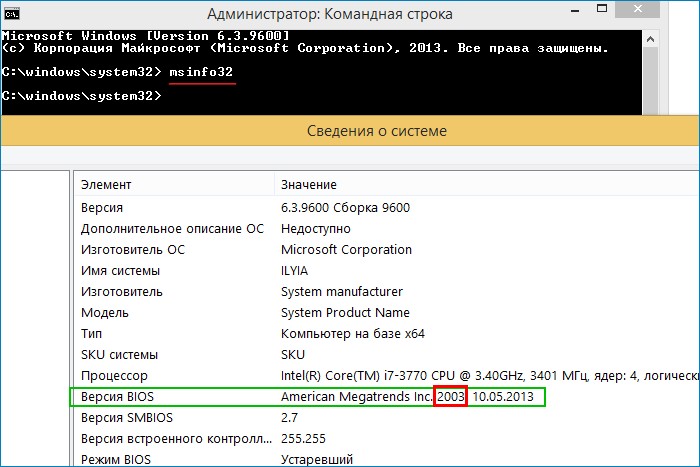


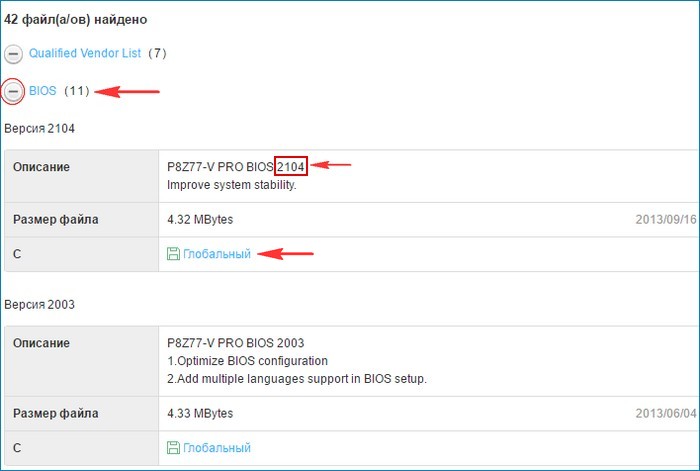
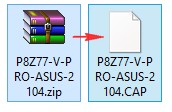
Свежая прошивка на БИОС (P8Z77-V-PRO-ASUS-2104.CAP) скачивается в архиве. Извлекаем её из архива и копируем на USB-ф лешку. Прошивка весит 12 Мб.
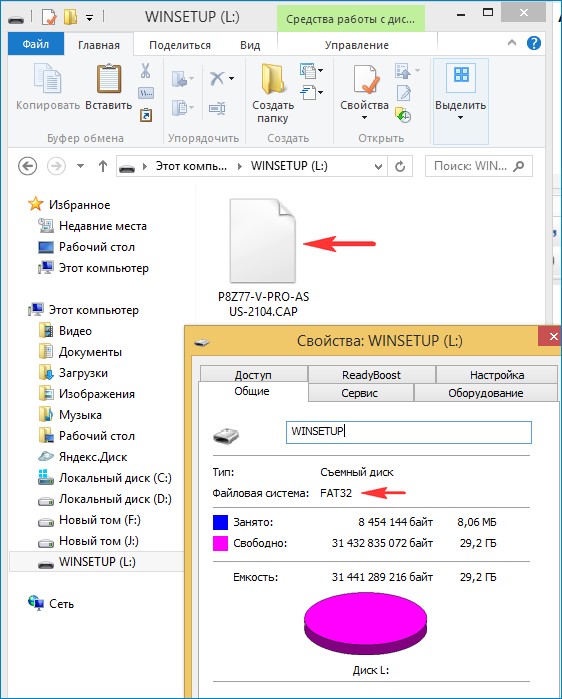
USB-ф лешка обязательно должна быть отформатирована в файловую систему FAT32 и кроме обновления на БИОС ничего не должна содержать.
Перезагружаемся и входим в БИОС.
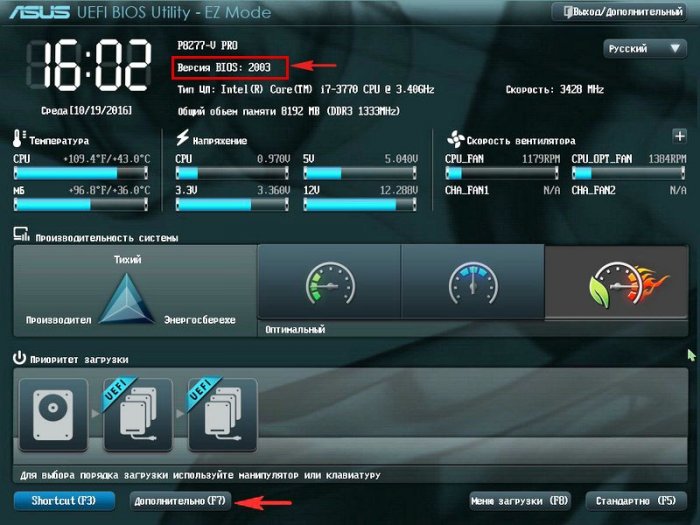
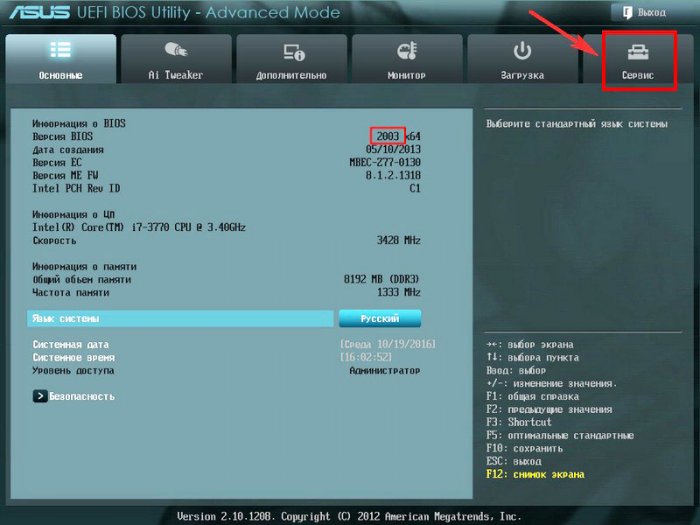
Входим на вкладку «Сервис»
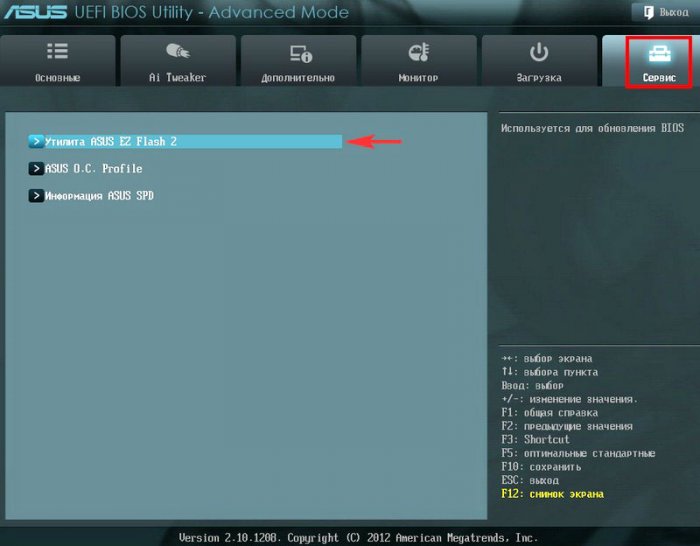
Выбираем утилиту прошивки BIOS — ASUS EZ Flash 2 или у вас может быть ASUS EZ Flash 3 .
В окне ASUS EZ Flash 2 видим нашу USB-флешку с прошивкой P8Z77-V-PRO-ASUS-2104.CAP.
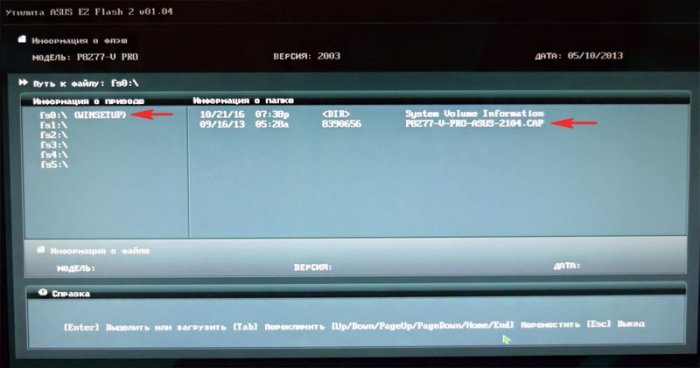
Щёлкаем на файле с прошивкой левой кнопкой мыши.
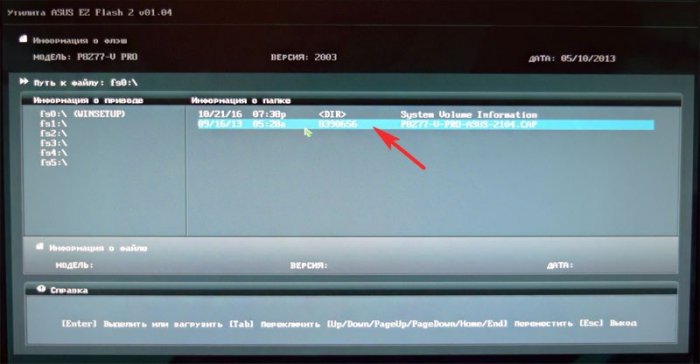

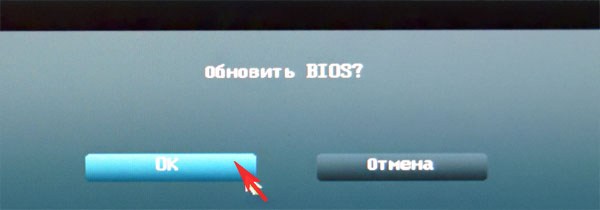
Начинается процесс обновления БИОС. Очень важно, чтобы в этот момент у вас не отключили электричество и процесс дошёл до конца.
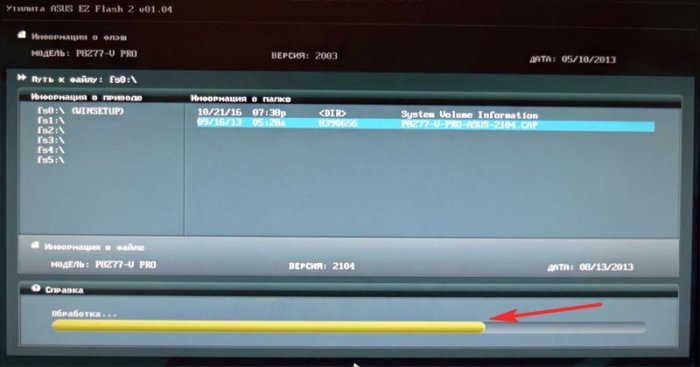
Обновление выполнено успешно.
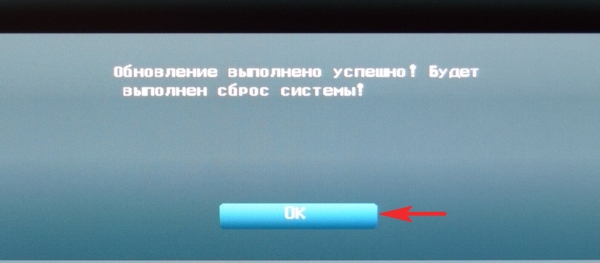
Наш БИОС обновлён, версия прошивки новая — 2104.
В одной из своих предыдущих статей я описал как можно обновить прошивку на материнских платах ASUS . Но это относилось к материнским платам, которые поддерживают UEFI, а что делать тем у кого старый, добрый БИОС. В этой статье я исправлю эту ситуацию и опишу процесс обновление БИОС на старом компьютере (точнее на старых материнских платах).
Итак, имеем компьютер предположительно 2008 года с установленной материнской платой ASUS P5E-VM hdmi. Цель- обновить прошивку биос, для более устойчивой работы SSD диска. Первым делом необходимо посмотреть какая версия БИОС используется сейчас. Для этого в самом начале загрузки компьютера нажмите кнопку DEL, таким образом вы попадете в БИОС.
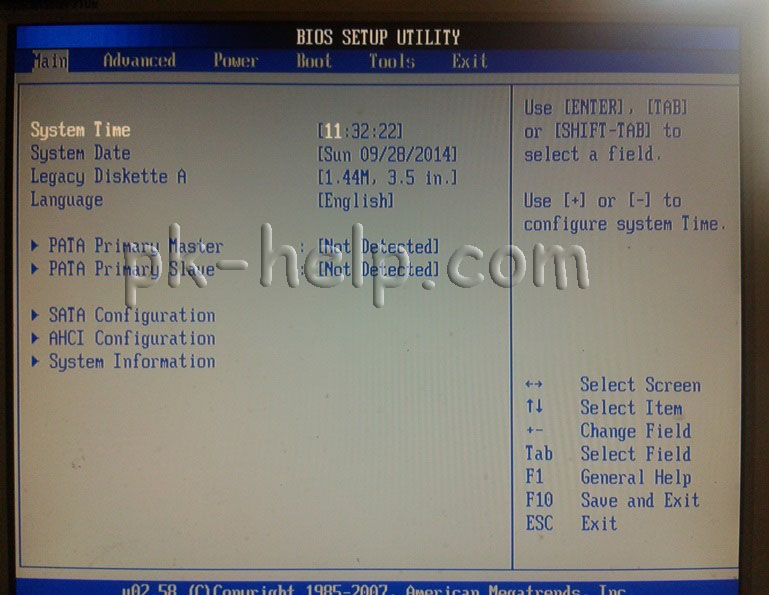
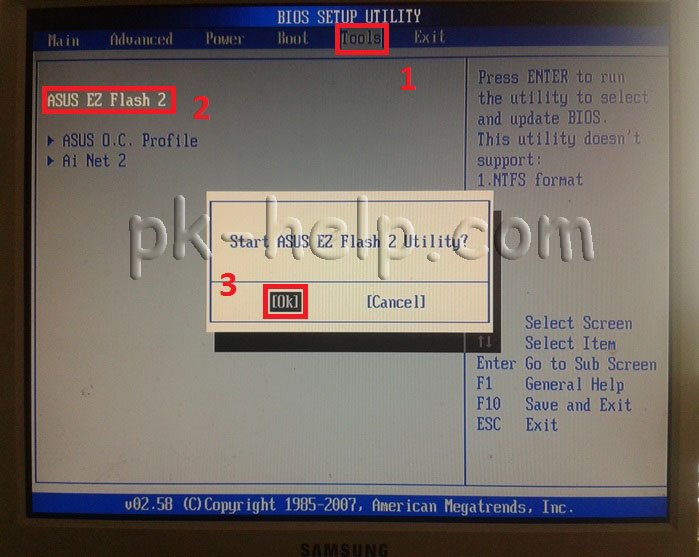
После этого перейдите в меню «Tools» выберите «ASUS EZ Flash 2» (с помощью этой же утилиты в дальнейшем будет обновляться БИОС). При появлении окна входа в утилиты нажмите «Ок».
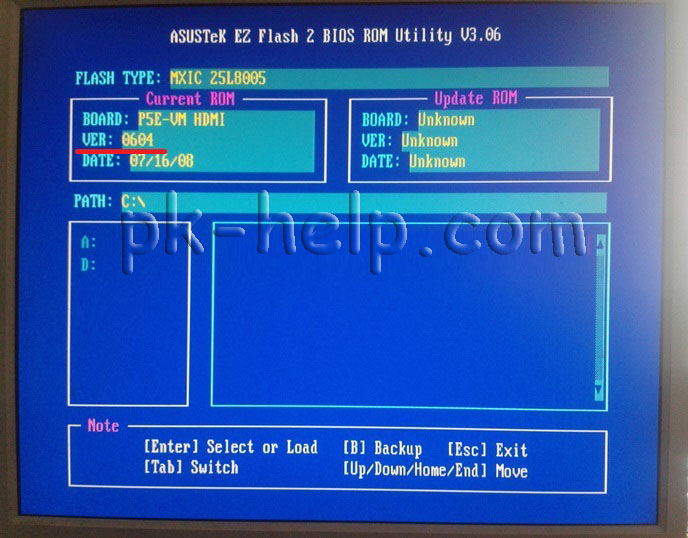
Вам станет доступен просмотр версии установленного БИОС.
Далее с другого компьютера или перезагрузите этот, зайдите на сайт ASUS и найдите там свою модель материнской платы (воспользуйтесь поиском на сайте). Найдите последнюю версию прошивки БИОС. Если у вас установлена более старая версия скачайте новую с сайта.
Для того, что бы обновить прошивку материнской платы понадобится флешка (размер более 128 Мб). Перенесите с нее все данные и отформатируйте под FAT32 . Далее разархивируйте скаченный с сайта архив с новым БИОС и скопируйте полученную папку на флешку. Подключите флешку к компьютеру на котором хотите обновить БИОС и зайдите на нем в БИОС. Выберите меню «Tools» — «ASUS EZ Flash 2», в этой утилите выберите внизу ваш носитель (с обновленным БИОС, в данном примере С:) и нажмите два раза на файл прошивки.
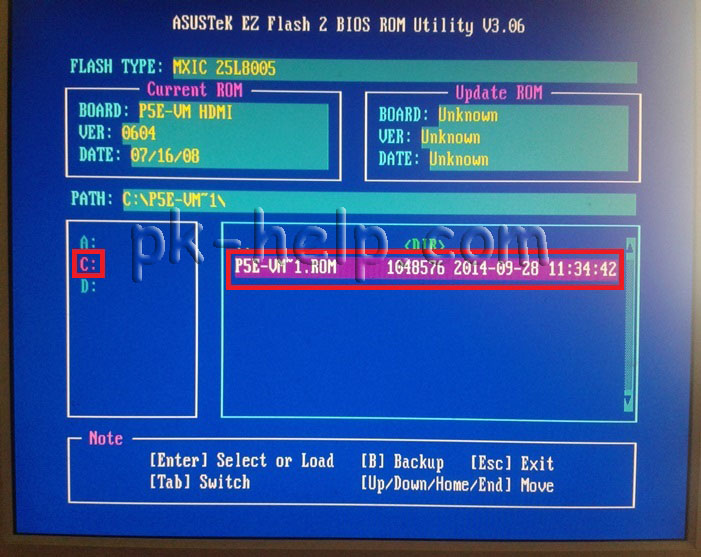
Подтвердите свой выбор обновления прошивки нажав «Yes».
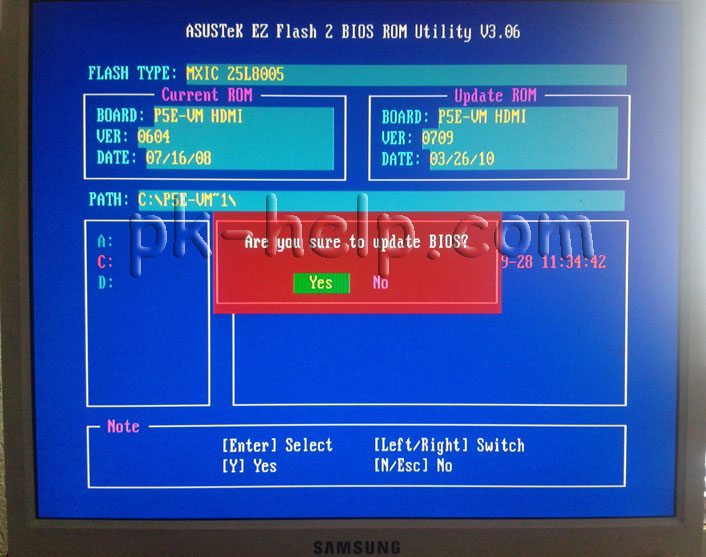
После непродолжительного процесса обновления все будет готово. Ваш компьютер самопроизвольно перезагрузится. Если вы снова зайдете в БИОС и запустите утилиту «ASUS EZ Flash 2» вы увидите, что версия БИОС обновилась.
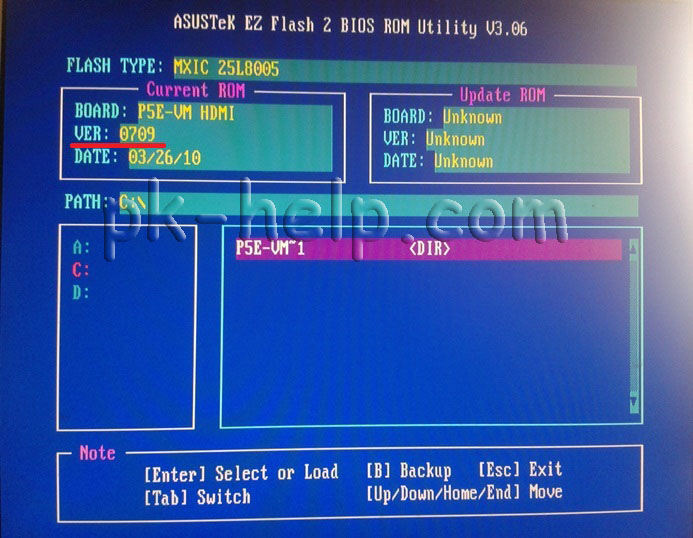
На этом обновление БИОС можно считать оконченным.