
Новости
Форум
Блоги
Статьи
Клубы
Каталог
Торговля
Для полноценного использования сайта, рекомендуем зарегистрироваться.
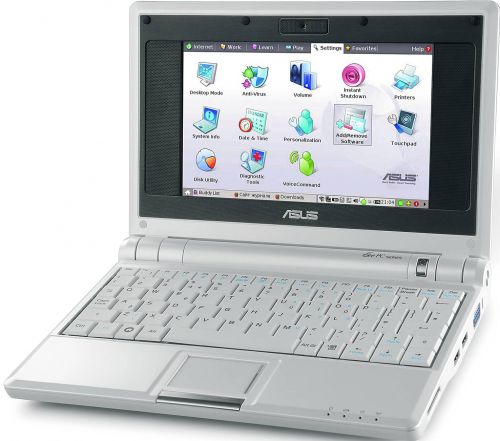
В этой статье мы рассмотрим возможность и решение проблем с установкой Windows XP с флешки на нетбук Asus Eee PC 4G
Для установки Windows XP нам понадобится:
- Уже готовый образ самозагрузочной флешки с уже установленным образом восстановления от компании Asus
- Флешка размером не меньше 4Gb
И так, для начала нам нужен образ для записи на нашу флешку, качаем его по ссылке ниже итак же нам понадобится компьютер для записи этого скачанного образа на флешку.
Для записи iso образа на флешку воспользуемся программой «Ultra ISO»
- Открыв «Ultra ISO» жмём «Файл» -> «Открыть» и выбираем скачанный нами iso образ.
- Жмём «Самозагрузка» -> «Записать образ Жеского диска. «
- В открывшемся окне в поле «Disc Drive» выбираем флешку на которую будем писать образ восстановления. ( ВСЕ ДАННЫЕ С ФЛЕШКИ БУДУТ УДАЛЕНЫ! ).
- Нажимаем кнопку «Записать» и ждём завершения.
.jpg)
Записанную флешку вставляем в любой разъём USB на Asus Eee PC и включаем его. При включении с помощью нажатия кнопки «F2» переходим в настройки «BIOS» и настраиваем загрузку с флешки:
.jpg)
В меню «Hard Disk Drives» первой выбираем нашу флешку. Нажимаем «F10» и сохраняем настройки биос. Наш нетбук Asus Eee PC должен загрузится с флешки и после загрузки запуститься программа «Symantec Ghost», теперь по пунктам:
- В открывшемся окне жмём «Ok»
- Жмём Local -> Disk -> From Image
- Выбираем файл EeePC.gho
- Далее самый важный момент, в программе нет обозначения дисков буквами, поэтому ориентируемся на размер диска. В списке у нас должны отображаться диск самого Asus Eee PC и используемая нами флешка. Нам нужно выбрать диск нетбука.
- После выбора диска соглашаемся со всеми заданными вопросами и в конце установки образа жмём «Reset Computer»
.png)
На этом этапе на внутренний диск Вашего нетбука Asus Eee PC 4G уже установлен Windows XP с оригинального диска восстановления от компании Asus.
Теперь просто нужно отключить нашу флешку с программой восстановления для того что бы загрузится с диска Asus Eee PC.
Длеее нам нужно ответить на стандартные вопросы как при установке Windows XP с ноля.
Надеюсь эта статья была для Вас полезной, свои комментарии пишите ниже
| Драйвер |  |
 |
 |
| Intel INF Update | 8.1.1.1013 | 25.7 [MB] | Скачать |
| VGA Intel | 6.14.10.4704 | 9.0 [MB] | Скачать |
| Audio | 5.10.0.5477 | 38.5 [MB] | Скачать |
| Touchpad | 10.0.12.0 | 6.3 [MB] | Скачать |
| Lan | 2.5.6000.5 | 2.0 [MB] | Скачать |
| WiFi | 5.3.0.45 | 15.8 [MB] | Скачать |
| EPCFX003 (для обновления IE) | 003 | 0.4 [KB] | Скачать |
| ATKACPI | 1.0.0.0 | 4.5 [MB] | Скачать |
Драйверы для нетбука ASUS Eee PC 4G (чипсет, VGA, аудио, WiFi и другие).
Здесь вы найдете описание нескольких способов поиска программного обеспечения для компьютеров и комплектующих от производителей. Информация непременно пригодится вам в том случае, если у вас установлена другая версия операционной системы.
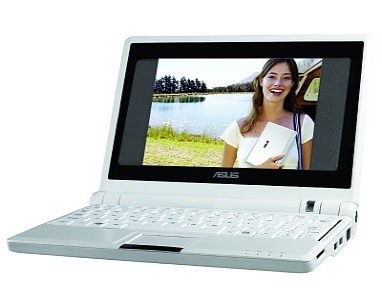
Комплект драйверов для нетбука Asus Eee PC 4G под Windows XP
Данный комплект драйверов можно скачать одним файлом (архивом). В нем содержаться все нужные драйвера для нормальной работы Вашего нетбука.
В комплект также входяд дополнительные программы для более комфортного управления нетбука Asus Eee PC 4G.
Перед установкой рекомендуется розархивировать архив с помощью программы winrar.
1.0 Eee PC Qualified External Device List
BIOS 1302
V8.1.1.1013 Inf Update
V1.0.0.0 Advanced Configuration and Power Interface Driver
V5.10.0.5477 Audio Driver
V6.14.10.4704 Graphics Driver
V2.5.6000.5 Lan Driver
V10.0.12.0 Touchpad Driver
VGAP
V1.0 SPLENDID Utility Beta Driver
V1.0.0001 ASUS OS Cleaner Utility
V1.00.05 ASUS Update Utility
V2.0.60.4 LanUtility
V1.1.3.1 ASUS USB Flash Utility
003 EPCFX003
002 EPCFX002
001 EPCFX001
V1.0 AsusFix For Eee PC bundled WIN XP model
Для разархивировации драйверов требуется установленный на ваш компьютер архиватор к примеру winrar
Условно бесплатный архиватор winrar можно скачать тут 32 бита и 64 бита тут (русские версии)
*Внимание из-за большого размера архивов, в некоторых случаях скачивание происходит через специальный загрузчик, что бы максимально избежать обрывов соединения во время скачивания. Все драйвера проверенны тщательно различными антивирусами.