
Как переустановить браузер сохранив закладки
Например начал тормозить , всплывать много рекламы , долго загружаться — простое решение переустановить браузер.
Но у многих там десятки закладок. Как сохранить их ?
Давайте с вами разберём
как правильно удалить браузер , сохранив все закладки.
Приведу пример на браузере Opera
Перед тем как удалить браузер , нам надо сохранить файл настроек с закладками.
Он находится по пути C:UsersАдминAppDataRoamingOpera SoftwareOpera Stable
Но папка AppData скрытая , системная папка. Нам надо включить в настройках показ скрытых папок и файлов .
Открываем Мой компьютер и в строке Меню открываем Сервис — Параметры папок — вид. И ставим галочку Показывать скрытые файлы и папки.
У кого не отображаются пункты Меню — нажмите ALT+D
Вот теперь переходим по пути C:UsersАдминAppDataRoamingOpera SoftwareOpera Stable
Где в Users( Пользователи) выбираете свою учётную запись
В папке Opera нам надо сохранить файл — Bookmarks — это и есть файл наших закладок.
Если не уверены , то сохраняйте все файлы с этим названием.
Google Chrome находится в папке Local а не в Roaming
Теперь нам надо удалить Opera с компьютера.
Идем в Панель управления — удаление программ и удаляем наш браузер.
Но это ещё не всё.
Идём по пути C:UsersАдминAppDataRoamingOpera SoftwareOpera Stable
И удаляем полностью эту папку.
Теперь можно заново установить браузер , и закинуть обратно наш файл закладок.
При запуске браузера наши закладки будут на месте , как у вас и было.
Простой компьютерный блог для души)
 Приветствую друзья! Опера сейчас — более-менее популярный браузер, хотя до Хрома как до луны.. но это по популярности. Так то Опера почти и есть тот же Хром — сделана она ведь на его движке =)
В этой коротенькой заметке я покажу куда устанавливается Опера.
Разбираемся
Итак, папка установки такая:
 Там где Dima — это имя учетной записи, у вас оно будет другое.
Запуск Оперы производится при помощи файла launcher.exe.
Но это еще не все — выше я показал где живет Опера.. но вот настройки она хранит уже в другом месте:
C:UsersDimaAppDataRoamingOpera SoftwareOpera Stable
 Здесь также Dima — имя учетки =)
Если подняться на уровень вверх по дереву папок — то будет Opera Stable, папка в которой все и хранится, и думаю что эту папку если перенести на другой компьютер — то перенесутся и настройки..
Хакерский прием
Показываю способ для нереально продвинутых юзеров.. открываете Оперу.. и переходите по такому адресу:
После — попадете на секретную страницу с секретной информацией:
 В разделе Пути есть инфа — что где хранится, даже написано где кэш хранится.. что интересно — все три части хранятся получается в абсолютно разных папках… мда уж..
Вывод
Мы выяснили где живет Опера, куда пускает корни, и надеюсь что информация вам была полезной. Удачи и добра!
Для каждого современного пользователя производительность играет огромную роль, так как именно от этого параметра зависит успешность их работы. Особенно остро данная проблема стоит для браузеров, поэтому каждый должен знать, как почистить Опера. Периодически каждый браузер начинает работать гораздо медленнее, что весьма огорчает пользователей.
| Рекомендуем! InstallPack | Стандартный установщик |
Официальный дистрибутив Opera | Тихая установка без диалоговых окон | Рекомендации по установке необходимых программ | Пакетная установка нескольких программ |
|---|
Download-Opera.ru рекомендует InstallPack, с его помощью вы сможете быстро установить программы на компьютер, подробнее на сайте.
Многие, кто пользуется Opera для компьютера, редко сталкиваются с подобными проблемами, однако время от времени такие трудности становятся актуальными и для них. Основными причинами признаны:
- Чрезмерный избыток временных файлов;
- Большое количество дополнительных служб, расширений и дополнительных программ;
Методы очистки Оперы от временных файлов
Признано, что временными файлами, которые существенно влияют на производительность браузера Опера, являются файлы куки, кэш системы, истории просмотренных сайтов, файлы загрузки и закладки пользователя. Если Вы удалите хотя бы часть этих данных, то система станет более быстрой.
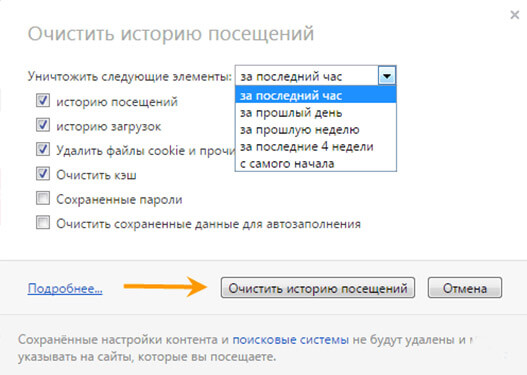
Существуют как встроенные инструменты для удаления этих файлов, так и сторонние приложения, однако первый вариант является наиболее приемлемым. Итак, для очистки истории посещений Вам необходимо последовательно выбирать пункты: «Меню» -> «Настройка» -> «Безопасность» -> «Конфиденциальность» -> «Очистка истории посещений». Затем Вам будет предложен вариант временных промежутков, за которые будут удалены данные.
В том же пункте меню Вы можете удалить файлы куки/кэш, однако существует и альтернативный, более надежный метод. Для этого Вам необходимо перейти в директорию браузера на Вашем компьютере и удалить там все данные.
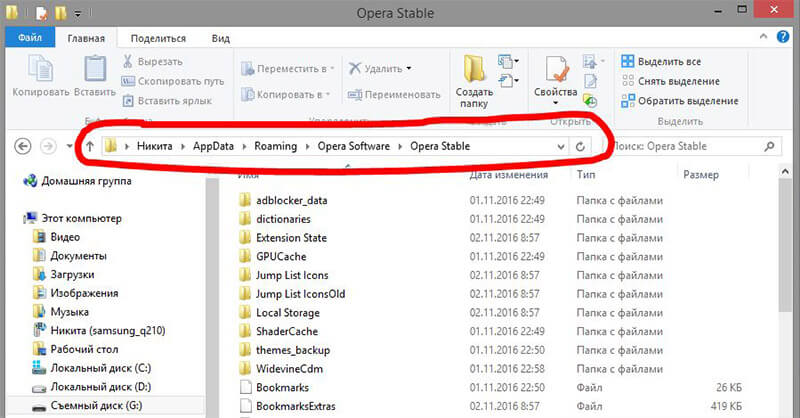
Если Вы не изменяли настройки при установке, то Вам потребуются следующие «файловые» адреса:
- C:UsersuserAppDataRoamingOpera SoftwareOpera Stable – здесь хранятся файлы куки;
- C:UsersuserAppDataLocalOpera SoftwareOpera Stable – тут пользователям доступен кэш-файл;
Если Вы являетесь пользователем Opera для Android или Опера на iPhone, то вся очистка будет проходить непосредственно через меню браузера. Мобильная платформа более приспособлена к подобным негативным «накоплениям» ненужных файлов.
Помните, что Вы всегда можете воспользоваться специализированными вспомогательными программами, которые существенно оптимизируют Вашу систему. Процесс их использования очень прост, а в сети Интернет Вы найдете массу инструкций.
Будьте уверенны, что после такой очистки Оперы Ваш браузер будет работать очень быстро!