
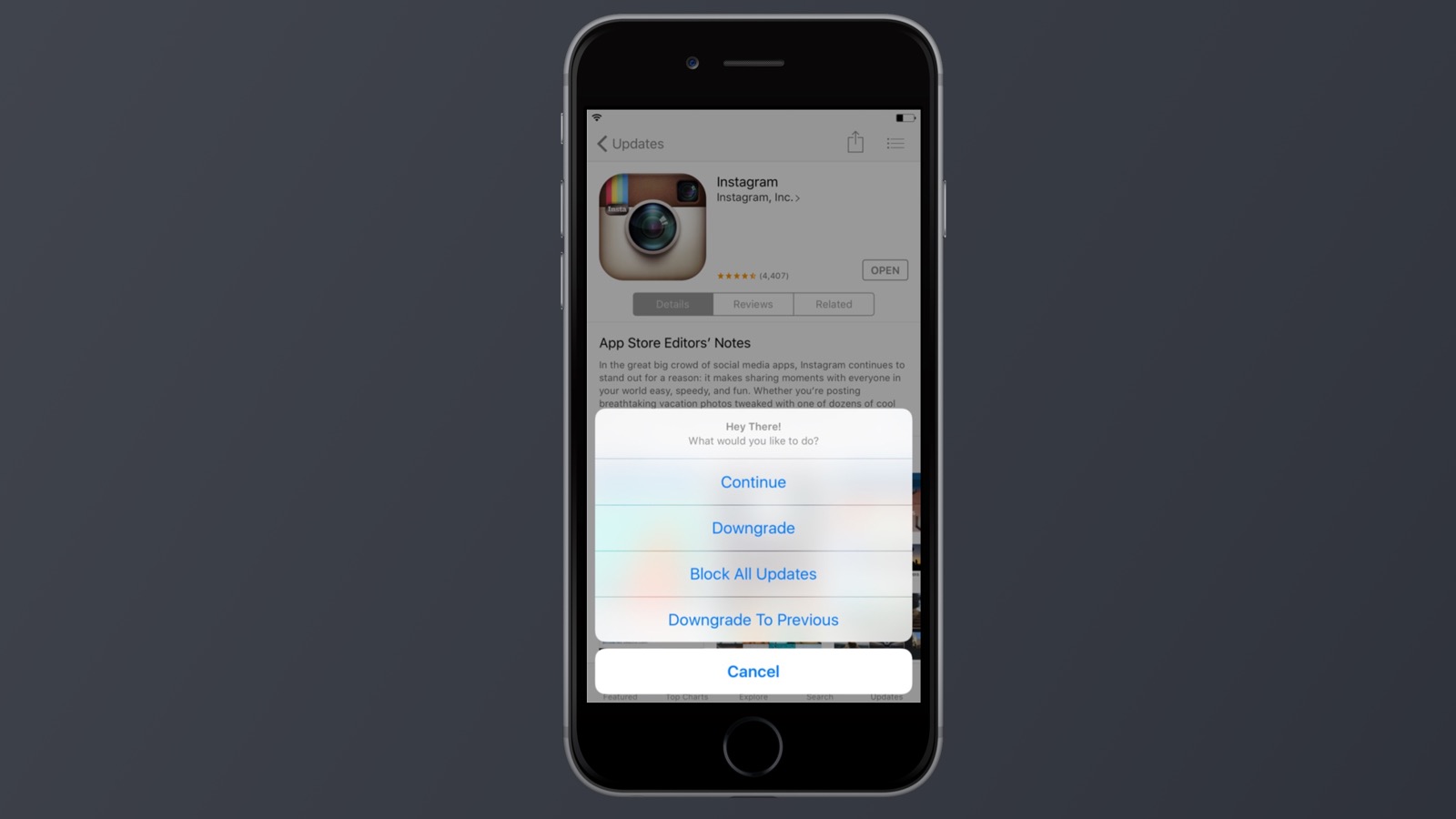
Зачем вообще может кому-то понадобится не обновлять приложения в App Store? Всё просто — речь идет о владельцах смартфонах компании Apple прошлых поколений. Например, iPhone 3GS уже не способен работать с последними версиями многих приложений из App Store, либо они сильно тормозят. Вот и приходится устанавливать старые версии этих программ и блокировать их обновления. Всё это умеет Cydia-твик App Admin.
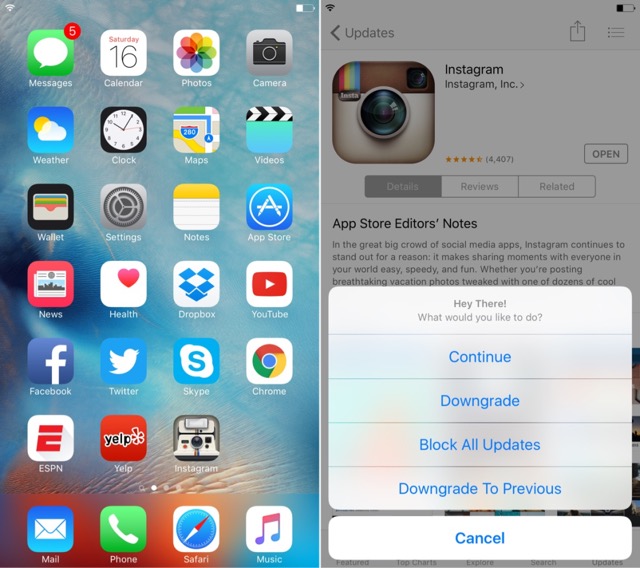
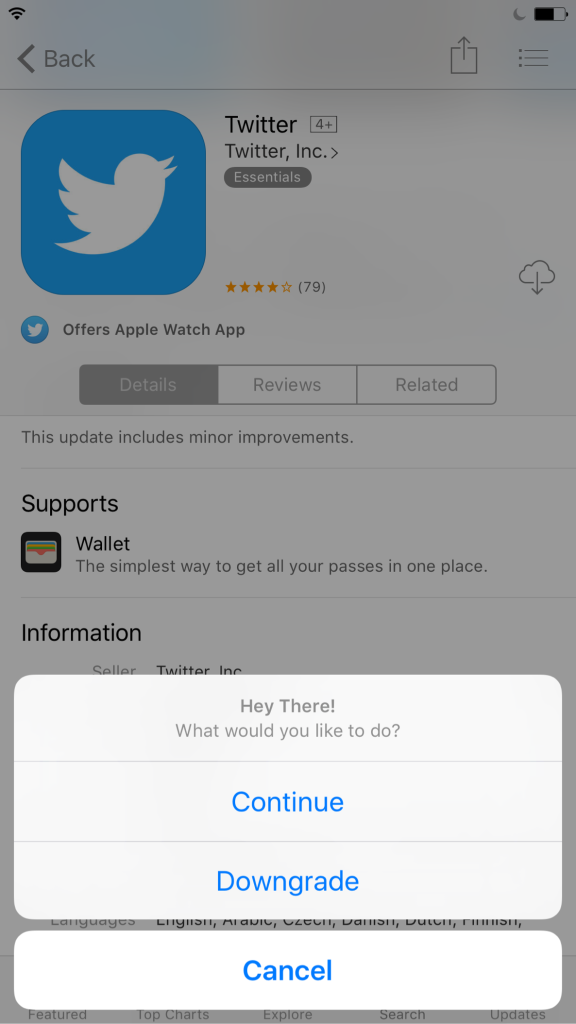
Обычная версия твика App Admin не подойдет, новая функциональность есть только в бета-версии приложения. Ее можно установить, если нажать с iPhone на эту ссылку (при условии, что у вас уже джейлбрейкнут смартфон и установлена Cydia). После установки твика в меню, которое появляется при запуске приложения из App Store, появится дополнительная кнопка. Именно с помощью “Block All Updates” у вас получится заблокировать апдейты любых приложений.
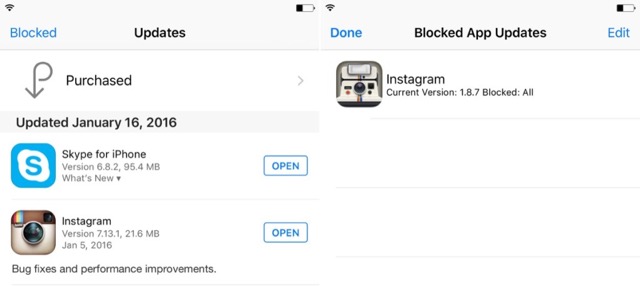
Кстати, после этого во вкладке App Store с обновлениями появится новая закладка в левом верхнем углу. В ней будут находится все приложения, которым вы не разрешили обновляться.
Поставьте 5 звезд внизу статьи, если нравится эта тема. Подписывайтесь на нас ВКонтакте , Instagram , Facebook , Twitter , Viber .
Недавно мы писали о нескольких способах установки старых версий приложений для iOS, но все они требуют использования сторонних инструментов или iTunes. На джейлбрекнутых устройствах для этих целей можно пользоваться твиком App Admin — ему не требуются никакие сторонние программы.
Как работать с твиком App Admin?
1. Установите App Admin.
2. Зайдите в App Store, найдите нужное вам приложение и нажмите кнопку «Установить».
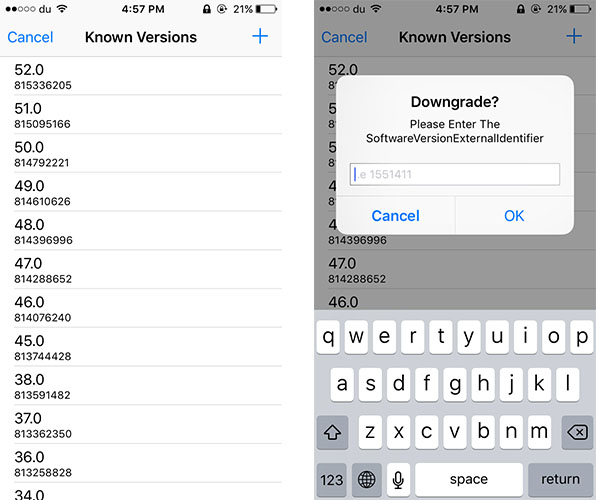
3. Появится меню с двумя кнопками, одна из которых — «Downgrade» (установка более старой версии). Нажмите на ее и выберите из предложенного списка версию приложения, которую вы желаете установить.
Особенность этого твика в том, что «даунгрейд» приложений не требует подключения мобильного устройства к компьютеру — все действия выполняются непосредственно на вашем смартфоне или планшете. App Admin подключается к App Store, получает список всех доступных версий того или иного приложения и позволяет установить любую из них. Узнать номер версии приложения (номерные и кодовые) можно в файле iTunesMetadata.plist, который сохраняется в папке /private/var/mobile/Containers/Bundle/Application/.
Само собой, этот твик работает только на устройствах с джейлбреком. Если ваш смартфон или планшет не взломан, вы можете воспользоваться другими вариантами.
Откат к предыдущей версии приложения может понадобиться в том случае, если актуальная версия несовместима с вашим устройством, в ней возникают ошибки или пропали нужные вам функции (как в свое время случилось с официальным клиентом «ВКонтакте», из которого исчез музыкальный раздел).
Скачать бета-версию App Admin можно по этой ссылке (открывайте ее через iPhone или iPad). Там же можно найти разные версии некоторых популярных приложений (Instagram, Facebook и прочие).
С помощью данного руководства, Вы легко сможете установить приложения (VK, Facebook, Viber, Skype, YouTube и другие) на iPhone 4, версии iOS 7.1.2.
Для установки старых версий приложений на iPhone 4 с iOS 7.1.2 потребуются:
1. Компьютер с установленным iTunes и доступом в Интернет;
2. iPhone 4 с iOS 7.1.2 и доступом в Интернет.
I. Установка iTunes
1. Перейдите на официальный сайт для загрузки iTunes.
2. Перейдя на страницу загрузки iTunes нажмите кнопку Загрузить, после чего начнётся загрузка установочного файла (Рис.1).

3. В данном руководстве установка iTunes производится на ОС Windows 7, установка на другие версии ОС Windows и Mac OS производится аналогичным образом. Запустите установочный файл, в появившемся окне нажмите Далее (Рис.2).

4. В окне параметров установки нажмите Установить, после чего начнётся установка (Рис.3).

5. После окончания установки, поставьте галочку напротив Открыть iTunes после выхода из установщика, затем нажмите Завершить (Рис.4).

II. Загрузка приложений в iTunes
1. В iTunes выберите вкладку Учётная запись, затем нажмите Войти… (Рис.5).

2. В появившемся окне введите в соответствующие поля Apple ID и пароль Вашего iPhone 4, после чего нажмите Войти (Рис.6).

3. В поле поиска введите название интересующего Вас приложения для iPhone (прим. в данном руководстве, в качестве примера, выбрано приложение VK, но Вы можете выбрать любое другое) и нажмите Enter, в результатах поиска выберите нужное приложение, затем нажмите кнопку Загрузить. После окончания загрузки приложения iTunes можно закрыть (Рис.7).

III. Установка старых версий приложений на iPhone 4
1. Подключите iPhone 4 к Интернету (прим. Wi-Fi или мобильный Интернет) и перейдите в App Store (Рис.8).

2. В правом нижнем углу выберите Обновления (Рис.9).

3. В меню Обновления выберите Покупки (Рис.10).

4. Выберите необходимое приложение (прим. в данном руководстве, в качестве примера, это VK App) и нажмите на иконку загрузки из облака напротив приложения (Рис.11).

5. В появившемся окне, информирующем о загрузке последней совместимой версии, нажмите Загрузить, после чего начнётся загрузка приложения. После окончания загрузки, приложением можно пользоваться (Рис.12).

Теперь, используя данное руководство, Вы легко сможете установить любые старые версии приложений на iPhone 4 с iOS 7.1.2!