
У меня есть два файла:
aow_drv_x64_ev.sys
aow_drv.log
Эти файлы у меня от официального эмулятора PUBG MOBILE. И я удалил этот эмулятор, но остались некоторые файлы (Впрочем я удалял ручным способом, ведь uninstall-а я не нашел). Я не смог его удалить, хотя пробовал через Unlocker, через диспетчер задач (там оно находилось в Systeme), искал через лога (regedit) с помощью функций найти. Оно нашло что нужно и я удалил всё. Но оно все еще не удалялось. Что делать, я уже задолбался. Заранее спасибо. Если что могу скинуть, что написано внутри
- Очередь просмотра
- Очередь
- YouTube Premium
- Хотите сохраните это видео?
- Пожаловаться на видео?
- Понравилось?
- Не понравилось?
- Как удалить файл в Windows
- Если компьютер сообщает, что файл открыт в другой программе
- Если компьютер сообщает, что вам отказано в доступе
- Как удалить файл в macOS
- Если Mac сообщает, что файл используется
- Если файл нельзя удалить по другим причинам
Очередь просмотра
Очередь
- Удалить все
- Отключить
YouTube Premium

Хотите сохраните это видео?
- Пожаловаться
Пожаловаться на видео?
Выполните вход, чтобы сообщить о неприемлемом контенте.
Понравилось?
Не понравилось?
В этом видео я расскажу как удалять файлы, которые работают, но вы не можете их отключить. Мы отключим системный файл и удалим.
Невозможно удалить файл, поскольку он используется в System мы решаем эту проблему быстро и легко
Название файла:
aow_dr_x64_ev.sys
aow_dr_x32_ev.sys
This file can be used in the following paths:
Этот файл можно найти в:
•c:TxGameAssistant
• c: emp xgamedownloadcomponentuisetup
• c: xgameassistantui2.0.6479.123
• c: xgameassistantappmarketupdateuisetup
• c: xgameassistantui2.0.8383.123
Если Windows или macOS отказываются удалять какой-либо файл, примите эти меры.
Как удалить файл в Windows
Если компьютер сообщает, что файл открыт в другой программе
Чаще всего невозможность удалить файл в Windows связана с тем, что он занят каким-то системным процессом. При этом появляется надпись «Действие не может быть выполнено, так как этот файл открыт в «Название программы».
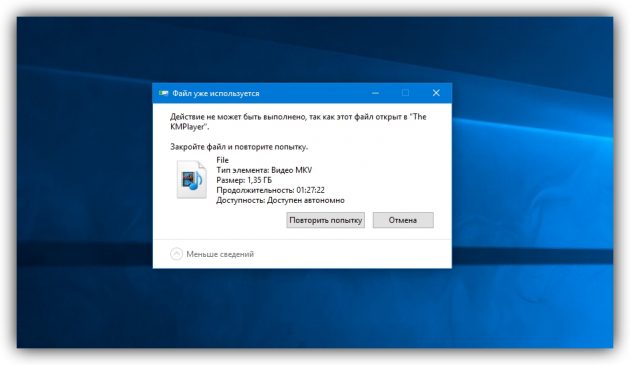
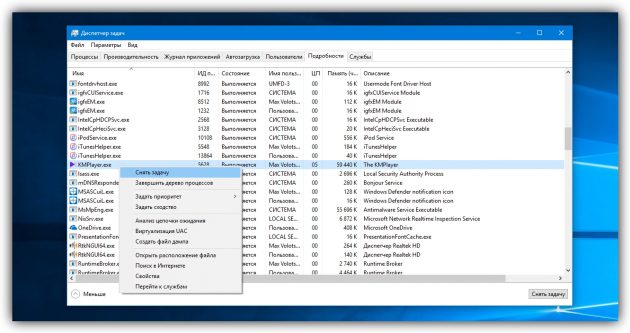
В таком случае нужно закрыть программу, которая использует файл, и повторить попытку удаления. Если вы видите её окно, то просто закройте его. Если программа работает в фоновом режиме и вы не знаете, как её закрыть, запустите «Диспетчер задач» (Ctrl + Alt + Del), найдите эту программу по названию в списке, кликните по ней правой кнопкой мыши и выберите «Снять задачу».
Если вы не можете найти нужную программу в «Диспетчере задач», попробуйте стороннюю утилиту, которая снимает блокировку с файлов. Подойдёт бесплатное приложение LockHunter. После его установки кликните правой кнопкой мыши по файлу и выберите What is locking this file?. Когда появится окно LockHunter, кликните в нём по кнопке Unlock It!.
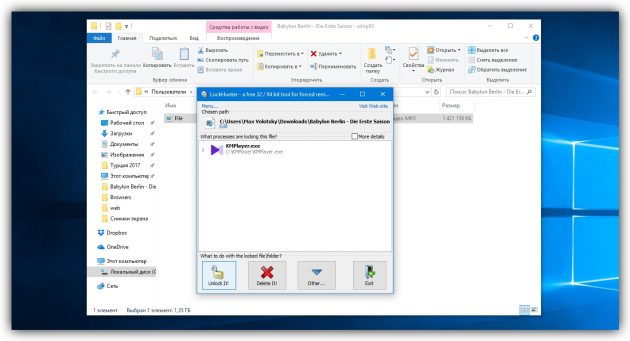
После этого попробуйте снова удалить файл. В случае неудачи перезагрузите компьютер и повторите попытку ещё раз. Для полного удаления с компьютера не забудьте очистить корзину.
Если компьютер сообщает, что вам отказано в доступе
Иногда удалить файл не получается потому, что у вашей учётной записи нет прав на это действие. В таких случаях Windows сообщает, что в доступе отказано. Чтобы решить эту проблему, нужно изменить владельца файла. В процессе вам могут понадобиться логин и пароль от учётной записи администратора ПК.
Чтобы изменить права доступа, кликните по файлу правой кнопкой мыши и перейдите в раздел «Свойства» → «Безопасность» → «Дополнительно». Возле пункта «Владелец» нажмите «Изменить», затем «Дополнительно» и «Поиск». Выберите в списке текущую учётную запись и кликните ОК.
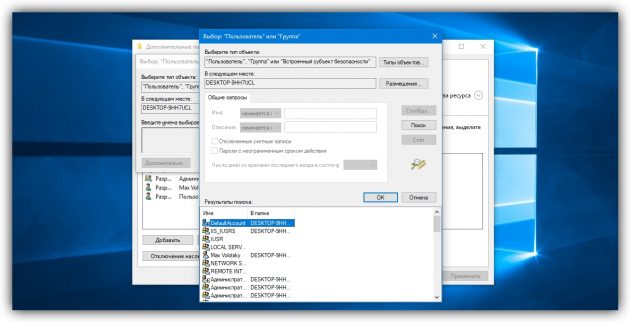
После этого вы, скорее всего, сможете удалить файл обычным способом. Если не сработает, попробуйте перезагрузить компьютер и повторить попытку.
Как удалить файл в macOS
Если Mac сообщает, что файл используется
Для начала закройте вручную приложения, в которых вы использовали этот файл, и попробуйте снова его стереть. Они могут мешать удалению, как это происходит в Windows. В случае неудачи перезапустите компьютер и повторите удаление.
Если не сработает, войдите в безопасный режим. Для этого перезапустите Mac, удерживая клавишу Shift. Попробуйте переместить файл в корзину и очистить её, после чего перезагрузите компьютер в обычном режиме.
Если файл нельзя удалить по другим причинам
Файл может не удаляться из-за ошибок на диске. Поэтому запустите «Дисковую утилиту» в разделе Finder → «Программы» → «Утилиты» и проверьте в ней диск, на котором находится файл, службой «Первая помощь».
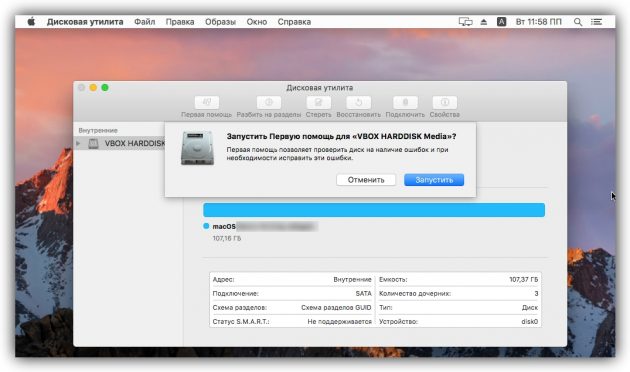
После проверки перезапустите Mac и попробуйте удалить файл.