
Содержание
AMIBIOS — второй по популярности производитель BIOS. Компания основана в 1985 году Субрамонианом Шанкаром (полное имя — Sri Subramonian Shankar), который в настоящее время занимает пост президента и управляющего (CEO).
Субрамониан Шанкар родился в Индии. Закончил в 1971 году университет в Мадрасе. После 3-х летней работы в Tata Electric Company переехал в Канаду, где в 1976 году закончил университет в Нью Брунсвик (New Brunswick).
Большинство плат до 2003-го года выпуска были на «ядрах» 6-й и 7-й версий. Можно определить, сделав поиск в файле биоса по строке AMIBIOSC06 и AMIBIOSC07 (от AMI BIOS Core) соответственно.
Большинство всех современных плат идут уже на 8-м «ядре» амибиоса. В этом можно убедиться, сделав поиск в файле биоса по строке AMIBIOSC08.
Утилита для работы с модулями — только для AMI8. (Для AMI6 / AMI7 также есть подобная утилита — AMIMM, однако её возможности полностью включены в AMBICP, так что практического смысла она не имеет.)
AMIBIOS ID-codes — система классификации AMIBIOS по производителям.
AMIBIOS Tag Codes — система классификации AMIBIOS по проектам.
AMIBCP (AMI BIOS Configuration Program) — программа для редактирования настроек биосов, произведенных American Megatrends. Версия 4.53 успешно справляется с большинством биосов китайских плат на сокетах 2011, 1356 и некоторых других.
Для китайских плат на сокете 2011-3 подойдет версия AMIBCP 5.02.
Короткий гайд по основному интерфейсу

Красным контуром обозначено иерархическое древо навигации Вашего BIOS, здесь Вы можете перейти к любым его областям.
Оранжевым контуром обозначено название конкретных опций Вашего BIOS, что бы Вы знали, что меняете.
Зелёным контуром обозначено состояние «Показать/Скрыть» конкретных функций BIOS.
Синим контуром обозначен уровень доступа для каждой опции вашего BIOS.

Несмотря на большое количество выпускаемых материнских плат, поставщиков чипов BIOS для них существует немного. Один из самых популярных – компания American Megatrends Incorporated, более известная под аббревиатурой AMI. Сегодня мы хотим рассказать, как следует обновлять БИОС такого типа.
Обновление AMI BIOS
Перед тем как мы приступим к описанию процедуры, отметим важный момент – обновление БИОС требуется лишь в редких случаях. Они описаны ниже, в следующей статье.
Теперь переходим непосредственно к инструкции. Обратите внимание, что она рассчитана на владельцев настольных ПК, тогда как обладателям ноутбуков рекомендуем изучить отдельные руководства.
Урок: Обновление BIOS на лэптопах ASUS, Acer, Lenovo, HP
Этап 1: Определение типа материнской платы и версии микропрограммы
Важный нюанс, который следует знать перед апгрейдом системного ПО – определяющую роль играет не тип БИОС, а производитель материнской платы. Поэтому первый этап и заключается в определении модели «материнки», а также версии уже установленной в неё микропрограммы. Самый простой вариант – задействовать программу для определения комплектующих компьютера. Одним из лучших решений является AIDA64.
- Загрузите пробный дистрибутив программы и установите его на компьютер, затем запустите с ярлыка на «Рабочем столе».
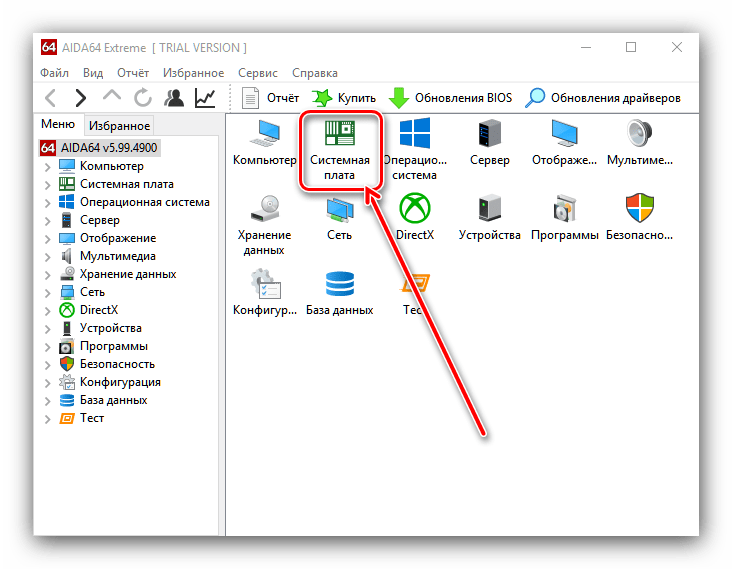
- В основной вкладке кликните по пункту «Системная плата».
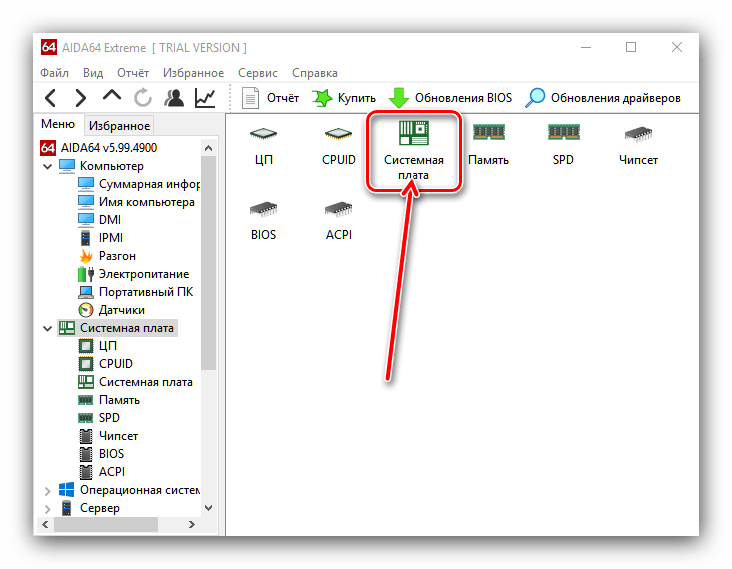
Повторите действие в следующем окне.
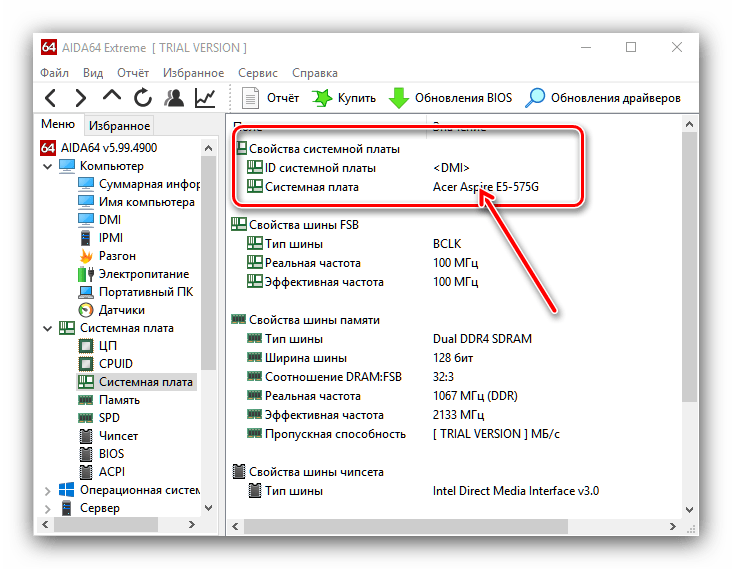
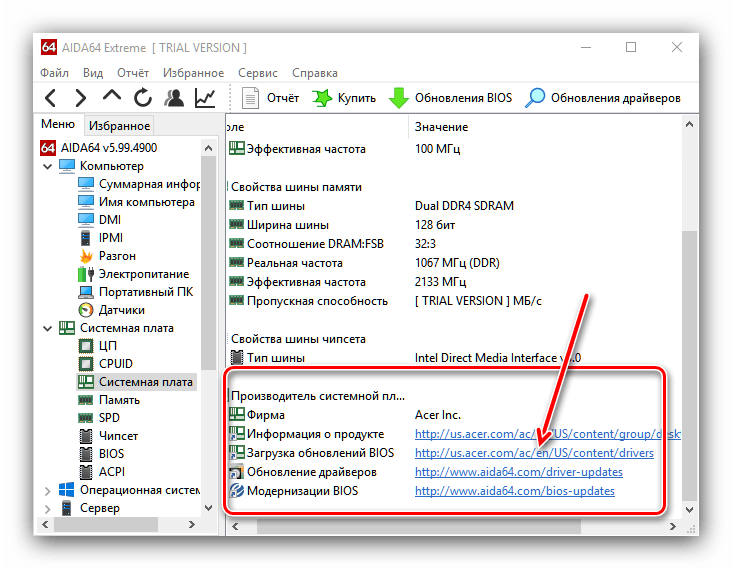
Прокрутите введения вниз, до блока «Данные о системной плате» – здесь будут размещены ссылки, нужные для обновления BIOS. Они пригодятся нам на следующем этапе.
Этап 2: Загрузка обновлений
Самый важный этап – загрузка подходящих обновлений.
Напоминаем, что AMI BIOS сам по себе не имеет значения, а важны производитель, модельный ряд и ревизия материнской платы!
- Откройте браузер и воспользуйтесь ссылками из AIDA64, полученными на предыдущем этапе, или же перейдите к сайту производителя вашей платы самостоятельно.
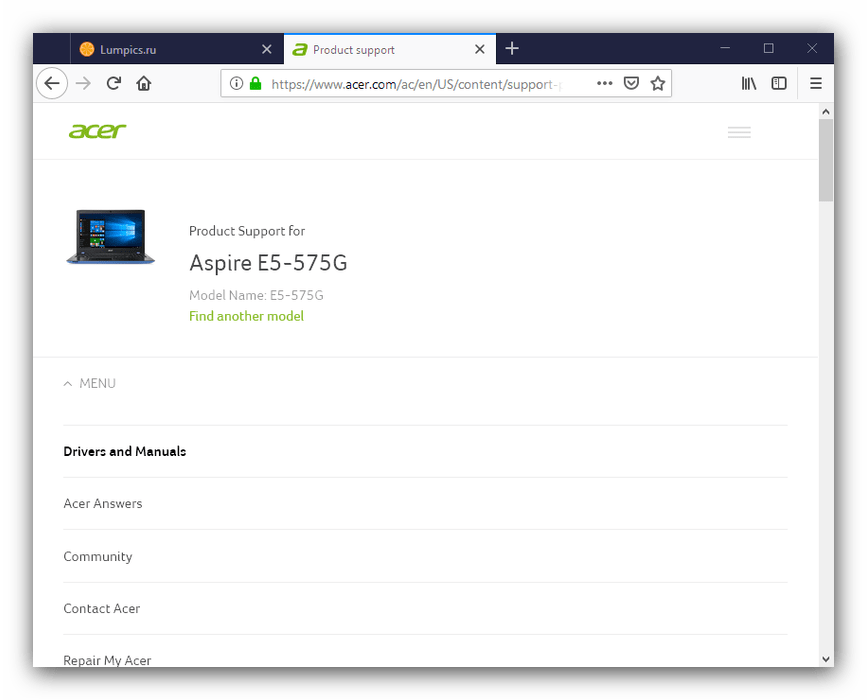
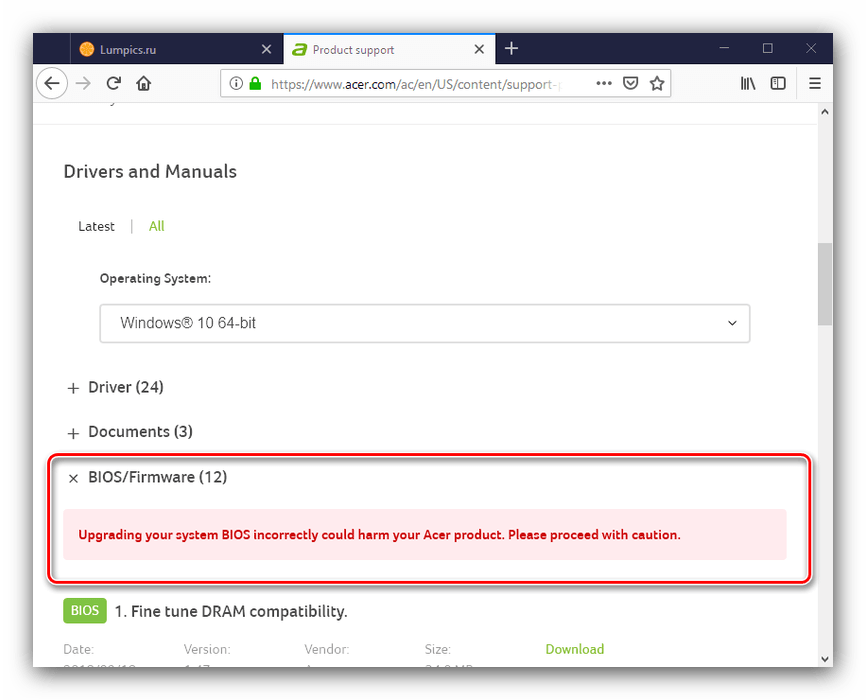
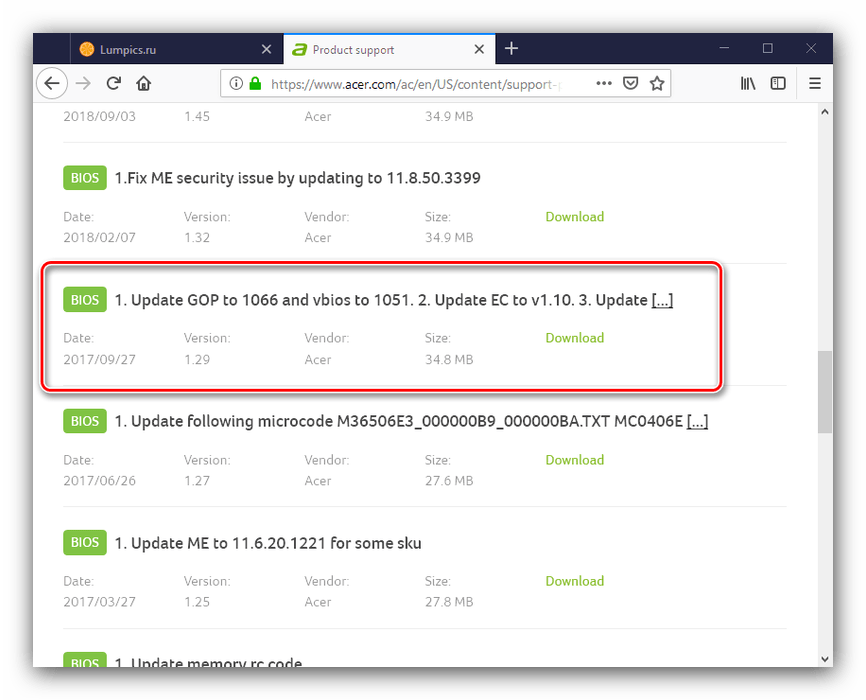
Обратите внимание! Многие варианты AMI BIOS не поддерживают кумулятивные обновления: не рекомендуется устанавливать версию 1.4 на BIOS 1.0, если есть версии 1.2, 1.3 и так далее!
Этап 3: Установка обновлений
Непосредственно установить новый BIOS можно несколькими разными способами. Рассмотреть их все в пределах одной статьи невозможно, поэтому сосредоточимся на варианте с установкой через DOS-оболочку.
-
Перед началом процедуры стоит подготовить носитель. Возьмите подходящую флешку, объёма до 4 Гб, и отформатируйте её в файловой системе FAT32. Затем скопируйте на неё файлы прошивки, после чего извлеките носитель.
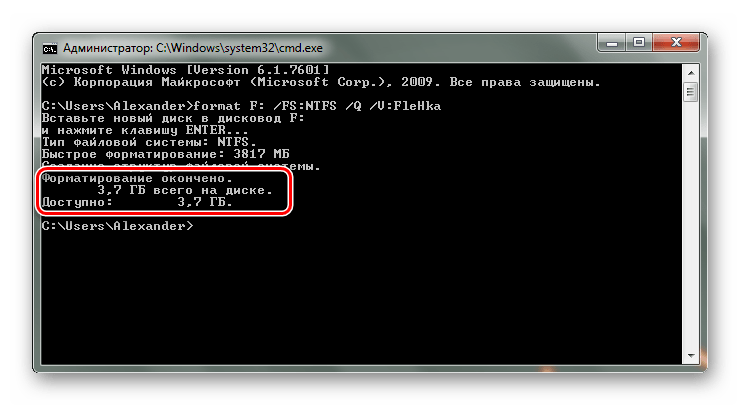
Подробнее: Как отформатировать флешку
Зайдите в БИОС и выберите загрузку с флешки. 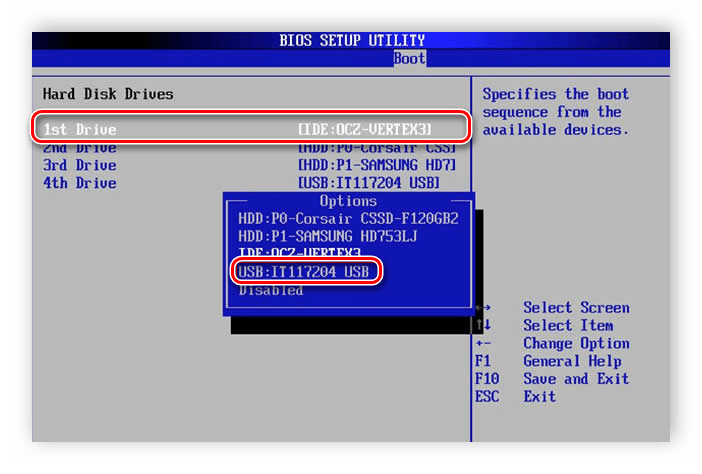
Подробнее: Настраиваем BIOS для загрузки с флешки
Выключите компьютер, подключите к нему USB-накопитель, и снова включите. Появится интерфейс оболочки.
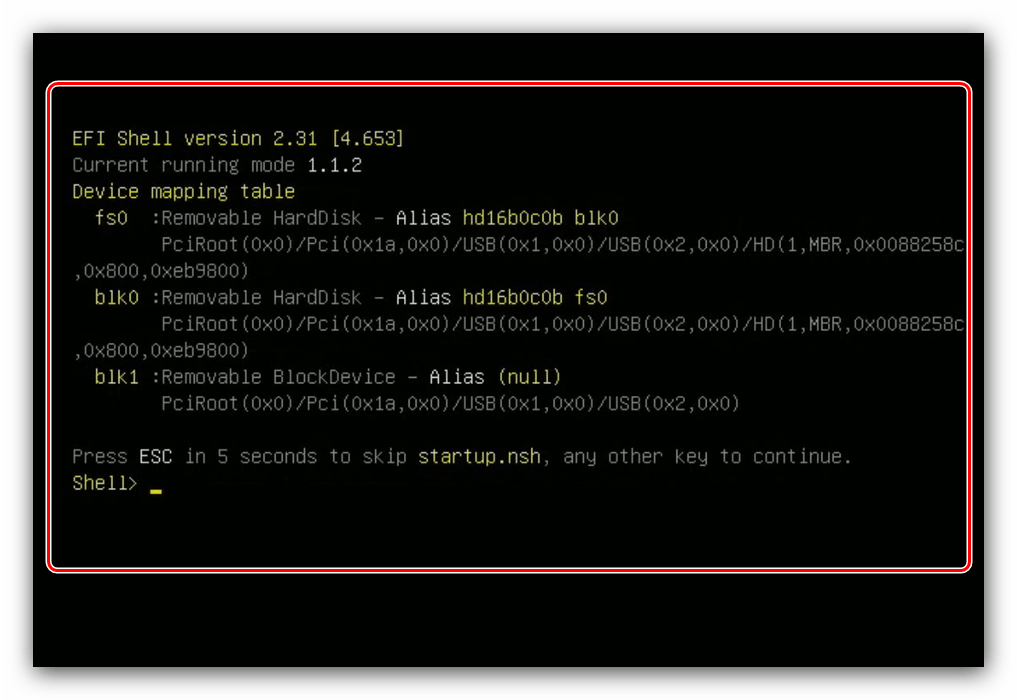
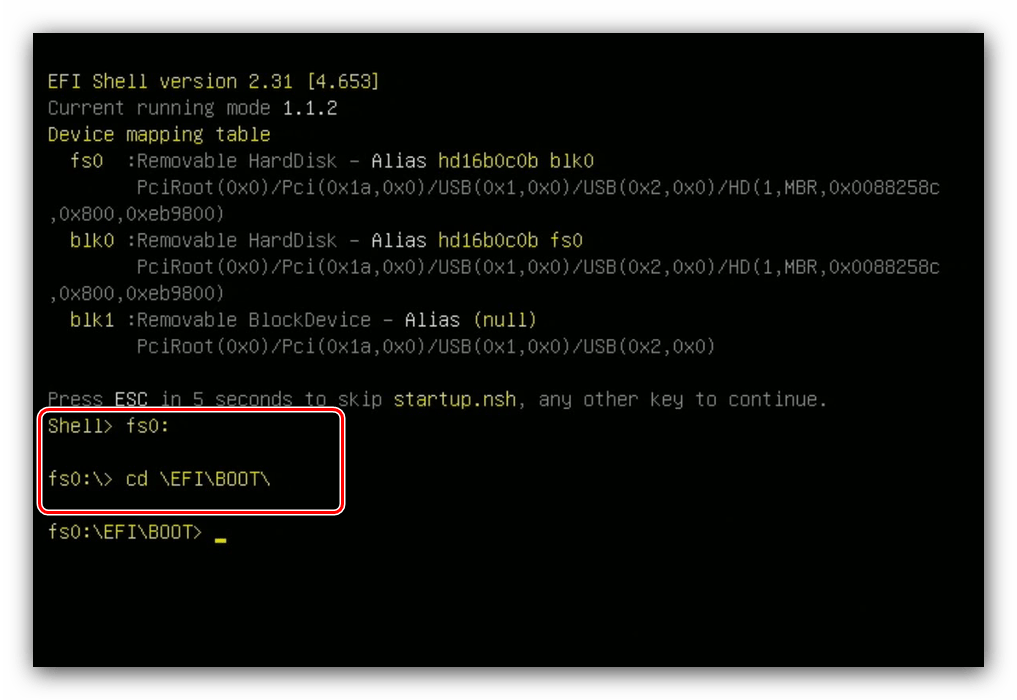
Для выбора корневого каталога введите следующие команды (не забывайте нажимать Enter после каждой):
fs0:
fs0: cd EFIBOOT
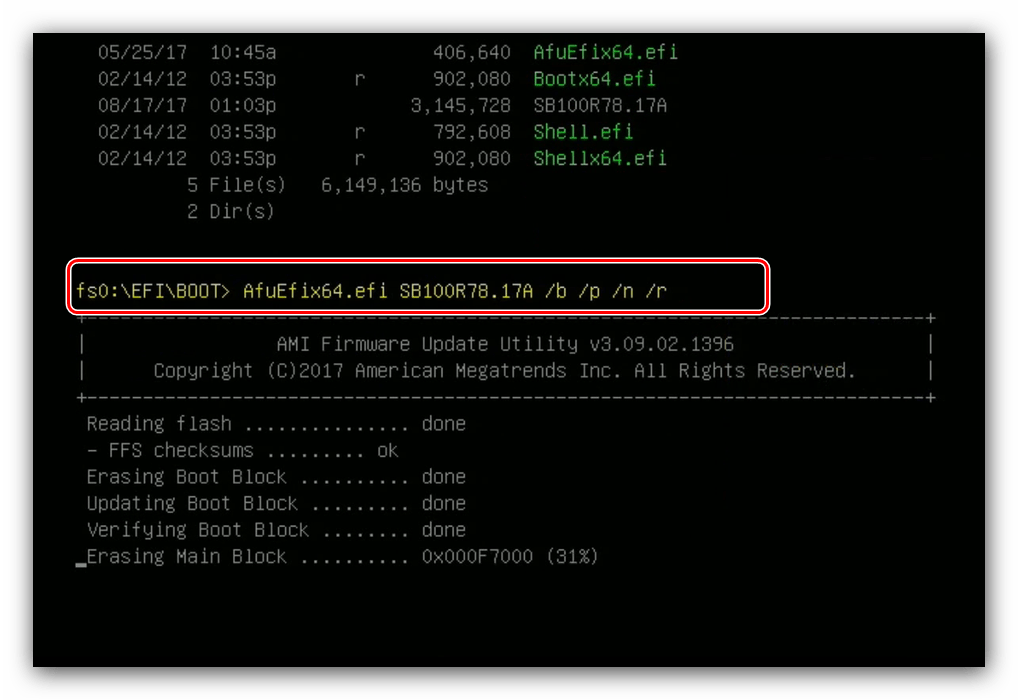
Далее введите команду ls для отображения списка файлов. Найдите в нём файл прошивки и утилиту-прошивальщик (для каждого варианта AMI BIOS названия будут разными!).
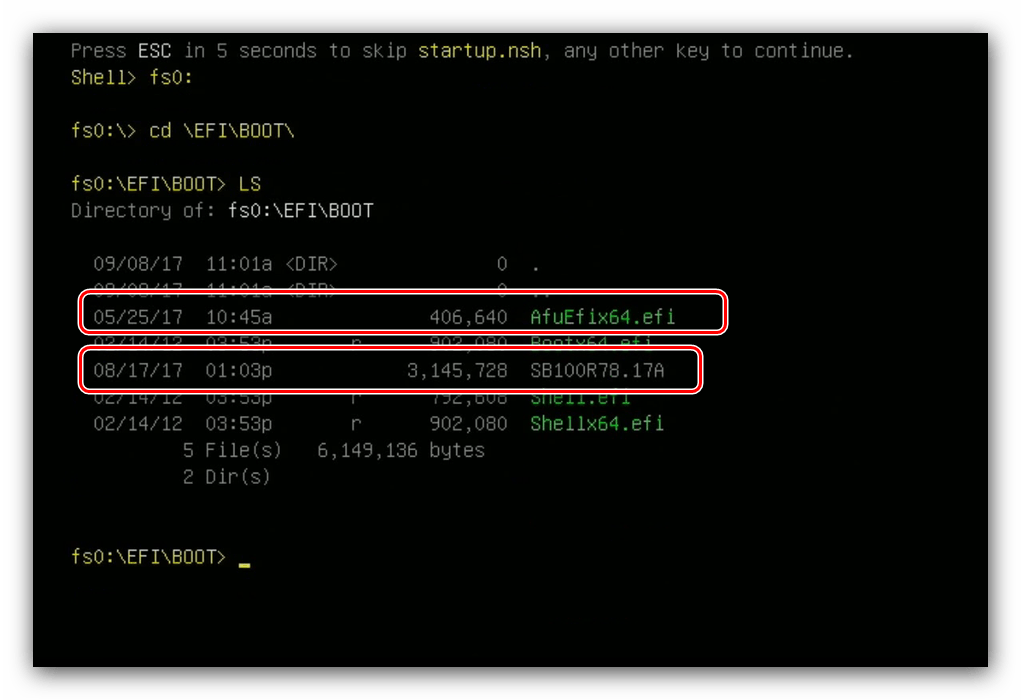
Далее введите команду следующего вида:
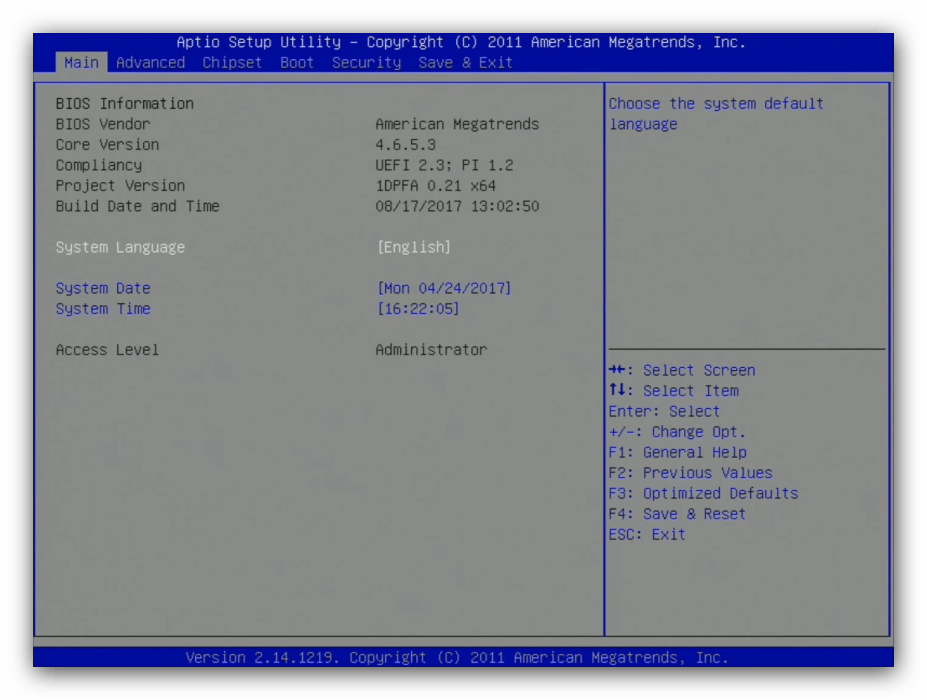
*имя утилиты-прошивальщика* *имя файла прошивки* /b /p /n /r
Заключение
Процедура обновления AMI BIOS имеет свои особенности, поскольку отличается для каждого из вендоровских вариантов.
Отблагодарите автора, поделитесь статьей в социальных сетях.