
Adobe Photoshop Lightroom — отличная программа для работы с большими массивами фотографий, их групповой и индивидуальной обработки, а также экспорта в другие продукты компании или отправки на печать. Разумеется, разобраться со всем многообразием функций куда проще, когда они доступны на понятном языке. И раз уж вы читаете эту статью, вам наверняка привычен именно русский язык.
Но тут стоит учитывать и другую сторону — большинство качественных уроков по Lightroom создано на английском языке, и потому порой проще пользоваться англоязычной версией, дабы проще выполнять шаблонные действия. Так или иначе, вам наверняка стоит знать хотя бы в теории, как сменить язык программы.
На самом деле, тонкая настройка Лайтрум требует немало знаний, но смена языка производится лишь в 3 действия. Итак:
1. Выберите на верхней панели «Edit» («Правка») и в появившемся меню нажмите на «Preferences» («Предпочтения»).
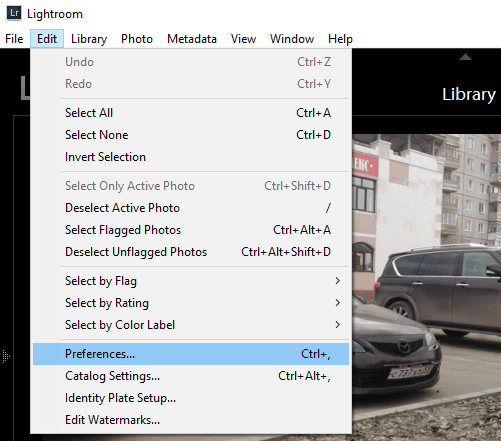
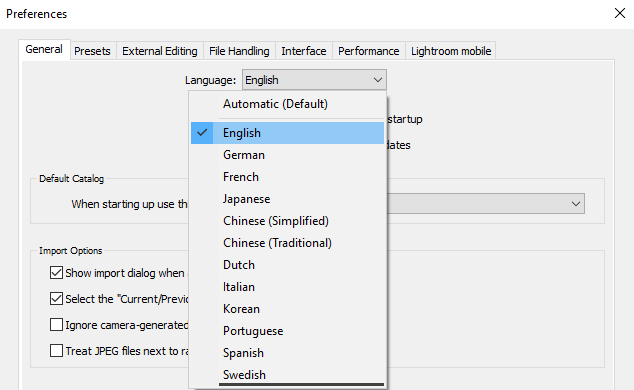
2. В появившемся окне перейдите на вкладку «General» («Основные»). В самом верху вкладки найдите «Language» («Язык») и выберите из выпадающего списка нужный вам. Если в списке нет русского языка, выберите «Автоматически (по умолчанию)». Этот пункт активирует язык как в вашей операционной системе.
3. Наконец, перезагрузите Adobe Lightroom.
Обращаем ваше внимание на то, если у вас в программе отсутствует русский язык, то, скорее всего, речь идет о пиратской версии комбайна. Вероятно, у вас просто не вшит язык, поэтому вам потребуется отдельно искать русификатор именно для вашей версии программы. Но самое лучшее решение — это использовать лицензионную версию Adobe Lightroom, в которой имеются все языки, с которыми способна работать программа.
Заключение
Как видите, единственная сложность заключается в том, чтобы найти раздел настроек, т.к. он находится в довольно необычной вкладке. В остальном, процесс занимает буквально пару секунд.
Отблагодарите автора, поделитесь статьей в социальных сетях.



Adobe Lightroom (ранее программа называлась Adobe Photoshop Lightroom) — профессиональное приложение для обработки цифровых снимков, проявки цифровых негативов (DNG, RAW), ретуши, организации каталога, конвертирования в формат JPG и другого.
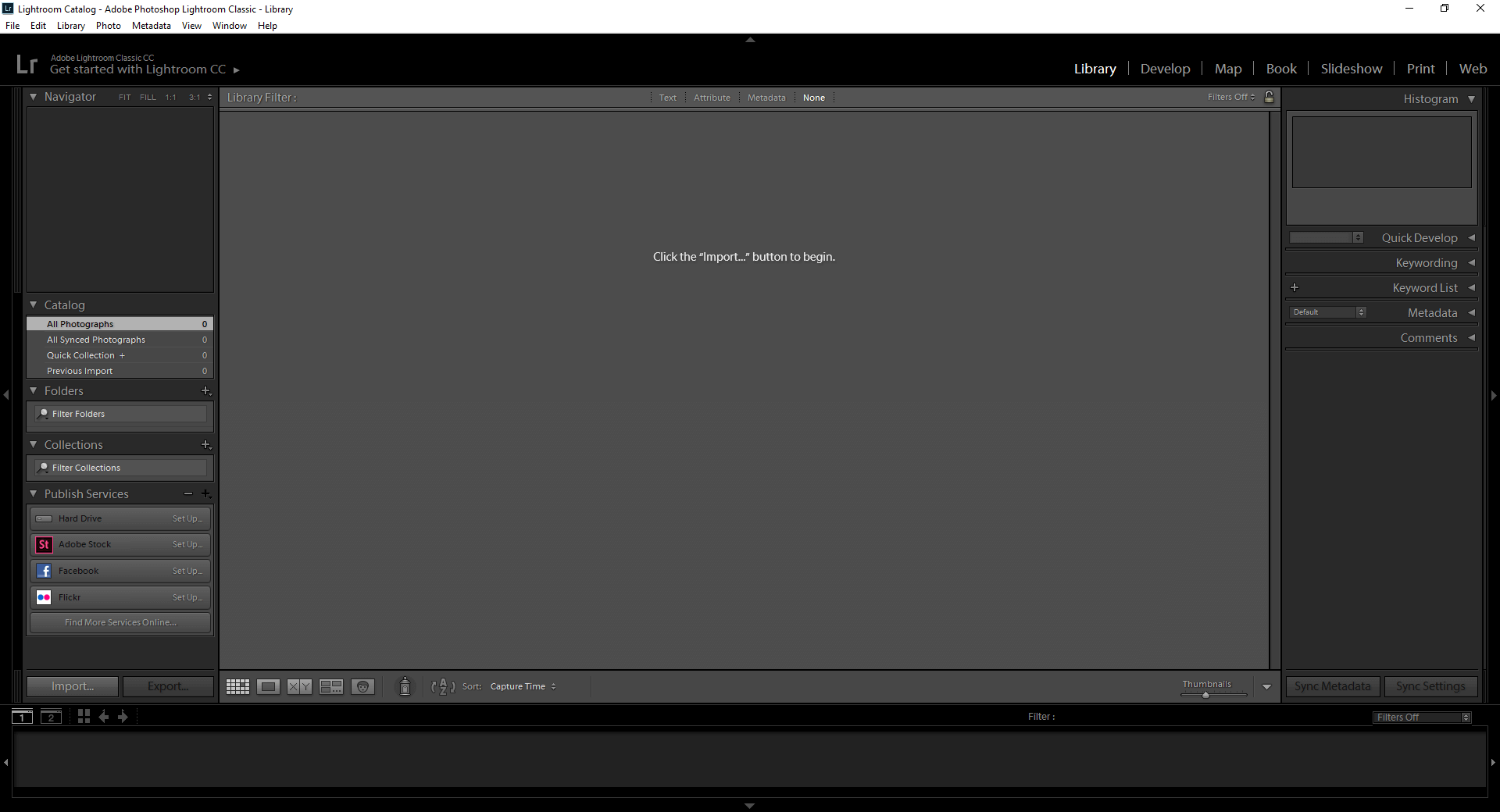
Отличительная особенность Adobe Lightroom в процессе обработки фотоснимков, на которые накладываются различные эффекты, не затрагивая оригинал изображения. А также грамотный и удобный процесс каталогизации и конвертации в другие форматы.
Обработанная фотография хранится рядом с оригинальным файлом.
- редактирование фотографий с возможностью сохранения оригинальной копии;
- конвертация из RAW и DNG в другие форматы;
- сортировка файлов по множеству параметров;
- наглядное сравнение обработанного и оригинального фотоснимка;
- подготовка к печати и непосредственно вывод на устройстве.
Скачать Lightroom бесплатно русская версия по ИНСТРУКЦИИ
Официальное скачивание и установка ТОЛЬКО на Windows 64-bit, а затем активация пробной версии Lightroom Classic на полную (пожизненную).
Важно все делать чётко по инструкции и тогда всё получится:
Заметка. Недавно вышло крупное обновление всех программ от Адобе в 2019 сборке. В них, судя по отзывам установивших, много проблем, да и к тому же нормальной активации ещё не придумали. Поэтому ниже мы будем скачивать именно 2018 сборку, которая работает стабильно и практически ничем не отличается от новой.
- Качаем архив Lightroom Classic CC (важно, именно Classic! и 2018 года) с официального сайта по этой ссылке , РАСПАКОВЫВАЕМ и запускаем установку файла Set-up.exe.
- Отобразится окно Зарегистрировать Adobe ID, в котором пишем все данные, кроме номера телефона (этот пункт может выскочить в другом окне, и его можно пропустить). Важно! Пароль надо указать на латинской раскладке, который должен состоять из больших и маленьких букв, а также цифр. Пример пароля: A2378vuyWE
- В следующем окне установка должна начаться автоматически, если нет выберите Lightroom Classic и нажмите кнопку Демо.
- После успешной установки программа автоматически запустится, если нет, то запустите через Пуск или с рабочего стола. Согласитесь, НАЖАВ КНОПКУ, о начале пробного периода.
- ЗАКРОЙТЕ Лайтрум. Откройте папку C:Program FilesAdobeAdobe Lightroom Classic CC и переименуйте файл amtlib.dll в любое название, например в: amtlib-оригинал.dll (во всплывающем окне об отсутствии доступа жмем «Продолжить»).
- Скачайте этот архив на компьютер и распакуйте введя пароль softfile.
- Скопируйте файл amtlib из 64 битной папки. И вставьте этот файл в ПАПКУ, в которой ранее переименовывали оригинальный amtlib.
- Запустите Lightroom с рабочего стола или с Пуск-а. Пробный период не должен показываться.
Успешно скачали Adobe Lightroom и установили полную версию? Поделитесь с друзьями в соц сетях и оставьте комментарий!
 |
или скачать напрямую
| Windows 10, 8, 7, Vista, XP |
| 32 bit, 64 bit |
| компьютер |
| Русский |
| 2019 |
| Платный |
| Adobe Systems |
| www.adobe.com |
|
|
|
| Версия | Платформа | Язык | Размер | Формат | Загрузка |
|---|---|---|---|---|---|
 Adobe Photoshop Lightroom Adobe Photoshop Lightroom |
Windows | Русский | 1050MB | .exe |