
Как я ставил AdminPack под операционную систему Windows 7, также эти шаги применительно к Server 2008 / R2.
Выкачиваем файл в зависимости от архитектуры на Вашей рабочей станции. X86 or x64.
AdminPack>
251 170 997 Windows6.1-KB958830-x64-RefreshPkg.msu
241 162 581 Windows6.1-KB958830-x86-RefreshPkg.msu
Архитектуру можно посмотреть в Пуск – Панель управления – Система:
Значит, будем ставить Windows6.1-KB958830-x86-RefreshPkg.msu ., поехали… левой кнопкой мыши по исполняемому файлу:
Нас уведомляют, что мы будем ставить, смело отвечаем положительно. «Да».
Принимаем лицензионное соглашение:
Далее идет долгая установка…
Теперь приступим к настройке:
Перейдем Пуск – Панель управления – Программы и компоненты – Включение или отключение компонентов Windows.
Когда проставим все галочки, Заходим в Панель управления – Администрирования и все нужные панели управления установлены.
One comment
Спасибо, дружище!
Недавно переставлял систему, столкнулся с тем, что пак поставил, а где его включить я не смог вспомнить…) Благодаря тебе проблема разрешилась!
Comments are closed.
Используйте прокси ((заблокировано роскомнадзором, используйте vpn или proxy)) при использовании Telegram клиента:
Поблагодари автора и новые статьи
будут появляться чаще 🙂
Карта МКБ: 4432-7300-2472-8059
Yandex-деньги: 41001520055047
Большое спасибо тем кто благодарит автора за практические заметки небольшими пожертвованиями. С уважением, Олло Александр aka ekzorchik.
Средства удаленного администрирования сервера (Remote Server Administration Tools) или просто Admin pack- позволяют ИТ-администраторам создавать, удалять и редактировать учетные записи пользователей в AD, работать с DNS, DHCP, групповыми политиками- и еще много чего (зависит от тех компонентов, которые вы установите) не подключаясь терминально к контролеру домена или другим серверам.
Для установки Admin pack первым делом необходимо проверить подходит ли ваша операционная система — а именно, если у вас ОС Windows 7 с Sp1 или без него, у нее должна быть версия Профессиональная, Корпоративная или Максимальная (Enterprise, Professional или Ultimate). Если Admin Pack будет установлен на Windows XP то версия должна быть Профессиональная (Professional). Определить версию, можно нажатием правой кнопкой мыши на ярлыке «Мой компьютер» и выбором поля «Свойства», в открывшемся окне вы увидите версию Windows.
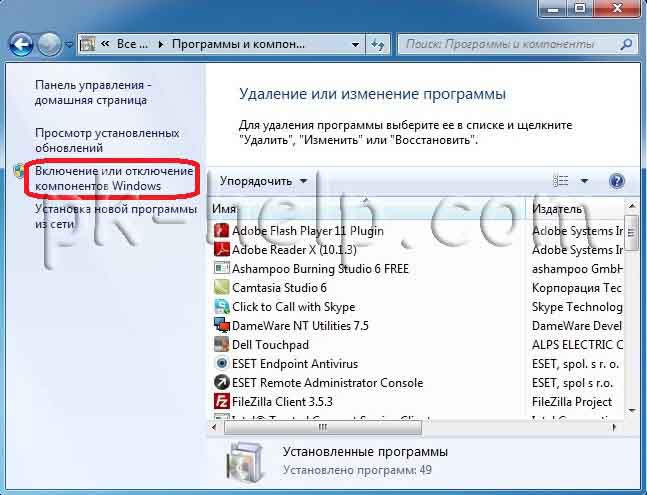 или
или
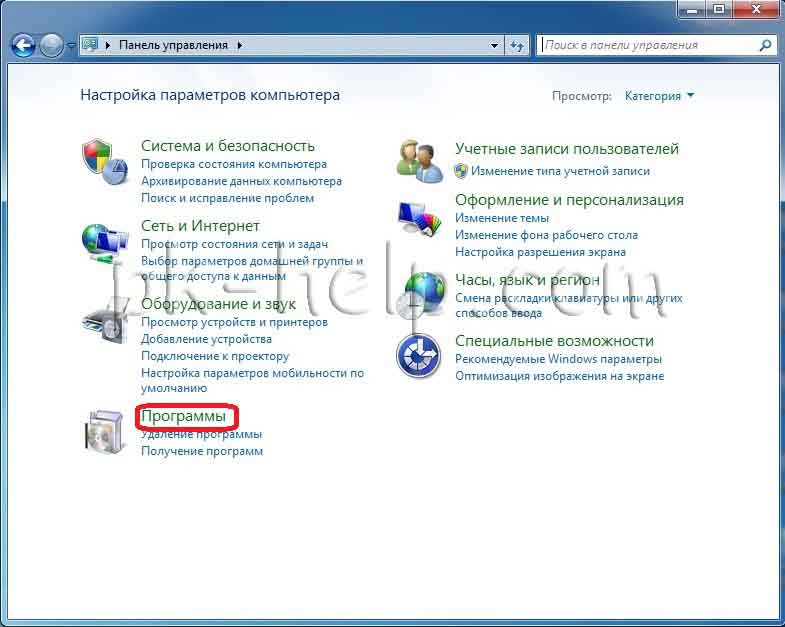
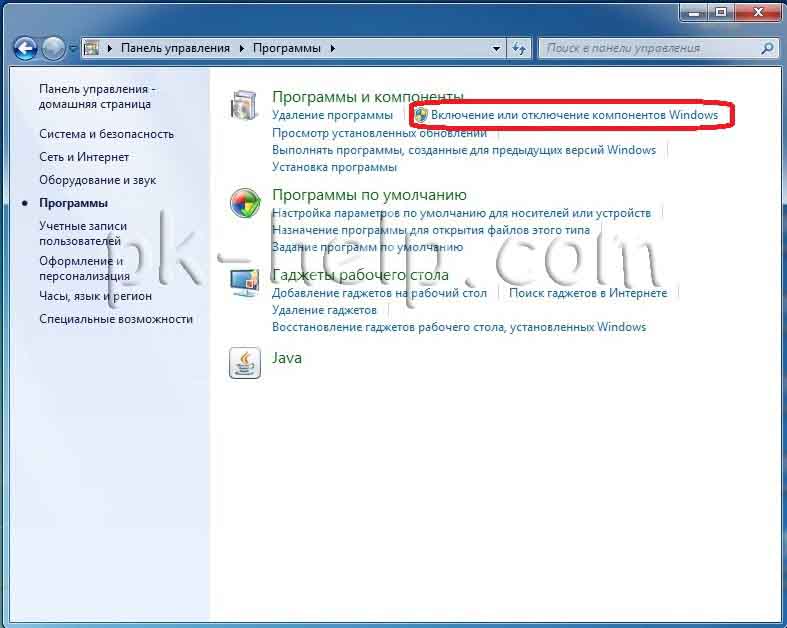
В открывшемя окне Компоненты Windows, заходим в «Средства удаленого администрирования сервера» и выбираем необходимые средства.
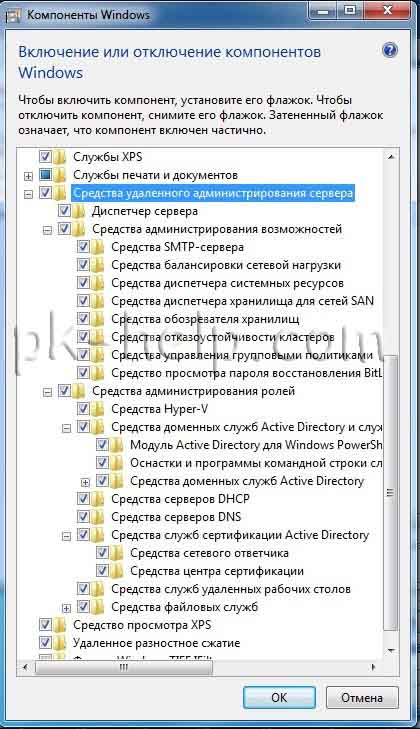
Когда выберите нужные вам инструменты, щелкните «OK». Теперь если вы зайдете в «Пуск –Администрирование», вы увидите все необходимые вам компоненты Средства удаленного администрирования.
RSAT — Remote Server Administration Tools для меня лично стали незаменимыми с момента их выпуска компанией Microsoft. После того, как я наткнулся на проблему невозможности установки их на Windows 7 с предустановленным Service Pack 1 — пришлось уточнить в гугле, действительно ли Microsoft не сделали их поддержку в этом крупном обновлении? Официальный ответ — «ждите апреля». Тогда я наткнулся на статью об интеграции этого полезного набора средств — примечание переводчика.
Эта статья представляется как черновая. Используйте ее только для экспериментов. Никаких гарантий, что у вас заработает все то, что тут написано
Когда вы пытаетесь установить RSAT на Windows 7 SP1 — вы получаете ошибку:
В Microsoft это комментируют следующим:
Еще рано!
Я нашел способ как это обойти на блоге MS и напишу об этом:
Если у вас x64 Windows, замените в командах «x86» на «amd64».
- распаковываем установщик RSAT x86fre_GRMRSAT_MSU.msu в каталог d:
sat - Запустим распаковщик CAB:
в каталог D:Sp1
в каталог D:RSATsp1.
Устанавливаем компоненты RSAT следующими командами по одной (смотрим в TaskManager окончание процесса pkgmgr):
(заменив en-us на язык нашей системы — для русской — ru-ru)
(заменив en-us на язык нашей системы — для русской — ru-ru)