
- Наши IP адреса
- По умолчанию
- Семейный
- Инструкция по настройке
- Настройка AdGuard DNS для Windows 10
- Настройка AdGuard DNS для Windows 8/8.1
- Настройка AdGuard DNS для Windows 7
- Настройка AdGuard DNS для Windows Vista
- Особенности AdGuard DNS
- Для всех устройств и платформ
- Два режима работы
- Настройка АдГуард ДНС
- Достоинства
- Недостатки
Наши IP адреса
По умолчанию
Используйте этот режим, чтобы блокировать рекламу, счетчики и фишинговые сайты.
Семейный
Используйте этот режим, чтобы блокировать рекламу, счетчики, фишинговые и «взрослые» сайты, а также включить безопасный поиск в вашем браузере.
Инструкция по настройке
Настройка AdGuard DNS для Windows 10
- Откройте «Панель управления» с помощью «Пуск» или воспользовавшись поиском по Windows.
- Перейдите в раздел «Сеть и Интернет» и затем откройте «Центр управления сетями и общим доступом».
- Выберите пункт «Изменение параметров адаптера».
- В открывшемся окне щелкните правой кнопкой мыши по активному подключению и затем по пункту «Свойства».
- В списке компонентов найдите пункт «IP версии 4 (TCP/IP)», выделите его щелчком мыши и снова нажмите «Свойства».
- Выберите пункт «Использовать следующие адреса DNS-серверов» и введите эти значения:
для режима «По умолчанию», и
для режима «Семейный»
Настройка AdGuard DNS для Windows 8/8.1
- Наведите мышку на левый нижний угол экрана. Когда появится всплывающее меню, целкните на нем правой кнопкой мыши и выберите в контекстном меню пункт «Панель управления».
- Перейдите в раздел «Сеть и Интернет» -> «Центр управления сетями и общим доступом», затем нажмите на надпись «Изменение параметров адаптера» в левой части экрана.
- В разделе «Просмотр активных сетей» выберите ваше активное подключение, щелкните по нему правой кнопкой мыши и нажмите кнопку «Свойства».
- Найдите в списке пункт «Протокол Интернета версии 4 (TCP/IP)» и нажмите кнопку «Свойства» (аналогично для IPv6).
- В нижней части окна выберите пункт «Использовать следующие адреса DNS-серверов», введите наши адреса и нажмите кнопку «Ок»:
для режима «По умолчанию», и
для режима «Семейный».
Настройка AdGuard DNS для Windows 7
- Нажмите кнопку «Пуск», найдите и откройте «Панель управления».
- В открывшемся окне в разделе «Сеть и Интернет» выберите раздел «Просмотр состояния сети и задач».
- В разделе «Просмотр активных сетей» выберите ваше активное подключение и нажмите кнопку «Свойства».
- Выберите «Протокол Интернета (TCP/IP)» и снова нажмите на пункт «Свойства».
- В нижней части окна выберите пункт «Использовать следующие адреса DNS-серверов», введите наши адреса и нажмите кнопку «Ок»:
для режима «По умолчанию», и
для режима «Семейный».
Настройка AdGuard DNS для Windows Vista
-
Нажмите кнопку «Пуск», затем правой кнопкой щелкните на значке «Сеть», в выпавшем меню выберите пункт «Свойства».
В открывшемся окне выберите пункт «Управление сетевыми подключениями», расположенный в меню слева.
AdGuard DNS – это новый способ блокировки рекламных объявлений, фишинговых ресурсов и взрослого контента через DNS, то есть систему доменных имен. Он работает на любой платформе, не требует установки инсталляции приложения или расширения для браузера, прост в настройке и совершенно бесплатен.
Особенности AdGuard DNS
Этот способ имеет ряд особенностей в сравнении с традиционными блокировщиками.
Для всех устройств и платформ
Воспользоваться этим способом блокировки можно на любой операционной системе: Виндоус (начиная с XP), macOS, Ubuntu, iOS или Андроид.
Данное решение подходит для любых стационарных и мобильных устройств. Можно даже настроить роутер, чтобы он использовал DNS-серверы АдГуард и таким образом фильтровал трафик для всех устройств, которые подключаются к нему по Wi-Fi.
Два режима работы
Вы можете настроить один из двух режимов: «По умолчанию» или «Семейный». Первый включает в себя функции блокировки рекламы, антитрекинга и антифишинга, а второй – все то же самое, что и первый, плюс дополнительно родительский контроль и безопасный поиск в браузере.
Настройка АдГуард ДНС
Сначала надо прописать на устройстве определенные адреса DNS, заменив ими те, которые предоставил провайдер. Рассмотрим этот процесс на примере ноутбука с ОС Windows 10.
- Щелкните по значку «Пуск» и найдите в меню «Панель управления».
- Перейдите в Центр управления сетями.
- Здесь вам нужна ссылка «Изменение параметров адаптера».
- Кликните правой клавишей мыши по активному соединению и выберите пункт «Свойства».
- В открывшемся окне выделите щелчком мыши строку «IP версии 4 (TCP/IPv4)» и нажмите на «Свойства».
- Перед изменением свойств на всякий случай сделайте скриншот данного окна. После этого переключитесь на «Использовать следующие адреса».
- В ставших активными полях пропишите адреса, указанные на скриншоте, если вы хотите включить режим «По умолчанию». Если в семье есть дети, и нужен режим «Семейный», надо ввести другие значения: 176.103.130.132 и 176.103.130.134. После этого нажмите «ОК».
Если AdGuard DNS не работает, то проверьте введенные адреса серверов. Если все правильно, а реклама не блокируется, обратитесь в службу поддержки.
Возможно, такой способ покажется вам недостаточно функциональным или удобным. Как отключить АдГуард ДНС? Пройдите первые пять шагов расположенной выше инструкции, а потом введите предыдущие значения (тут как раз пригодится скриншот, сделанный в шаге 6).
Достоинства
- Не требуется установка приложения или расширения;
- Абсолютно бесплатен;
- Два режима работы: обычный и для детей;
- Работает на любом стационарном и мобильном устройстве;
- Работает на любой ОС: Windows, macOS, Ubuntu, iOS или Android;
- Поддерживает IPv6-адреса;
- Позволяет использовать DNSCrypt – специальный шифрованный протокол.
Недостатки
- Нет возможности самостоятельной настройки фильтров;
- Нет настройки черных и белых списков модулей антифишинга и родительского контроля;
- Не всю рекламу блокирует;
- Остается пустое место вместо рекламного баннера;
- По отзывам некоторых пользователей, может падать скорость загрузки страниц.
AdGuard DNS – легко настраиваемое решение для удаления навязчивой рекламы и защиты от мошенников со своими плюсами и минусами, хотя пока оно не является полноценной альтернативой приложениям и браузерным расширениям.
Хотим напомнить о существовании у Adguard DNS «Семейного» режима. С его помощью вы сможете ограничивать доступ к сайтам с нежелательным содержимым. И это особенно полезно для тех, у кого дома есть маленькие пользователи интернета.
Рассмотрим подробнее функции этого режима:
Блокировка взрослых сайтов
Безопасный поиск
Точно так же, как в обычном режиме, при использовании «Семейного» будет происходить блокировка рекламы, счетчиков и вредоносных сайтов. К ним просто добавятся блокировка сайтов со взрослым контентом и использование функции безопасного поиска.
По сути, тот же принцип действия, что и в нашем Родительском контроле в Adguard для Windows.
Кроме того, «Семейный режим» есть в нашей Андроид-версии и в Pro версии для iOS.
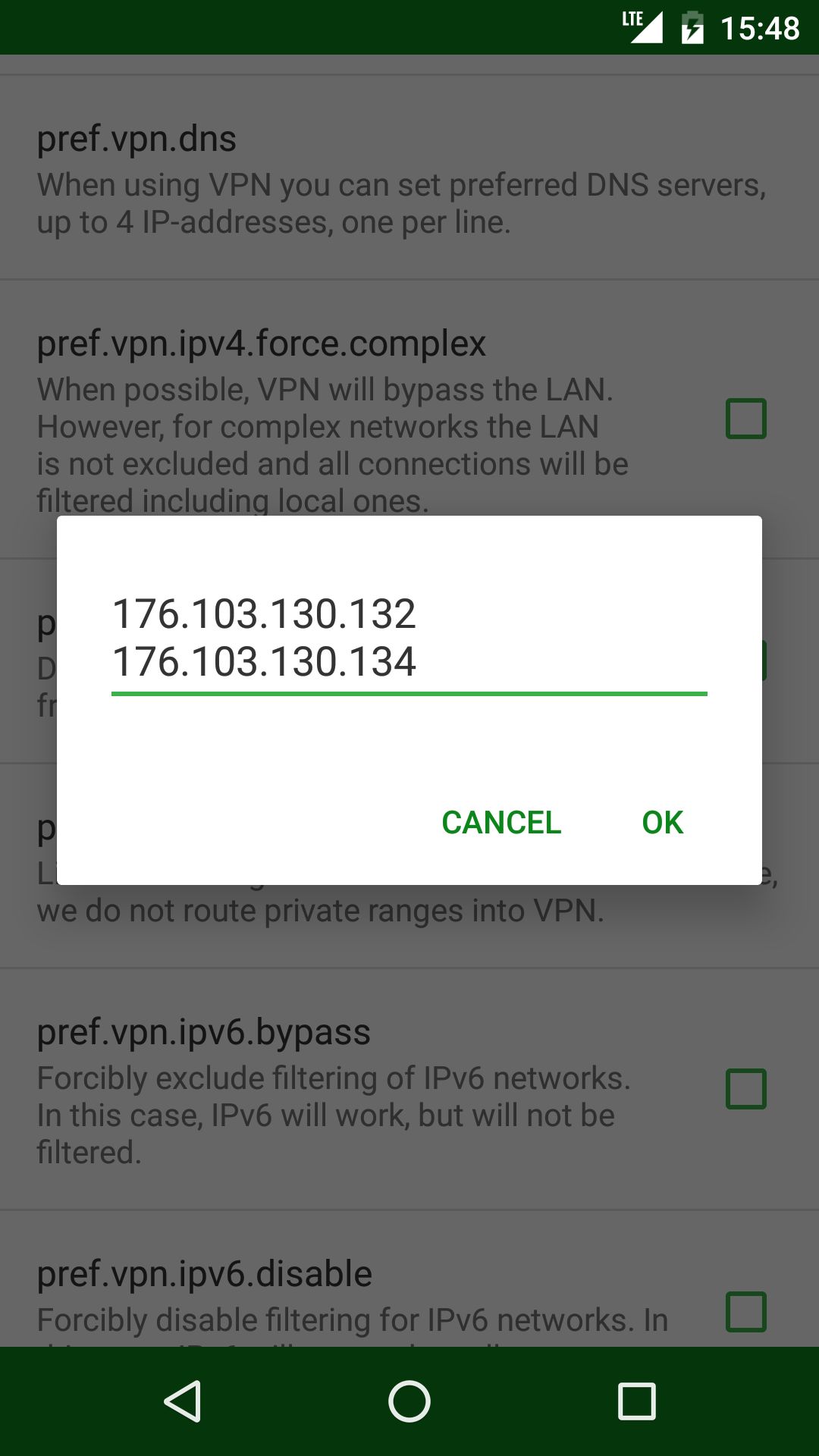
Использование семейного режима в версии для Android
Перейдите в Настройки -> Расширенные -> Низкоуровневые настройки -> pref.vpn.dns и впишите адреса наших серверов:
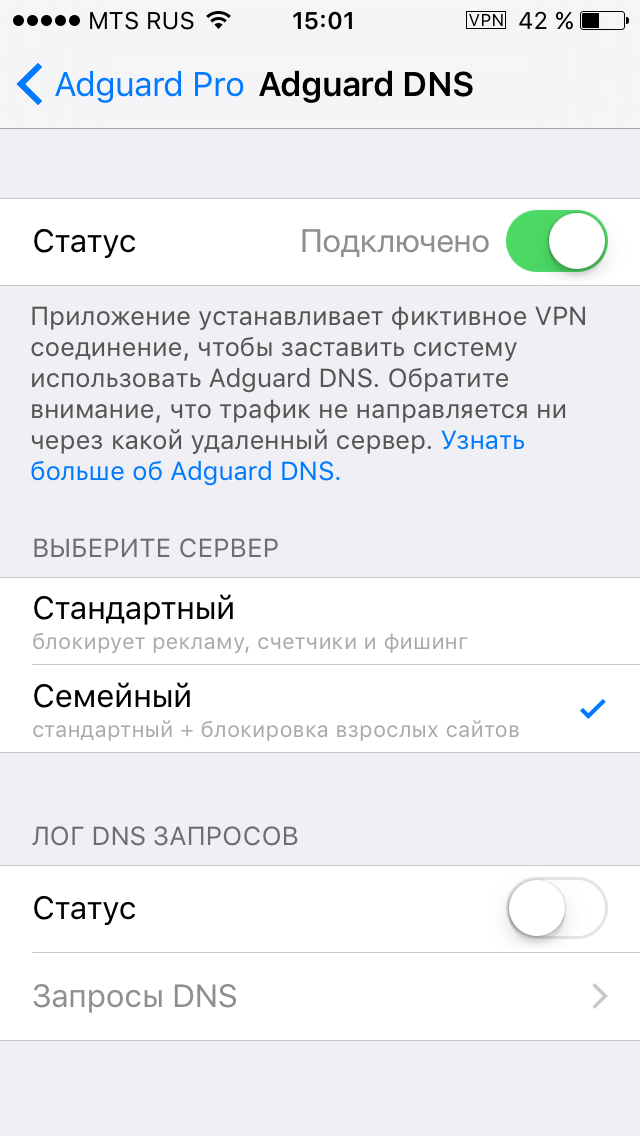
Использование семейного режима в Pro-версии для iOS
Выберите соответствующий сервер в меню:
Adguard DNS поможет вам сделать Интернет безопаснее!
PS: Не забудьте про простой и защищенный способ начать использовать Adguard DNS — c помощью утилиты DNSCrypt!