Всё о Интернете, сетях, компьютерах, Windows, iOS и Android
Acorp Sprinter LAN 110 и 410 — настройка PPPoE

Модемы Acorp всегда были популярны благодаря неплохому качеству за разумные деньги. ADSL модемы тоже не исключение. Сегодня я расскажу Вам как настроить Acorp LAN 110 и 410 для подключения к Ростелеком по протоколу PPPoE. Перед настройкой модема я бы настоятельно рекомендовал настроить на сетевой плате статический IP-адрес 192.168.1.2 и отключить от модема телефонный кабель на время выполняемых работ.
Открываем веб-браузер — рекомендуется Internet Explorer или Google Chrome. В поле адреса вводим 192.168.1.1 и жмём на клавишу Enter.
Должно появиться окно авторизации, где надо ввести логин и пароль. Для АДСЛ-модемов Акорп — это «Admin» с заглавной буквы. Жмём «OK». Откроется окно параметров настройки модема Sprinter LAN110 или LAN410:
DВ меню слева надо выбрать пункт меню WAN >>> Channel Config:
Вы можете отредактировать существующие соединения, поставив флажок в таблице Current ATM VC Table. Но лучше удалить старые и создать новое.
В новом соединении в списке Channel Mode выбираем протокол PPPoE.
«Admin status» должен стоять «Enable».
В поля VPI и VCI надо ввести параметры Интернет-канала. Узнать их можно в технической поддержке провайдера или поискать в интернете. Например, здесь — VPI/VCI для Ростелеком.
Тип инкапсуляции чаще всего применяется — LLC.
Нам остаётся только ввести логин и пароль в поля User Name и Password — их Вам дали при подключении к Ростелеком.
После этого нажимаем кнопку Add для того, чтобы соединение было создано. Если изменялось существующее — то нажимать надо кнопку Modify.
В меню слева выбираем раздел Admin >>> Commit/Reboot:
Нажимаем кнопку Commit/Reboot для сохранения настроек.
Ваш ADSL модем Acorp Sprinter LAN 110 или LAN 410 настроен для работы в сети провайдера. Можно подключать телефонную линию и проверять доступ в сеть. Лампочка «Internet» также должна загореться.
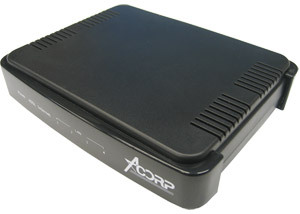
ADSL модем Acorp Sprinter@ADSL LAN410 является одним из самых недорогих, если не самым дешевым устройством, средь своих собратьев, имеющих встроенный роутер (маршрутизатор), всех достоинств которого — четыре порта LAN. Цена его менее 2 тыс. тенге.
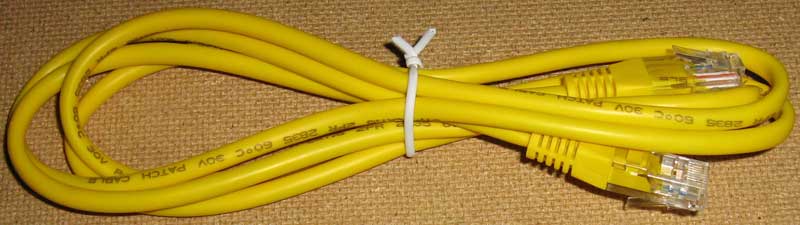
В небольшой картонной коробке, в антистатическом пакетике сам модем, в отдельной коробочке — блок питания, еще в пакетике сплиттер, LAN кабель, телефонный кабель, бумажный краткий мануал, компакт-диск. Ничего необычного.
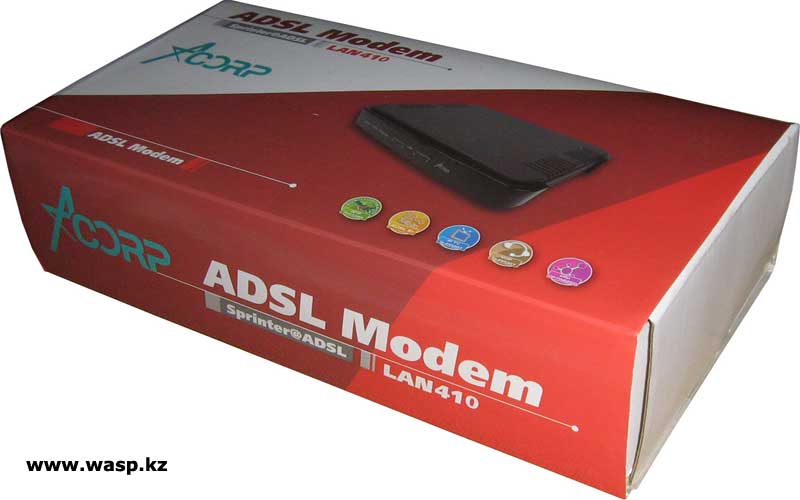
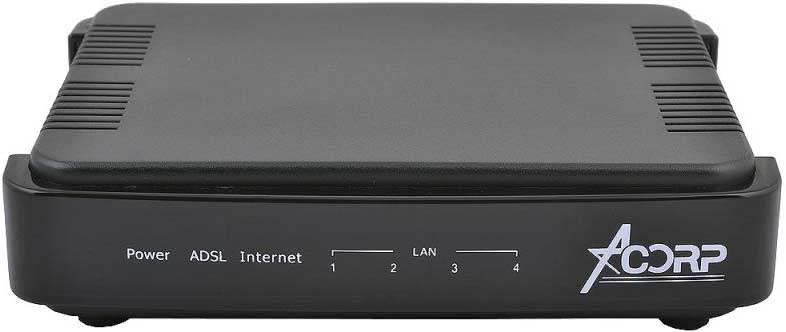
Модем ничем не примечательный — пластмассовая коробочка, на передней части логотип Acorp, индикация Питания, ADSL, соединения с интернетом, подключенных разъемах к четырем портам. Далее, снизу и сверху устройства имеются вентиляционные отверстия. На днище три наклейки. На одной штрих-код, серийный номер и название модели Acorp Sprinter@ADSL LAN410 (3.0). Другая наклейка также со штрих-кодом и напечатанным MAC-адресом. Третья — знак сертификации Российских стандартов АЯ46. Так же на днище имеются четыре резиновые ножки и элементы для навеса модема на стену.
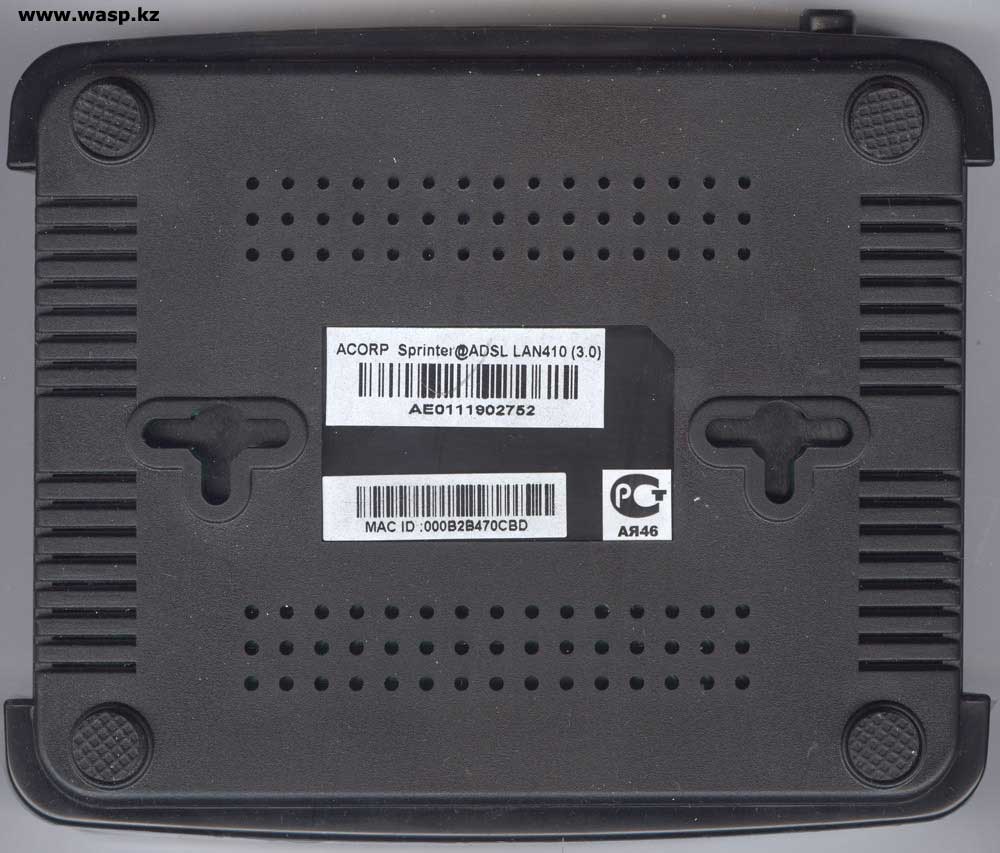
Щелкните по рисунку, чтобы увеличить!
Щелкните по рисунку, чтобы увеличить!
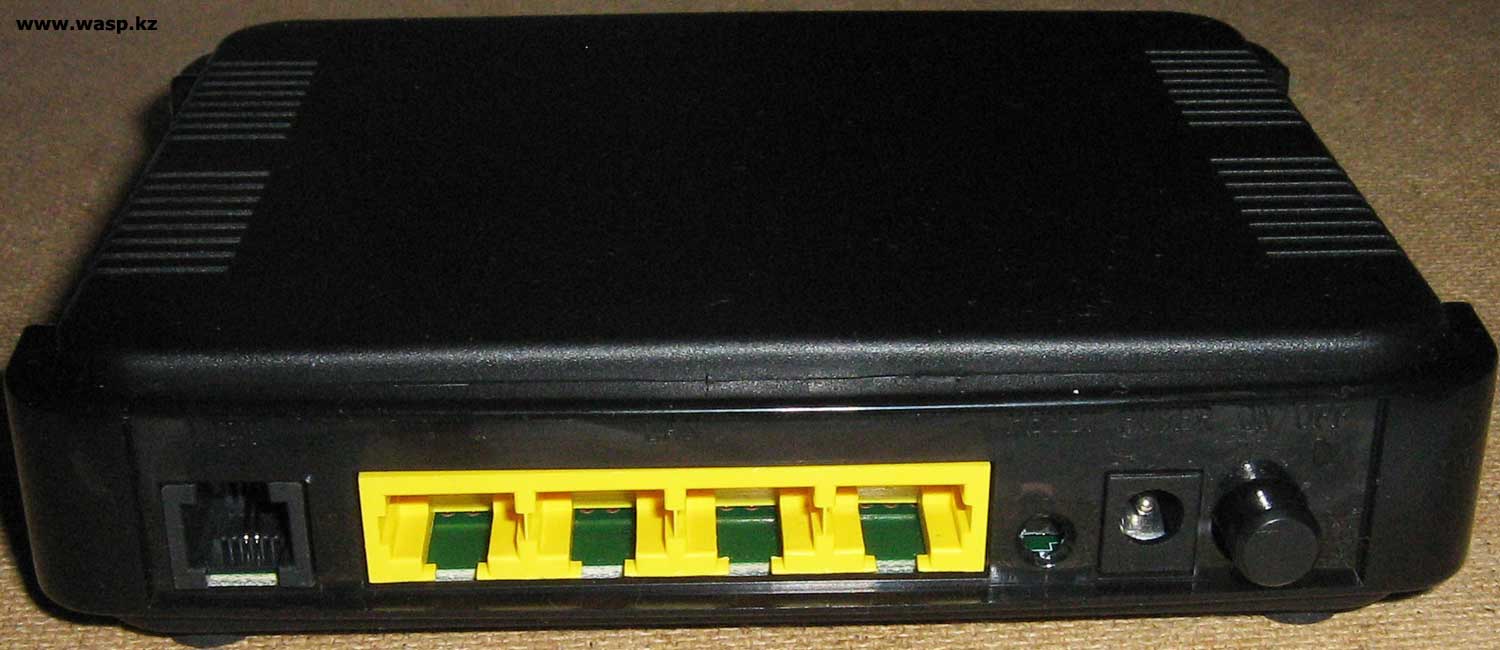
Задняя панель имеет один телефонный разъем RJ11, четыре сетевых разъема RJ45, отверстие в котором «спряталась» кнопка сброса настроек до заводских, разъем для подключения питания и кнопка включения/выключения питания.
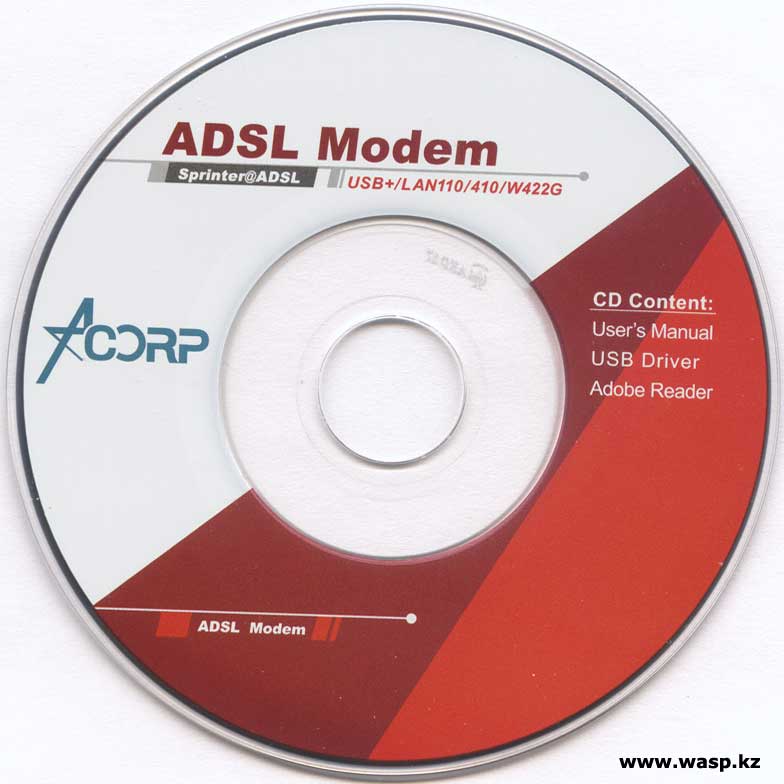
Диск с мануалами и драйверами на модем
Маленький CD диск с объемом записанных данных 28,8 Мб, содержит: английскую версию Adobe Reader версии 7.05, мануалы на ADSL LAN110-410/USB (на последний также есть драйвера), ADSL2+WiFi Router W422G, и два файлика на Autorun. Все мануалы в формате PDF и на английском языке.
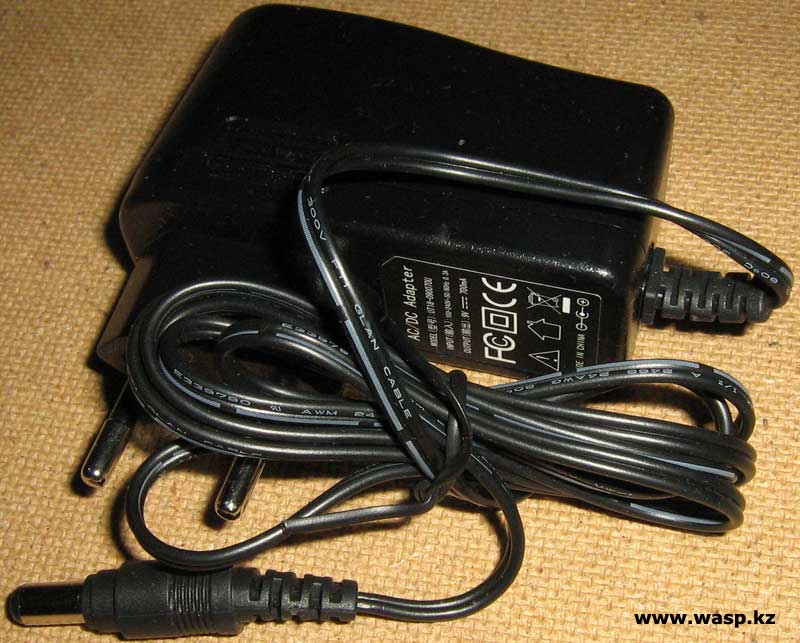
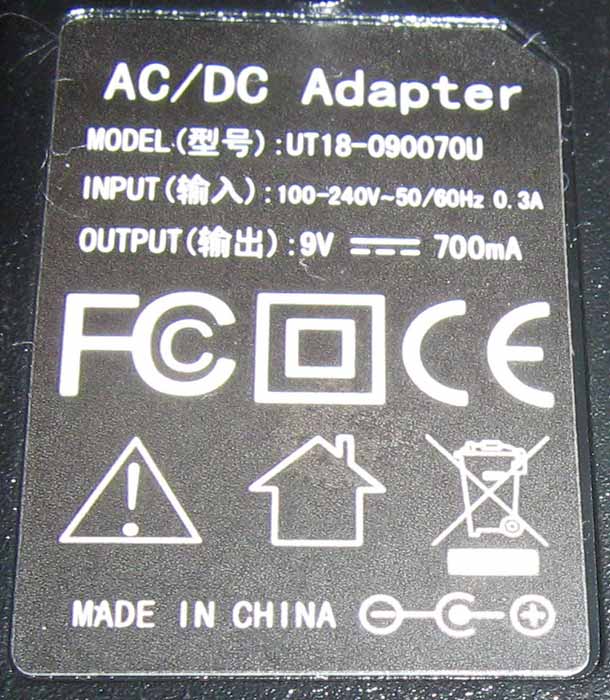
Блок питания маленький, импульсный, похож на те, которые применяются для сотовых телефонов. Наклейка на БП гласит, что это китайское изделие, модель UT18-090070U, включается в электросеть 100-240V
50/60Hz 0.3A, выдает постоянный ток 9V 700mA.
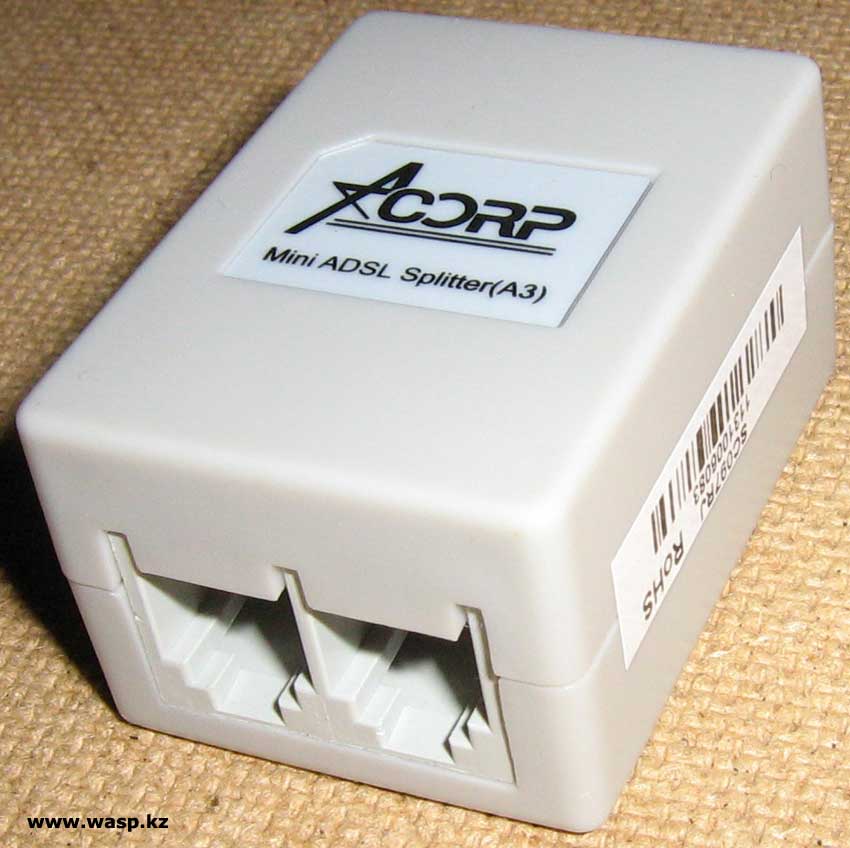
Сплиттер также самый обычный, на нем две наклейки: одна Acorp Mini ADSL Splitter(A3), другая со штрих кодом и надписью SC097RJ. на нем три разъема RJ11.
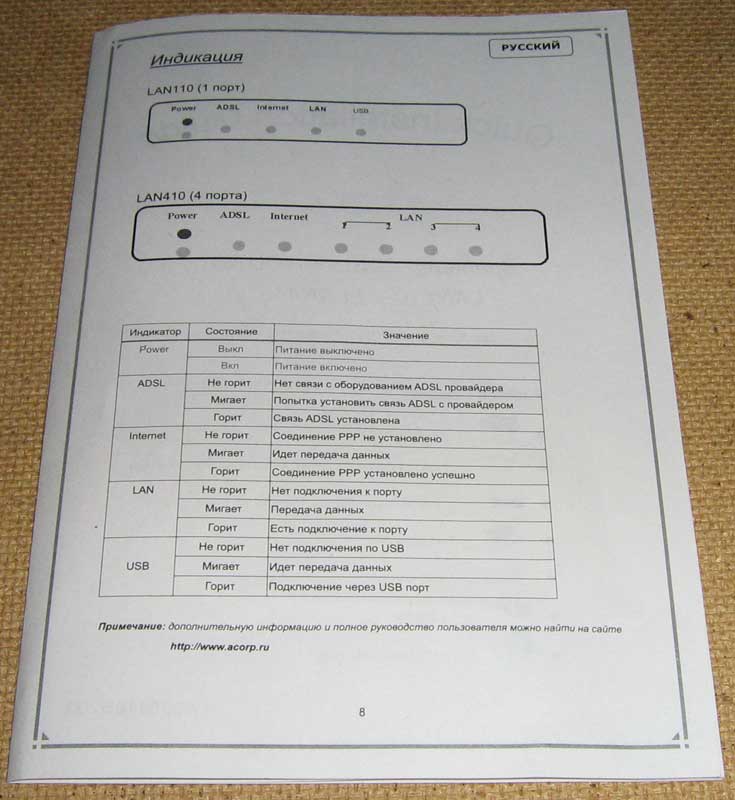
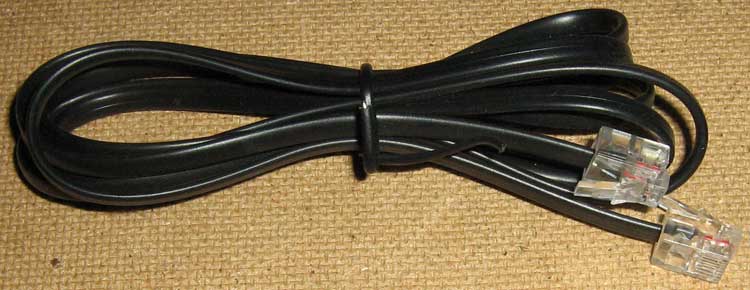
Бумажная инструкция имеет и русский текст, на котором кратко описаны основные функции и значения индикаторов. Кабеля ничем не примечательны — останавливаться на них смысла нет.
Общие характеристики Acorp Sprinter@ADSL LAN410 (3.0)
Тип внешний ADSL модем + роутер
Интерфейс Ethernet 10/100 Base-T
Количество портов коммутатора 4 x Ethernet 10/100 Base-T
Межсетевой экран (Firewall)
Поддержка Dynamic DNS
Демилитаризованная зона (DMZ)
Размеры 142 x 31 x 115 мм
На этом внешнее описание модема Acorp Sprinter@ADSL LAN410 (3.0) заканчивается, во второй части этого обзора рассмотрим веб-интерфейс и настройки модема (хотя в них сам черт ногу сломит!). Закончим вторую часть краткими итогами и впечатлениями.
Михаил Дмитриенко, Алма-Ата, 2013 г.

| Комментарии |
| Нет комментариев. |
| Добавить комментарий |
| Пожалуйста, авторизуйтесь для добавления комментария. |
| Реклама |
| Авторизация |
|
Вы не зарегистрированы? Забыли пароль?
Описание: Внешний ADSL2+ модем с 4-мя Ethernet-портами и функцией маршрутизатора. Особенности ACORP Sprinter@ADSL LAN410: Настройка: (Диск который идет с модемом не нужен ) 1. Соединить модем (Надеюсь что люди смогут соединить его и ненадо обяснять как его соединить ) 2. Ввести в браузер Ip адрес 192.168.1.1 логин и пароль Admin(с заглавной буквой важно) 3. Открыть WAN → Channel Config 4.VPI и VCI введите 0,40 для Мегалайн , где написанно Channel Mode выберите PPPoE User Name и Password введите свой логин и пароль предоставленые Мегалайн 5.Где написано Current ATM VC Table ниже нажмите Select 6.Убедитесь что вы ввели все правильно и нажмите Modify На форумах и вообще везде пишут что после выключения модема и заново включеном модеме настройки не сохраняются я расскажу как это избежать после сохранения настроек нажмите Admin — Commit/Reboot и нажмите Commit/Reboot и Ок после 30 сек закройте браузер и перезагрузите модем все настройки сохраняются ! |