
Недавно я писал про то, как восстановить предустановленную Windows в заводское состояние на ноутбуках фирмы Acer. А сегодня мне пришлось проделать эту процедуру на ноутбуке Asus, поэтому я решил в этом посте собрать информацию о комбинациях клавиш для вызова меню восстановления системы на ноутбуках различных фирм. Клавиша или комбинация нажимаются сразу после включения ноутбука, до заставки загрузки Windows. Чтобы не пропустить этот момент, методично нажимайте нужную комбинацию сразу после нажатия кнопки включения ноутбука.
Итак, сочетания клавиш для восстановления заводских установок ноутбуков:
- F3 — MSI.
- F4 — Samsung (также можно использовать программу Samsung Recovery Solution прямо из Windows).
- F8 — Fujitsu Siemens, Toshiba.
- F9 — ASUS.
- F10 — Packard Bell, Sony VAIO (VAIO Recovery Utility прямо из Windows).
- F11 — HP Pavilion, LG, Lenovo ThinkPad (на некоторых Lenovo может присутствовать специальная отдельная кнопка на корпусе, просто нажимаете ее вместо кнопки включения компьютера).
- Alt+F10 — Acer. (В BIOS нужно активировать опцию D2D Recovery).
- Ctrl+F11 — Dell Inspiron.
- Command (⌘)-R — Запуск раздела восстановления на ноутбуках Apple c системой Mac Os X (Command-Option-R — запуск функции восстановления OS X через Интернет).
P.S. Если что-то пропустил из известного, пишите в комментариях.
Другие полезные статьи читайте в рубрике «Полезное».

- Просмотров: 676 221
- Автор: admin
- Дата: 19-08-2013
- Как восстановить заводские настройки ноутбука Acer в случае, если операционная система Windows 7 совсем не загружается. Для того, что бы попасть в программу восстановления заводских настроек ноутбука Acer eRecovery Management, в начальной фазе загрузки ноутбука, при появлении на экране логотипа Acer, одновременно нажимаю на кнопки Alt + F10, но дальше просто происходит перезагрузка и так до бесконечности. Скрытый раздел с заводскими настройками не удалял.
- Здравствуйте Админ, читал вашу статью «Как восстановить заводские настройки ноутбука», но там нет информации о ноутбуке фирма Acer. Скажите, как запустить программу восстановления заводских настроек Acer eRecovery Management в работающей операционной системе? Хочу вернуть своему ноуту идеальное состояние.
Как восстановить заводские настройки ноутбука acer
- Примечание : Статья, которую вы сейчас читаете, написана для Windows 7, если у Вас новый ноутбук с Windows 8.1 или Windows 10, то читайте нашу новую статью Как вернуть ноутбуку Acer Aspire V5 заводские настройки.
- Перед откатом к заводским настройкам можете скопировать все данные с диска C: и рабочего стола с помощью бесплатного Live CD.
- Если скрытые разделы с заводскими настройками не удалены, но программа восстановления заводских настроек не работает, то читайте эту статью.
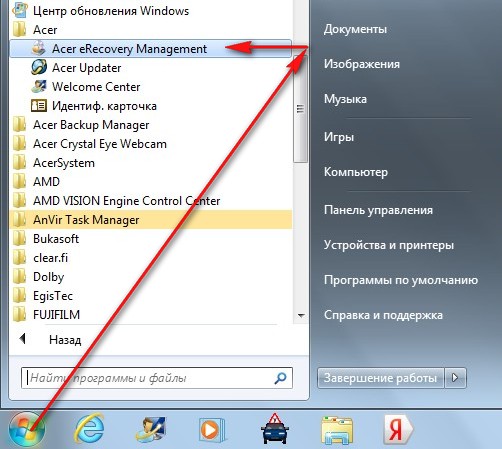
Если ваш ноутбук работает с ошибками, но загружается, вы можете восстановить заводские настройки ноутбука Acer прямо из работающей операционной системы? Пуск -> Acer eRecovery Management .
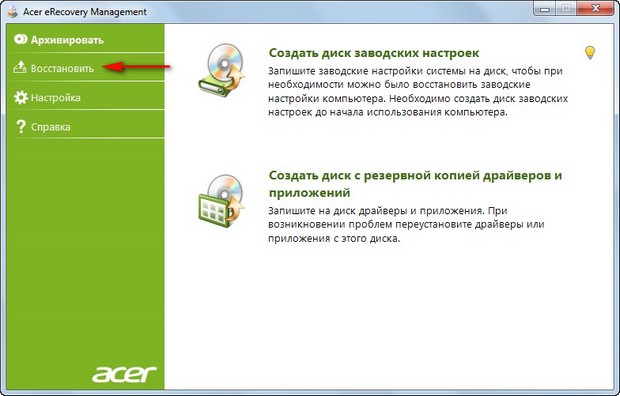
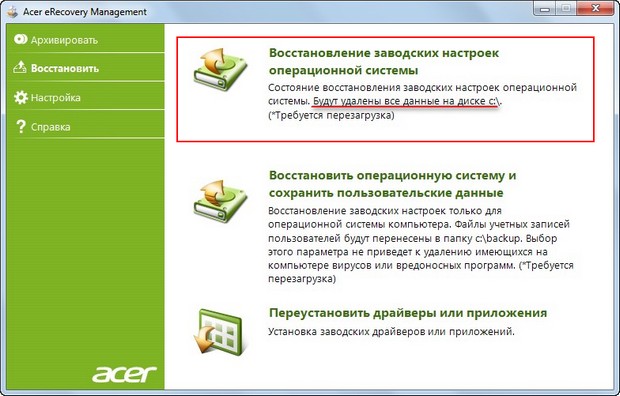
Можно выбрать параметр « Восстановить операционную систему и сохранить пользовательские данные ». Но нужно знать, что при таком восстановлении данные сохранятся не все, к тому же вирусы и глюки программного обеспечения, собственно из-за которых большая часть пользователей и затевает откат к заводским настройкам, останутся. Поэтому копируйте все нужные вам файлы на флешку или переносной жёсткий диск USB и выбирайте « Восстановление заводских настроек операционной системы ». Будут выполнены перезагрузка и восстановление системы.
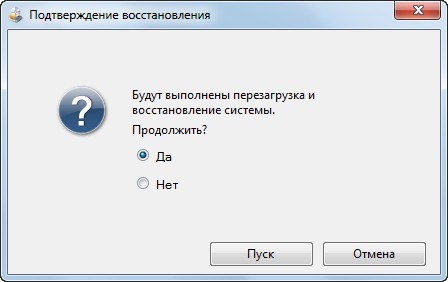
Продолжить? Да. Пуск.
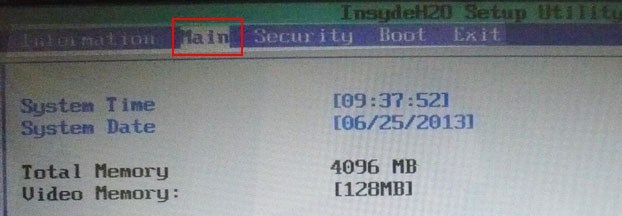
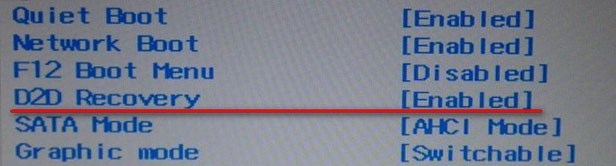
далее жмем F10 для сохранения настроек, ОК
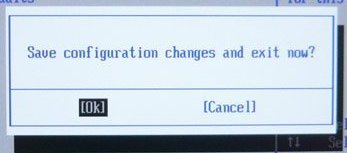
ноутбук перезагружается, сразу при загрузке одновременно нажимаем на кнопки Alt + F10.

Входим в меню программы восстановления заводских настроек Acer eRecovery Management.
Выбираем «Восстановление заводских настроек операционной системы».
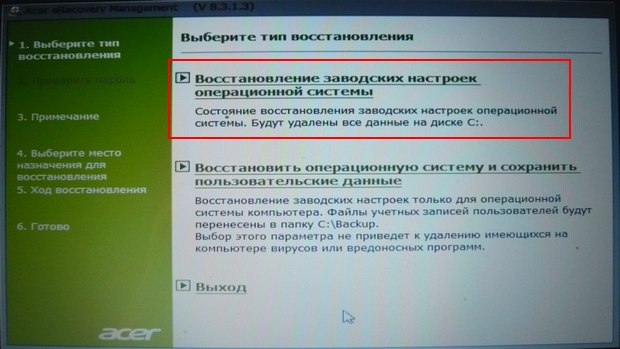
Во время переустановки все данные на диске C: будут перезаписаны. Далее.
Не все пользователи ноутбуков знают, что как правило все современные ноутбуки оснащены скрытым разделом восстановления системы к заводским настройкам.
Многие пользователи компьютера по незнанию и по своей неопытности устанавливают не лицензионное программное обеспечение, при этом они даже не подозревают о существовании на жестком диске ноутбука Recovery раздела.
Сегодня я решил написать небольшую статью в которой предлагаю ознакомиться со списком горячих клавиш для разных моделей ноутбуков
, надеюсь он поможет многим и вы без труда восстановите сами лицензионную операционную систему на своём ноутбуке не прибегая к экстренным и не всегда законным мерам.
Для входа в режим восстановления, Вы должны нажать определенную комбинацию клавиш и удерживать их при включении ноутбука.
У каждого производителя ноутбуков используются свои горячие клавиши для входа в меню.
Ниже представлены комбинации клавиш для разных фирм производителей ноутбуков:
— Acer: Alt+F10 (предварительно войти в Bios ноутбука, и включить функцию D2D Recovery). В системе восстановления по умолчанию установлен пароль (000000 или AIM1R8).
— Asus: F9
— Dell Inspiron: Ctrl + F11
— Fujitsu Siemens: F8
— HP: F10, F11
— LG: F11
— Lenovo ThinkPad: F11
— MSI: F3
— Packard Bell: F10
— RoverBook: Alt
— Samsung: F4
— Sony VAIO: F10
— Toshiba: F8, F11
Внимание. При восстановлении ОС к заводским установкам, не забывайте, что вся важная информация с диска C: будет полностью удалена.
Время от времени делайте копии нужной Вам информации на внешние носители, тем самым вы сможете сохранить нервы и убережете себя от неприятностей.
Подробная информация для конкретных ноутбуках о восстановление заводских настроек ноутбука из скрытого раздела с помощью комбинаций горячих клавиш, хранится в инструкции.
Стоить обратить внимание! Обычно инструкция поставляется вместе с новым ноутбуком при покупки в магазине, но так же инструкцию всегда можно скачать с официального сайта производителя введя в соответствующий раздел поиска вашу модель ноутбука или выбрав из списка необходимую модель.
Дорогой читатель! Возможно, тебя заинтересуют следующие статьи: