
При попытке установить Windows на ноутбук Acer, у меня возникли некоторые трудности, с которыми пришлось повозится пару часов о которых я вам подробно расскажу и покажу в этой статье.
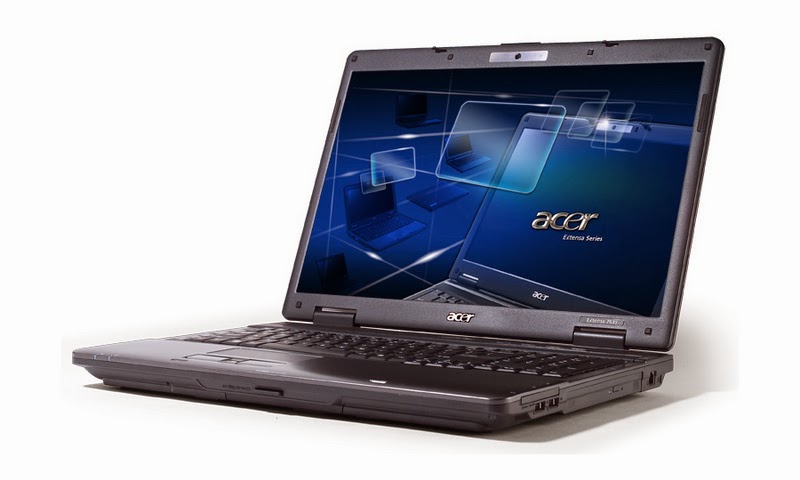
Как я решил проблему с установкой Windows на ноутбук Acer.
Что бы установить Windows на ноутбук Acer, необходимо зайти в БИОС через кнопочку F2 и произвести некоторые настройки.
После того как мы с вами вошли в БИОС, заходим в пункт MAIN, напротив надписи F12 Boot Menu находится надпись Disabled, что значит отключено, необходимо эту функцию включить, выбрав пункт Enabled.
Далее заходим в пункт Boot, находим строчку BOOT Mode где напротив находится надпись (UEFI) ее необходимо поменять на
Выглядеть это все должно так; после чего сохраняем наши изменения, нажав кнопочку F10.
После чего перезагружаем наш ноутбук и заходим в меню загрузок, это кнопочка F12. Выбираем название нашей флешки.
После чего установка операционной системы продолжается в штатном режиме, но перед установкой Windows, я вам рекомендую переустановить разделы на жестком диске по новому.
Более подробное видео.
Вот таким образом можно переустановить Windows на ноутбуке Acer.
Если эта статья вам понравилась или оказалась полезной, то поделитесь ею с друзьями через кнопки социальных сетей.
Спасибо, что читаете.
Проблема с установкой Windows 7 x64 MSDN на Aspire E1-510.
В UEFI Acer’а нет возможности выбрать режим Legacy Bios. Диск GPT (хотя пробовал ставить и MBR).
Итак, идет второй день, что я уже испробовал:
1. Ставить с лицензионного диска Windows 7 (Красная полоса во время «Starting Windows»)
2. Ставить с мультизагрузочной флешки (Win7All) (Даже не дает выбрать, как вариант загрузки)
3. Ставить с флешки MSDN записанный UltraISO и rufus-1.4.6 (Пробовал все 3 режима MBR-GPT-UEFI и две разные флешки — результатов нет)
4. Начать установку из под установленной Windows 8 (Появился пункт в меню загрузки, но не грузился)
5. Ставить с флешки по инструкции изложенной тут пользователем veremi1 (При загрузке не может найти файл BCD, хотя он там есть)
6. Примерно такой же мануал, но с bootsect в конце (такой же результат)
7. Копировать образ в корень диска (Не дал загрузиться с него)
8. Форматировать из GPT в MBR и снова попробовать пункт 3.
9. Начать установку на одном компьютере, а после перезагрузки поставить его обратно (Не загружается)
10. То же самое, но после второй перезагрузки (Тоже ничего утешительного)
11. Ставить диск уже с установленной Windows 7 (Не дает загрузится)
12. Форматировать диск обратно из MBR в GPT и пробовать загружаться (тоже без толку)
— Почти каждый пункт проверял как в режиме Secure Boot: Enable, так и в Disable.
— Каждый раз в UEFI, в режиме Secure Boot: Enable, помечал все найденные файлы UFI, как надежные.
Это принесло видимые результаты только в пункте 5. И то, всего лишь позволило ей загружаться и выдать ошибку BCD.
— Скриншоты UEFI:
Сегодня мы рассмотрим:
 Ноутбуки, в отличие от тех же ПК, как правило, имеют больше вариаций БИОС. Это связано с тем, что в ноутбуках и лептопах версия BIOS зависит от их модели, а не от материнской платы. В этой теме мы хотели бы рассказать о ноутбуках Acer, а именно – как выполняется в БИОС Асер загрузка с флешки.
Вход в БИОС
Описывать все тонкости запуска загрузочной флешки мы будем рассматривая архитектуру БИОСа в ноутбуке Acer Aspire. Чтобы выполнить вход в БИОС на этом устройстве, при его активации или повторном перезапуске сразу же жмите клавишу «F2». Рекомендуется «щелкать» эту кнопку постоянно, чтобы не пропустить момент входа в БИОС.
О том, что Вы вошли в оболочку БИОС, будет говорить появившийся синий экран с пунктами меню белого цвета.

Загрузка с флешки через БИОС
Итак, Вы перешли в БИОС. Далее, нужно разобраться, как выполняется в Acer BIOS загрузка с флешки. В верхней части окна Вы можете увидеть основные раздели БИОСа. Вам нужно перейти ко вкладке «Main».
Будучи в данной категории меню, отыщите пункт «F12 Boot Menu» и измените его значение на «Enabled». Таким образом, Вы откроете возможность открывать меню с приоритетами загрузки через эту клавишу.

Касательно меню приоритетов: сейчас Вам нужно именно к нему. Для этого на верхней панели перейдите к категории «Boot». Здесь нужно параметр «Boot Mode» изменить на «Legacy BIOS». Это делается для того, чтобы приоритет начал работать. В режиме «UEFI» наивысший приоритет для любых внешних носителей ничего не изменит.

Далее, Вы увидите сообщение о том, что нужно перезагрузить систему для применения изменений. Сделав это, перейдите вновь в этот раздел, после чего сможете выбрать порядок загрузки подключенных носителей.
Таким образом, Вы узнали, как проводится в БИОС Асер загрузка с флешки. Если после прочитанного у Вас остались вопросы, то мы готовы ответить на них в комментариях ниже.