
- Battery Mode – индикатор батареи и продвинутое управление электропитанием Windows-устройств
- Windows 10 на калькуляторе
- Не работают наушники на компьютере Windows 10
- Штатный индикатор батареи Windows 10
- Функционал Battery Mode
- Продвинутое управление питанием и индикация заряда батареи
- Battery Mode
- Удобное переключение режимов электропитания
- Приятное управление подсветкой
- Горячие клавиши для продвинутых пользователей
Battery Mode – индикатор батареи и продвинутое управление электропитанием Windows-устройств
Windows 10 на калькуляторе

Не работают наушники на компьютере Windows 10


Программа Battery Mode – это небольшая бесплатная утилита, являющая собой альтернативу индикатору батареи в составе штатного арсенала Windows. Свое детище разработчики программы называют инструментом для продвинутого управления электропитанием. Рассмотрим подробнее возможности программы Battery Mode.
Скачать Battery Mode можно бесплатно на официальном сайте разработчика . Программа представлена в 32- и 64-битной редакциях.
У Battery Mode нет традиционного процесса инсталляции в систему. Скачанный архив с программой необходимо распаковать.
А в распакованной папке запустить файл «BatteryMode32» или «BatteryMode64».

Штатный индикатор батареи Windows 10
Прежде чем приступить к обзору возможностей программы Battery Mode, для сравнения посмотрим сначала на штатный индикатор заряда батареи в составе Windows 10. Он находится в системном трее, и при нажатии на его значок показывается оставшийся заряд батареи в процентах и оставшееся время работы ноутбука или планшета.

В самом окошке индикатора батареи можно установить нужный процент яркости экрана и включить режим экономии заряда. Опции в контекстном меню, вызываемом на индикаторе, выведут в настройки яркости, в настройки электропитания панели управления Windows или центр мобильности.

Настройка яркости экрана и режим экономии заряда батареи отдельными кнопками также доступны в Центре уведомлений Windows 10.

Вот, собственно, и весь потенциал штатного индикатора Windows.
Функционал Battery Mode
После запуска Battery Mode в системном трее Windows появится еще один индикатор заряда батареи. От системного индикатора он будет отличаться цветным значком. Этот цвет соответствует выбранной схеме электропитания: зеленый – экономия энергии, желтый – сбалансированная схема, красный – высокая производительность.

Кликнув на значок Battery Mode, увидим, как и в окошке штатного индикатора, оставшееся время работы батареи и процентный показатель заряда. Как и штатный индикатор Windows, индикатор Battery Mode предлагает оперативный доступ к настройке яркости экрана, только не в установленных процентах, а в виде ползунка для выставления свободного значения. А вот чего нет в штатном индикаторе Windows, так это оперативного доступа к смене схем электропитания. Тогда как такой доступ вынесен прямо в окно индикатора Battery Mode. Таким образом, на нужную схему электропитания можно будет постоянно переключаться в зависимости от выполняемых на ноутбуке или планшете задач.

Больше возможностей получим в контекстном меню, вызванном на значке Battery Mode. Для программы можно назначить автозапуск вместе с Windows. Можно поменять стиль значков или использовать одноцветные.

Для оперативного переключения схем электропитания доступны горячие клавиши с возможностью назначения собственных комбинаций.
Наряду с оперативным доступом к смене схем электропитания следующие две функции являются основными особенностями программы, из-за которых можно отказаться от штатного индикатора Windows в пользу индикатора Battery Mode.
«Информация о системе электропитания» – этот пункт контекстного меню вызывает сводку технических характеристик батареи, где, в частности, можно увидеть степень ее изношенности.

Battery Mode предусматривает функцию планировщика для пользовательской установки условий автоматического перехода ноутбука или планшета на определенную схему электропитания. В планировщик можно добавлять правила – условности электропитания и применяемые к этим условностям действия.

Для определенного заряда батареи, при наличии или отсутствии питания от электросети можно назначить появление пользовательского сообщения или автоматический переход на другую схему электропитания.
Девочки, я не пойму что то… ставлю нетбук на зарядку, на экране как обычно должно появиться окошко «AC Mode». Так вот, сейчас это чертово окошко не убирается с экрана, и больше того — мигает то «AC Mode», то «Battery Mode». Короче, нет то ставится на зарядку, то снимается с нее сам. Чаще, чем раз в секунду, окошко из-за этого не пропадает вообще, а только на нервы действует. Муж программист шляется где то, не могу спросить. Что это? Нет покидает этот мир и улетает в компьютерный ад?)
Продвинутое управление питанием и индикация заряда батареи
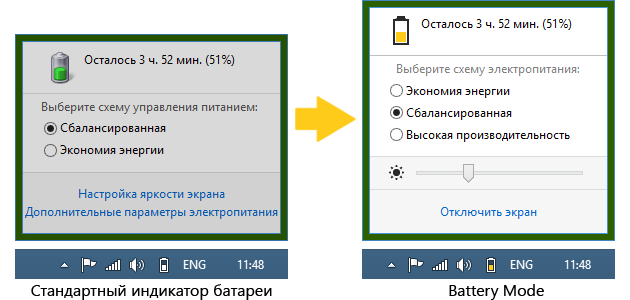
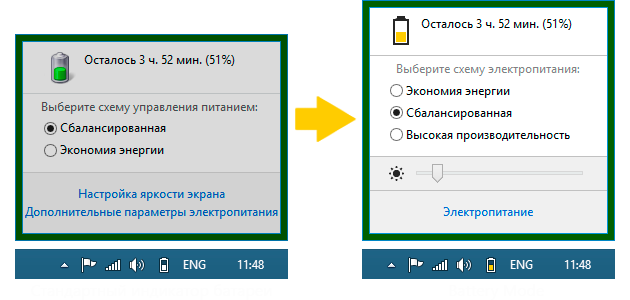
Battery Mode
Заменяет стандартный индикатор батареи Windows на более красивый и функциональный, а также добавляет удобное управление подсветкой.
Удобное переключение режимов электропитания
Режимы управления питанием позволяют Вам выбирать, что Вам больше нужно в данный момент — производительность или продолжительность работы от батареи.
- Включите режим «Экономия энергии» — и ваш ноутбук может проработать до двух раз дольше!
- Не хватает производительности? Система подтормаживает? Маловато FPS в играх? Включите режим «Высокая производительность», чтобы отключить все энергосберегающие функции и повысить быстродействие.
- Активируйте режим «Сбалансированный» — и система сама будет управлять питанием.
- Воспользуйтесь функцией «Планировщик», чтобы настроить автоматическую смену режимов.
Приятное управление подсветкой
- Теперь не нужно зажимать хитрые комбинации клавиш или лазить по меню монитора, чтобы отрегулировать подсветку.
Просто откройте Battery Mode и отрегулируйте её ползунком.
Внешние мониторы должны поддерживать интерфейс I2C и стандарт DDC/CI. - Надоело прыгание подсветки при подключении зарядного устройства или смене режима питания?
Включите опцию «Фиксированная яркость экрана» в меню «Дополнительные параметры» — подсветка больше не будет изменяться сама! - Используйте значок рядом с регулятором подсветки для включения/отключения адаптивной регулировки яркости (при наличии датчика освещённости).
Горячие клавиши для продвинутых пользователей
- Режимы управления питанием можно переключать с помощью настраиваемых «горячих клавиш»
- Используйте вспомогательную программу NextScheme, чтобы переключать режимы в своих скриптах или программах.
Введите NextScheme*.exe -? для получения справки. - Справка по NextScheme