
Страница 105
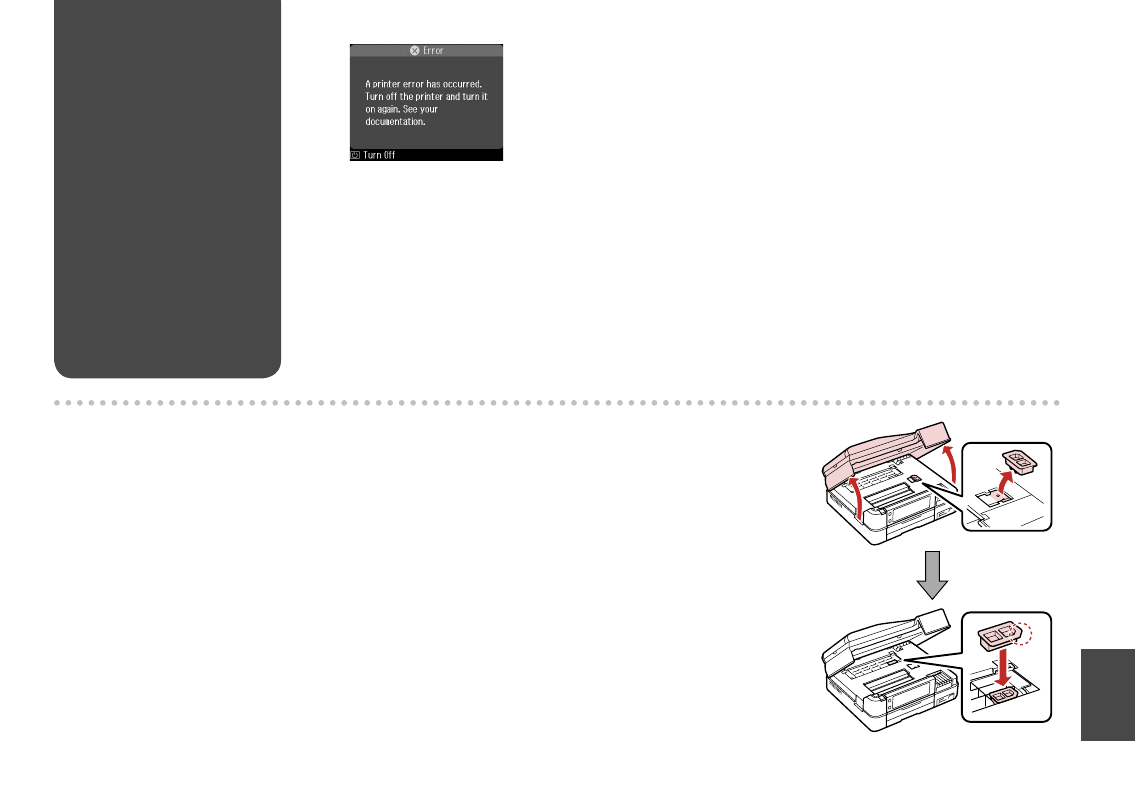
Printer Error
Ошибка принтера
Помилка принтера
If the error message on the left is displayed, turn off the printer and then make
sure that no paper remains in the printer.
Если слева отображается сообщение об ошибке, выключите принтер и
убедитесь, что в нем не осталась замятая бумага.
Якщо з’явилася помилка, показана ліворуч, вимкніть принтер і перевірте,
чи не застряг у ньому папір.
If the protective material is in its original position, remove it and install it as shown on the right. Finally, turn the printer
back on. If the error message still appears, contact your dealer.
Если защитный материал находится в исходном положении, удалите его и установите, как показано справа.
Затем включите принтер. Если сообщение об ошибке не исчезло, обратитесь в сервисный центр.
Якщо захисний матеріал перебуває у вихідному положенні, видаліть його і вставте, як показано праворуч. Знову
ввімкніть принтер. Якщо помилка повторюється, зверніться до дилера.
Сообщения об ошибках
Возможно замятие бумаги в принтере. Выключите принтер,
откройте сканер и удалите бумагу. См. документацию.
Невозм. распознать фото. Убедитесь в правильности
размещения фото. См. докум-цию.
Ошибка принтера. Выключите и снова включите принтер. См.
документацию.
Ошибка сканера. См. документацию.
Выключите принтер и снова включите его. Если сообщение
об ошибке не исчезло, обратитесь в сервисный центр.
Срок службы прокладки для впитывания чернил истек.
Обратитесь в сервис.
Обратитесь в сервисный центр Epson для замены
чернильных прокладок до окончания срока их службы.
Когда чернильные прокладки пропитаны насквозь, принтер
останавливается и для продолжения печати требуется
помощь сервисного центра Epson.
Срок службы прокладки для впитывания чернил истек.
Обратитесь в сервис.
Обратитесь в сервисный центр Epson для замены
чернильных прокладок.
Видеокодек для данных фильма не поддерживается.
Убедитесь, что данные фильма удовлетворяют требованиям.
См. интерактивное Руководство пользователя.
Слишком сложный документ для печати через Bluetooth.
См. документацию устройства, передающего данные.
Ошибка в данных, документ невозможно напечатать.
См. документацию устройства, передающего данные. (Причина:
данные недоступны из-за неисправности устройства.)
Ошибка в данных, документ, может быть, напечатан
неправильно.
См. документацию устройства, передающего данные.
(Причина: часть данных повреждена или не может быть
помещена в буфер.)
Ошибка резевного копирования.
Код ошибки XXXXXXXX
Возникла проблема, и резервное копирование было
остановлено. Запишите код ошибки и обратитесь в сервис.
Эта комбинация IP-адреса и маски подсети недопустима. См.
документацию.
Дополнительные сведения см. в руководстве Работа в сети в
интерактивном Руководство пользователя.
Полная очистка печатающей головки при помощи функции
автоматической самоочистки невозможна. Обратитесь к
прилагаемой документации.
После очистки проверьте печатающую головку в меню
Техобслуживание в режиме Установка. Если качество
не улучшилось, обратитесь в сервисный центр Epson для
ремонта. Если дюзы все еще засорены, можно продолжить
печатать, отключив параметр Автомат. обслуживание
головки в меню Техобслуживание в режиме Установка.
Повідомлення про помилки Рішення It is likely that a paper.
Повідомлення про помилки
It is likely that a paper jam has occurred in the printer. Turn off
the printer, then open the scanner unit and remove the paper.
See your documentation.
Cannot recognize photos. Make sure photos are placed correctly.
See your documentation.
A printer error has occurred. Turn off the printer and turn it on
again. See your documentation.
A scanner error has occurred. See your documentation.
Вимкніть принтер і знову увімкніть його. Якщо помилка
повторюється, зверніться до дилера.
The printer’s ink pads are nearing the end of their service life.
Please contact Epson Support.
Зверніться до служби підтримки Epson, щоб замінити
прокладки, які всмоктують чорнило, до закінчення терміну
їхньої придатності. Коли прокладки просочаться чорнилом,
принтер припинить роботу і для її продовження потрібно
буде звернутися до служби підтримки Epson.
The printer’s ink pads are at the end of their service life. Please
contact Epson Support.
Зверніться до служби підтримки Epson для заміни прокладок.
Failed to playback.
Несумісний відеокодек. Переконайтеся, що дані рухомого
зображення відповідають вимогам. Див. онлайновий
Посібник користувача.
The data is too complex to print with Bluetooth.
Див. документацію до пристрою, що передає дані.
Error in the data. The document cannot be printed.
Див. документацію до пристрою, що передає дані. (Причина:
дані недоступні в зв’язку з помилкою пристрою.)
Error in the data. The document may not be printed correctly.
Див. документацію до пристрою, що передає дані. (Причина:
частину даних пошкоджено чи неможливо відправити в буфер.)
Backup Error.
Error Code XXXXXXXX
Виникла помилка, і резервування скасовано. Запишіть код
помилки і зверніться до продавця.
The combination of IP address and subnet mask is invalid. See
your documentation.
Детальніше див. у розділі Мережа онлайнового Посібник
користувача.
The print head cannot be cleaned completely with Auto Head
Maintenance. See your documentation.
Після чищення перевірте друкувальну головку за
допомогою меню Maintenance в режимі Setup. Якщо якість
не покращиться, зверніться до служби підтримки Epson
для ремонту. Якщо сопла залишаться засміченими, друк
можна продовжити, вимкнувши параметр Automatic Head
Maintenance в меню Maintenance режиму Setup.
Устранение проблем с принтером лучше всего выполнять в два этапа: сначала определите проблему, затем выполните рекомендованные действия для ее устранения. Информацию, которая может понадобиться для выявления и устранения большинства типичных неполадок, можно найти в интерактивной справке, на панели управления, при помощи утилиты EPSON Status Monitor или выполнив проверку работоспособности устройства. Для разрешения проблемы может потребоваться отменить печать.
Индикаторы ошибок
Вы можете определить многие типичные проблемы по индикаторам на панели управления принтера. Если устройство перестало работать, обратитесь к таблице индикаторов из Руководства по основным операциям для использования без компьютера и выполните предложенные действия.
Epson Status Monitor (только в Windows)
Если во время печати картриджем epson t0817происходит ошибка, в окне Status Monitor появляется сообщение об ошибке. Для замены картриджа щелкните кнопку How to (Как сделать) и выполняйте пошаговые инструкции EPSON Status Monitor по замене картриджа epson t0817. Если появляется сообщение о том, что срок службы впитывающей чернила epson t0817 прокладки заканчивается, обратитесь в сервисный центр для ее замены. Когда впитывающая чернила epson t0817 прокладка будет заполнена, принтер прекратит печать картриджами epson t0817 и потребуется сервисное обслуживание, чтобы ее продолжить.
Проверка работоспособности устройства
Если определить причину неполадки не удалось, проверка работоспособности принтера поможет узнать, является ли причиной проблемы устройство или компьютер. Для проверки работоспособности устройства сделайте следующее. Кнопками V выберите нужный режим. Выключите устройство и компьютер. Отключите кабель USB от устройства. Убедитесь, что бумага формата A4 загружена в главный лоток кассеты. Нажмите на кнопку On (Вкл.), чтобы включить принтер. Выберите режим Setup (Настройка) в меню Home (Главное). Выберите Maintenance (Сервис). Выберите Nozzle Check (Проверка дюз). Нажмите на кнопку Start, чтобы начать проверку дюз. Будет напечатана страница шаблона проверки дюз. Если на шаблоне есть белые полосы или пропуски, необходимо прочистить печатающую головку. Если устройство напечатало тестовый шаблон, это означает, что проблема заключена в параметрах ПО принтера, интерфейсном кабеле или компьютере. Также возможно, используемое приложение установлено неправильно. Попробуйте переустановить приложение. Если устройство не напечатало тестовый шаблон, это указывает на неполадки в устройстве.