
Инструкция EPSON Perfection 1670 на русском языке в формате i-Manual для устройства: сканер. Прочитайте инструкцию для ознакомления с функциями и условиями эксплуатации, характеристиками и способами исправления неисправностей. Данное руководство пользователя поможет использовать весь функционал изделия и увеличит срок службы при условии соблюдения всех правил изложенных в документе.
Вы можете бесплатно скачать PDF-инструкции для Perfection Photo 1670 Epson Сканеры.
У нас есть 1 бесплатных инструкций в PDF для Epson Perfection Photo 1670 Сканеры.
| 10 сентября 2003 |
Сканеры Epson Perfection известны любому современному фотолюбителю, ибо современный фотолюбитель — это человек, тесно общающийся с цифрой, а цифра в фотографии также тесно связана с именем этой известной компании. Но последнее время планшетными фотосканерами этой марки не брезгуют и профессионалы, чьи финансы не позволяют пока что раскошелится на сканеры за 1000$. Epson же в свою очередь предоставляет своим потенциальным покупателям новые возможности своих продуктов, реализованные в последних моделях.
Новый Epson Perfection 1670 пока еще только появляется на прилавках магазинов, но весть о нем уже разлетелась по всем СМИ
Технические характеристики
| Сканер | |
| Тип сканера | Планшетный, цветной |
| Фотоэлемент | Цветной линейный датчик с зарядовой связью CCD (ПЗС) |
| Эффективная площадь | 13,600 x 18,720 пикселов при разрешении 1600 dpi |
| Размеры документов | 216 x 297 мм A4 или размер US letter (считываемая область может быть указана в приложении) |
| Разрешение сканирования | 1600 dpi (основной режим) 3200 dpi с поддержкой Micro Step (субсканирование) |
| Разрешение на выходе | 50 — 12800 dpi (от 50 до 6400 dpi с приращением 1 dpi, 12800 dpi — достигается с функцией увеличения) |
| Скорость сканирования | 7.68 мс/строка при 1600 dpi 5.12 мс/строка при 600 dpi |
| Видеоданные | 16 бит/пиксел/цвет внутренние 1, 8, 16 бит/пиксел/цвет внешние |
| Интерфейс | USB 2.0 (соединительное гнездо типа B) |
| Источник света | Белая люминесцентная лампа с холодным катодом |
| Ресурс сканера | 10,000 циклов движения каретки (наработка на отказ главного блока) |
| Слайд-адаптер | |
| Электрические характеристики | |
| Затрачиваемая мощность: Номинальный ток: |
Постоянный ток от 15.2 В 0.3 A |
| Документы | |
| Прозрачные материалы | Три кадра 35-мм пленки Два кадра 35-мм слайдов |
| Читаемая область | 49 x 125 мм |
| Механические характеристики | |
| Размеры | Ширина: 275 мм; Глубина: 419 мм; Высота: 86.4 мм |
| Вес | Приблизительно 3.0 кг |
Знакомство
Сканер, попавший на тест — один из немногих, находящихся сегодня в России. Чуть-чуть терпения и вы увидите эту модель на полках магазинов.
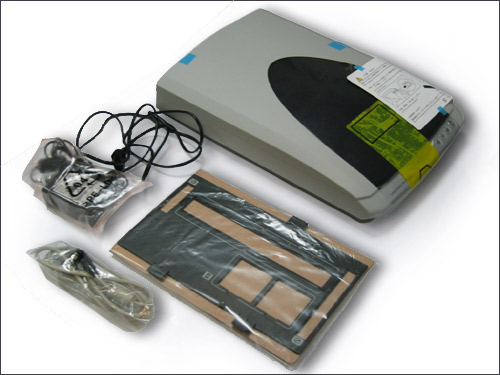
Оценивать сей агрегат по внешнему виду по меньшей мере глупо, однако симпатичный зверь просто заставляет обратить на себя внимание. По-моему, он будет очень даже неплохо смотреться на вашем столе. Но это для эстетов… Мы же с вами займемся изучением практической стороны вопроса, ибо сканер — не икебана.
На передней панели сканера расположены 4 управляющих кнопки — пуск, копирование, сканирование для E-mail, сканирование для Web. Кнопки быстрого сканирования очень удобны для домашнего (т.е. простого, без лишних наворотов) пользования — нажал и через некоторое время получил результат. Никаких сложных настроек и т.п. Тут же можно сделать небольшой вывод о том, что сканер наш направлен на использование именно в скромных домашних или офисных условиях непрофессионалами.
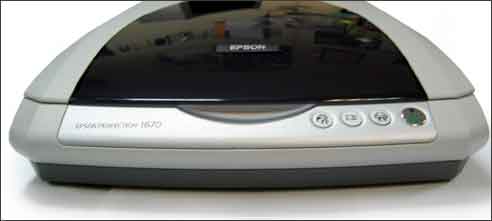
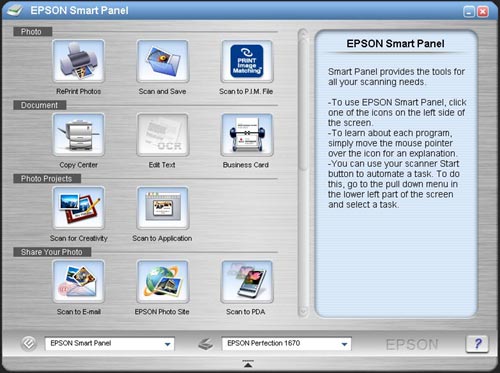
Вышеописанные кнопки позволяют сканировать и передавать данные нужной программе или на сервер общего доступа EPSON photo. При нажатии кнопки Пуск по умолчанию запускается утилита EPSON Smart Panel. Кнопка рядом запускает процесс копирования, а нажатие остальных клавиш вызывает сканирование с соответствующими параметрами и записью или передачей изображения по E-mail или на сервер.
Под пухлой крышкой сканера расположена съемная панель, под которой находится лампа для сканирования слайдов и пленок. Под эту же панель можно спрятать рамку для сканирования этих самых пленок, что, несомненно, удобно.
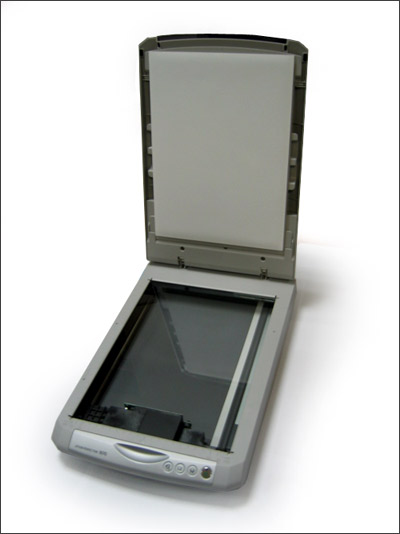
При сканировании прозрачных оригиналов, рамка, или слайд-адаптер, устанавливается в специальные пазы по краю стекла. В адаптер можно вставить 6 кадров 35мм пленки и слайды. При сканировании пленки сканер будет видеть только три кадра. Для идентификации еще трех слайд-адаптер необходимо перевернуть.
По краям стекла на пластмассе выдавлены традиционные линейки для выравнивания и направления документа.
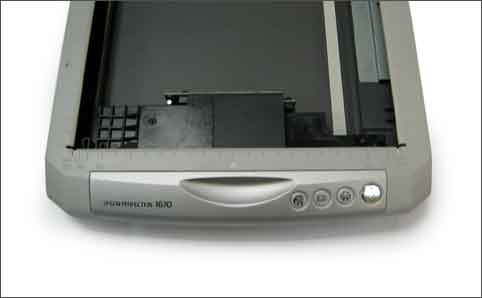
Все продумано грамотно и, как следствие, удобно в работе.
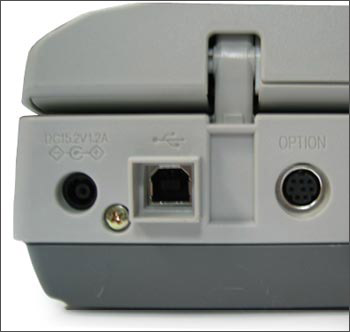
Сетевой кабель и кабель USB полностью отсоединяются от тыльной стороны, делая его совершенно бесхвостым.
Установка и использование ПО
Итак, вставляем диск с софтом. Монитор показал мне русский интерфейс менеджера установки со следующим списком софта: Epson Scan, Epson Smart Panel, ArcSoft PhotoImpression, FineReader 5.0 Sprint, Presto! BizCard, Интерактивное руководство и панель регистрации через интернет.
Драйвера установились без особых трудностей, как и все программные пакеты. Остановимся немного поподробнее на каждом из них.
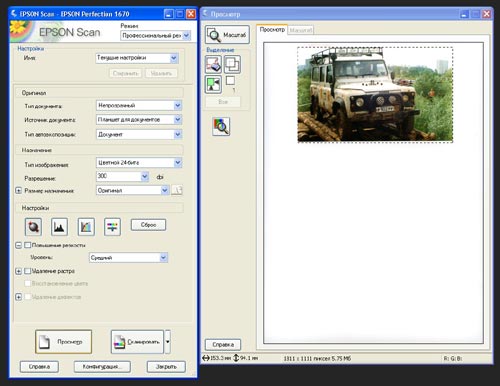
Epson Scan. Это и есть та самая программа, с помощью которой происходит священно действо скана. Программа может предстать перед нами в трех режимах — автоматическом, простом и профессиональном. В авто режиме она сама определяет тип сканируемого документа/фотографии и подбирает необходимые настройки. В простом режиме этих самых настроек можно настроить очень мало, а вот в профессиональном режиме доступны регулировки тональных кривых, гистограммы, баланса цветов. Также в этом режиме можно включить функции повышения резкости изображения, восстановления цвета, удаления дефектов и растра. Более подробно об этих функциях будет рассказано на примерах в разделе тестирование.
Epson Smart Panel. Это менеджер всех утилит сканирования. В принципе, это почти тоже, что и кнопки на передней панели сканера. Здесь все стандартно и подробного описания не требует.
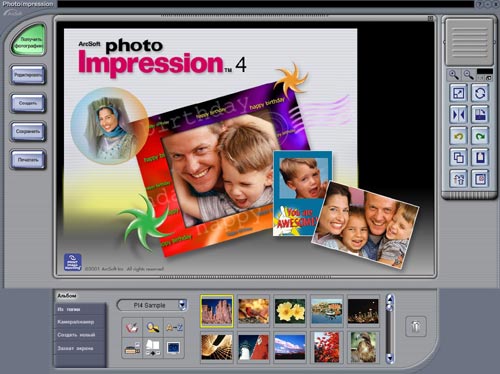
ArcSoft PhotoImpression 4. Как всегда в комплекте с ПО сканера прилагается небольшая программа-редактор, позволяющая проводить простейшие операции над отсканированными изображениями — отправить на печать, поработать с резкостью, контрастом, насыщенностью, откадрировать и т.п. Все интуитивно понятно и не требует дополнительных знаний. К тому же софтина обладает привлекательным интерфейсом. Как замена Photoshop, она, конечно, не годиться ну никак. Но ведь Photoshop не каждому нужен.
ABBY FineReader 5.0 Sprint. Все ясно без слов и картинок.
Особое внимание стоит уделить отличному интерактивному руководству для начинающих на русском языке. Единственное, что мне показалось разумным добавить в него, так это большое количество картинок.