
Принтеры марки Epson засоряются достаточно часто и это факт. Причем причиной подобной проблемы могут стать самые разнообразные факторы: пузыри воздуха, бумажная пыль и некоторые другие причины.
Чаще всего, причиной возникновения каких-то проблем при печати становится слишком длительный простой принтера без использования его в работе. Обычно это касается домашних принтеров, так как в офисных условиях подобная техника все же используется куда чаще.

После длительного перерыва стоит обязательно убедиться в том, что печатающая головка вашего принтера работает в нормальном режиме. Сделать это можно простым способом – используйте шаблон дюз. Для того чтобы вывести данный шаблон нужно запустить стандартный драйвер вашего принтера путем нажатия определенных кнопок, расположенных на корпусе самого принтера. На конкретной модели принтера эта кнопка может располагаться в своем месте, поэтом воспользуйтесь инструкцией, чтобы отыскать её.
Шаблон, при котором головка принтера в норме

Шаблон, когда требуется прочистка головки

- Как прочистить головку принтера Epson?
- Процедура очистки — выбираем инструменты
- Как почистить сопла принтера Epson – способ для самых сложных случаев
- Как почистить головку принтера Epson системным способом?
- Очередь просмотра
- Очередь
- YouTube Premium
- Хотите сохраните это видео?
- Пожаловаться на видео?
- Понравилось?
- Не понравилось?
- Текст видео
- Как очистить печатающие головки принтера L200 EPSON с СНПЧ.
Как прочистить головку принтера Epson?
Чистить (то есть через штатную функцию прочистки) долго нельзя. Три, четыре, но пять раз — это уже предел. Дальше в головке начнут происходить нежелательные температурные процессы, и тогда уже точно придётся отставить принтер на недельку.
При прочистках обращайте внимание на несколько вещей.
Весь маршрут следования печатной головки должен содержаться в чистоте.

Паралон не должен топорщиться, и мусора, конечно, быть не должно. На фото как раз образец достаточно грязного принтера, и конечно процент засоров у него выше. Рекомендуется организовать вывод отработанных чернил наружу, а не во внутренний памперс.
Процедура очистки — выбираем инструменты
Для работы нам потребуется следующее:
- Кусок тонкого пластика.
- Ткань микрофибра.
- Секундный клей.
- Спиртосодержащее средство для мойки стёкол.
- Сам принтер.
Включаем принтер, как только печатающая головка отъедет на центр, отключаем принтер от сети. Отодвигаем печатающую головку, чтобы она нам не мешала, и измеряем размеры памперса.
Отрезаем кусок мягкого пластика (я взял пластик от плавленого сыра) чуть больше чем размер памперса. Это нужно чтобы чернила не попали внутрь принтера.
Теперь вычерчиваем и вырезаем микрофибру, чуть больше чем сам пластик, и обрезаем у неё углы. Микрофибру лучше взять белого цвета, продаётся она в магазинах «ткани.
Наносим быстросохнущий или секундный клей на края пластика, и заворачиваем с обратной стороны пластика края микрофибры.
Распыляем моющее средство на микрофибру с пластиком, нужно чтобы ткань хорошо пропиталась. После этого кладём вымокшую ткань с пластиком на памперс принтера Epson. Придерживая пластик, проводим несколько раз печатающую головку влево-вправо, и оставляем её на микрофибре откисать на 6-8 часов.
После этого убираем микрофибру и можно подключать принтер.
Как почистить сопла принтера Epson – способ для самых сложных случаев
Этот способ также предназначен для «тяжелых случаев». Если Ваш принтер напрочь отказывается печатать, то есть сопла головки наглухо заблокированы пробкой засора, то используйте этот способ.
- Снять печатающую головку.
- Необходимо найти коробочку небольших размеров, ополоснуть ее дистиллированной водой и залить жидкость-реаниматор так, чтобы высота столба жидкости в коробке составляла
3-4 мм, далее кладем туда печатающую головку дюзами вниз. Также необходимо положить ватку, обильно смоченную в промывочной жидкости, на верхние штуцера головки. Чтобы жидкость не испарилась, все это кладем в пакетик или обвертываем пищевым целлофаном и оставляем на 5-6 дней.
Как почистить головку принтера Epson системным способом?
Если вы заметили ухудшение в работе принтера, например, упало качество печати, начало полосить документы, отсутствует какой-либо цвет при печати, тогда необходимо запустить прочистку печатающей головки.
В меню «Пуск выбираем раздел принтеров, выбираем устройство и заходим в настройки печати. Открываем кладку «Сервис, находим опцию «Прочистка печатающей головки. Если вы используете МФУ, то на сенсорной панели устройства выберете меню «Настройки, далее «Обслуживание и «Очистка головки, нажмите «Старт. Отложите печать пробного документа на 30 минут.
Помните о том, что данный способ нельзя использовать на постоянной основе. Он актуален только первое время после покупки нового принтера.
Очередь просмотра
Очередь
- Удалить все
- Отключить
YouTube Premium

Хотите сохраните это видео?
- Пожаловаться
Пожаловаться на видео?
Выполните вход, чтобы сообщить о неприемлемом контенте.
Понравилось?
Не понравилось?
Текст видео
Покупая товары в нашем магазине, вы поддерживаете благотворительность и добрые дела. Заходи на мой второй канал «САНСАРА» и посмотри.
Подписывайся и делись с друзьями! буду благодарен
Epson l210 принесли в сервисный центр с засохшей печатающей головкой. По словам владельца он не печатал около 6 месяцев. Этого времени достаточно, чтобы чернила засохли. В этой инструкции я подробно рассказываю как можно промыть печатающую головку Epson L210 / L200 / L100 / L110 и другие.
Подходит для принтеров и МФУ:
EPSON L100
EPSON L110
EPSON L120
EPSON L132
EPSON L200
EPSON L210
EPSON L222
EPSON L300
EPSON L312
EPSON L350
EPSON L355
EPSON L362
EPSON L364
EPSON L366
EPSON L382
EPSON L386
EPSON L456
EPSON L486
EPSON L550
EPSON L555
EPSON L566
EPSON L1300
ЗАКАЗЫВАЙ У НАС
1. Краска для Epson L-210 (4х100мл): .
2. Промывочная жидкость для Epson L-210 (100мл): .
3. Фотобумага глянцевая 10×15 (180 г/м2) 50 листов, односторонняя: .
ДОСТАВКА ПО РОССИИ от 180 рублей!
Самовывоз
г. Волжский, улица Пионерская 4А, офис 1. (19 мкр)
г. Волгоград, улица Батова, 6 (Тракторозаводский)
Как почистить печатающую головку
Если вы решили использовать в этом принтере чернила EPSON, которые не являются оригинальными, как чернильницы фабричного производства, пожалуйста, прочитайте этот пост, в котором вы найдете коды для обнуления чернильниц для принтеров Epson L200.
Как очистить печатающие головки принтера L200 EPSON с СНПЧ.
 |
| По выключении принтера индикатор погаснет |
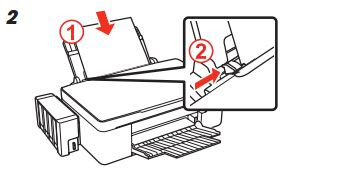 |
| Положить бумагу во входной лоток для пробной печати |
 |
| Сначала нажимаем кнопку Cancel Reset, а затем кнопку питания. |
В то время как нажимаем на кнопку Cancel Reset, также нажимаем на кнопку питания. См. рисунок.
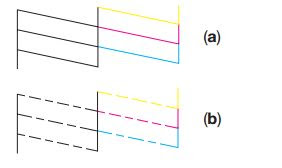 |
| Примеры качества печати пробной страницы |
Если качество печати похоже на пример ( б), следует повторить процессс до получения оптимального результата.
4. Теперь нажимаем на кнопку Cancel Reset в течение примерно 3 до 5 секунд. Таким образом, загорится световой индикатор и начнет мигать, что указывает нам, что принтер начал процесс.