
Многие владельцы компьютеров Mac пока не решаются обновлять свои рабочие машины до OS X El Capitan, поскольку операционная система пока находится в состоянии беты и может работать нестабильно. Но самому «потрогать» все новые функции ОС очень хочется. Что делать в таком случае? Установить El Capitan совместно с текущей OS X Yosemite и иметь возможность запускать обе системы на одном компьютере.
Перед установкой El Capitan второй операционной системой вам нужно:
- Освободить место на диске (минимум 40 ГБ, из которых 20 ГБ — для El Capitan)
- Сделать резервную копию Mac
- Иметь совместимый компьютер и загруженный установочный файл El Capitan
Если все условия выполнены, можно приступать к установке.
- Открываем «Дисковую утилиту», выбираем диск, который вы хотите разбить на разделы
- Выбираем вкладку «Раздел диска»
Запустится установка OS X El Capitan, после чего вы сможете выбирать между двумя ОС, удерживая клавишу Option (alt) при перезагрузке компьютера. Вот так быстро и просто.
Большинство пользователей традиционно переходят на новую версию OS X путём элементарного нажатия кнопки «обновить» в App Store. Бесспорно это самый легкий способ, но в тоже время не всегда самый эффективный, так как со временем многие маководы замечают, что их система уже не такая шустрая как была в начале эксплуатации, а обновление — проблему не решает.
Особенно такой беде подвержены пользователи которые постоянно меняют и переустанавливают софт на своем Mac. Виной снижения быстродействия как раз и является различный системный мусор и «остатки» от удаленных программ которые благополучно остаются на месте при обновлении. Именно поэтому многие предпочитают устанавливать именно «чистую систему».
О чем нельзя забывать перед установкой «с нуля»
В первую очередь обязательно сделайте резервную копию системы. Для этого в штатном наборе программ OS X есть замечательная утилита Time Machine.
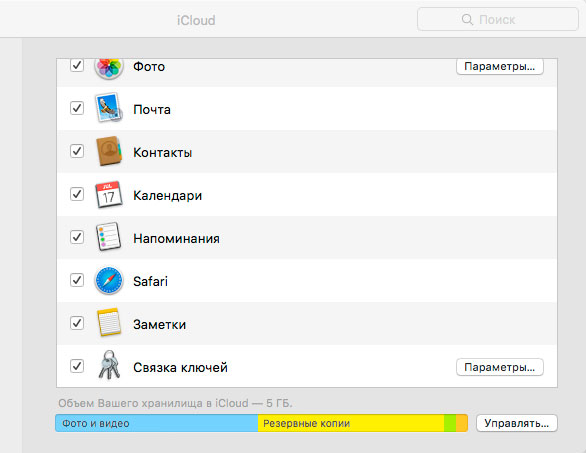
Также обязательно убедитесь, что все ваши контакты, календари, почта и т.д. синхронизируются с iCloud (настройки>iCloud)
Чистая установка OS X El Capitan пошагово
2. Перезагружаем Mac удерживая клавишу option (она же alt).
3. Выбираем в качестве загрузочного носителя флешку.
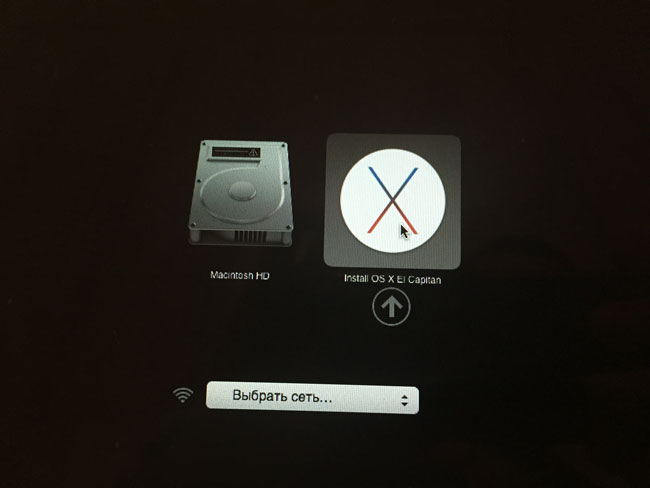
4. После того как Мас загрузит с флешки Recovery, визуально это будет происходить вот так,
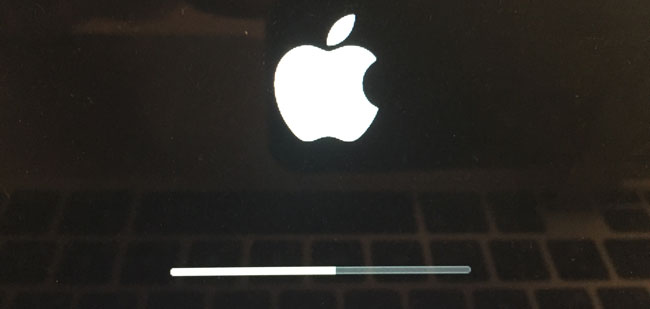
открываем Дисковую утилиту и форматируем жесткий диск Mac.
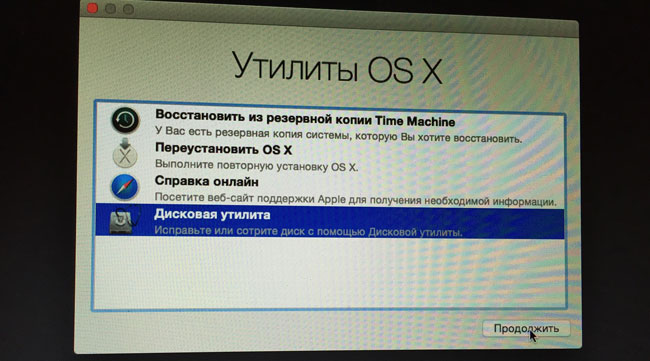
5. Для этого выбираем раздел жесткого диска в панели слева, затем в верхней панели нажимаем стереть (формат и имя не меняйте) затем опять нажимаем стереть (внизу).
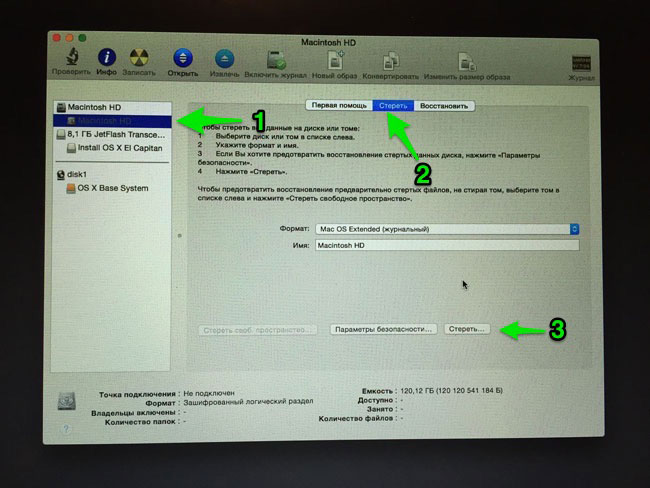
6. После окончания форматирования закройте Дисковую утилиту и выберите пункт переустановить OS X.
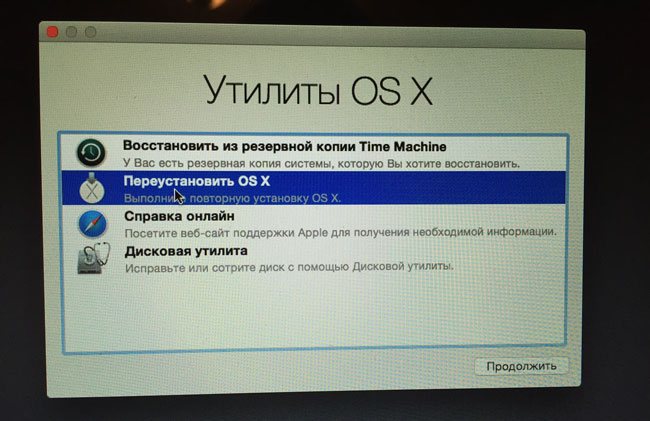
7. В следующем окне выбираете только, что отформатированный жесткий диск и после окончания процесса установки получаете кристально чистую OS X El Capitan.
Кстати, переустановить систему с нуля можно и не заморачиваясь с флешкой. Правда нужно чтобы до этого на Mac уже стояла Capitan установленная также с нуля, иначе установиться та версия системы, которая шла «в коробке».
Итак, если такая необходимость возникнет, то перезагрузите Mac удерживая cmd + R, откройте Дисковую утилиту и отформатируйте жесткий диск как показано выше. После также выбираете Переустановить OS X и дожидаетесь окончания установки.
Понравилась статья? Жми на кнопочки соц. сетей!
OS X El Capitan остается доступной для компьютеров Mac, которые невозможно обновить до macOS Catalina, Mojave, High Sierra и Sierra или которые сначала необходимо обновить до El Capitan.
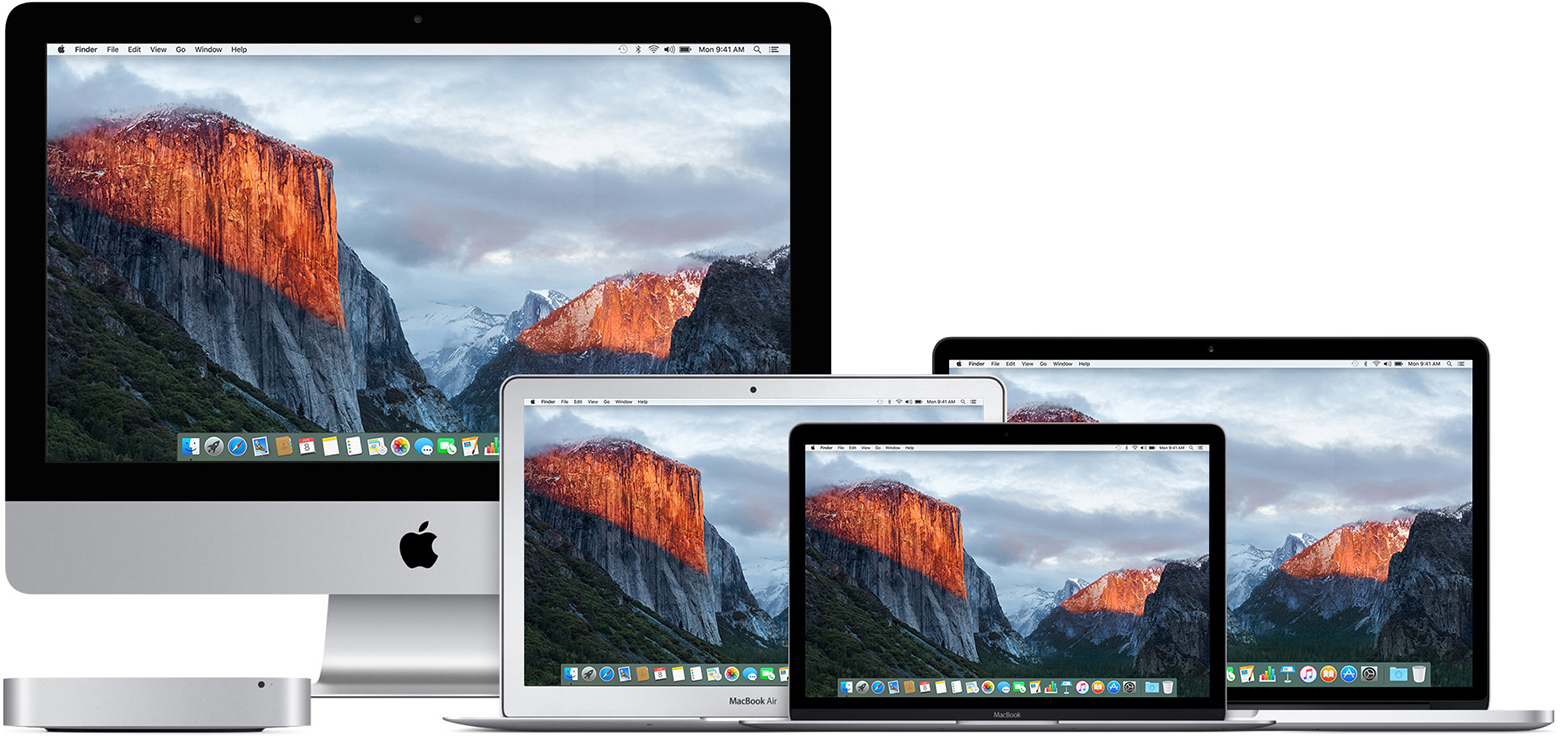
Проверка совместимости
Вы можете выполнить обновление до OS X El Capitan на любой из указанных ниже моделей Mac, если у вас установлена OS X Snow Leopard·или более поздней версии. На вашем Mac также должно быть не менее 2 ГБ памяти и 8,8 ГБ свободного места на диске.
MacBook, выпущенный в 2009 г. или позже, плюс MacBook (13 дюймов, в алюминиевом корпусе, конец 2008 г.)
MacBook Air, выпущенные в конце 2008 г. или позже
MacBook Pro, выпущенные в середине 2007 г. или позже
Mac mini, выпущенные в начале 2009 г. или позже
iMac, выпущенные в середине 2007 г. или позже
Mac Pro, выпущенные в начале 2008 г. или позже
Модели Xserve, выпущенные в начале 2009 г.
Чтобы определить модель Mac, объем памяти и оставшееся место на диске, а также установленную версию macOS, выберите пункт «Об этом Mac» в меню Apple . Если ваш Mac несовместим с OS X El Capitan, программа установки уведомит вас об этом.
Создание резервной копии
Прежде чем устанавливать какое-либо обновление, рекомендуется создать резервную копию данных на вашем Mac. Это можно легко сделать с помощью программы Time Machine или другими способами. Узнайте, как создать резервную копию данных на компьютере Mac.
Подключение
Загрузка и установка OS X занимает некоторое время, поэтому проверьте подключение к Интернету. Если используется ноутбук Mac, подключите его к сети питания.
Загрузка OS X El Capitan
Чтобы обеспечить максимальную безопасность данных и получить новейшие функции, проверьте возможность обновления до macOS Catalina, самой последней версии macOS.
Если же вам нужна OS X El Capitan, используйте эту ссылку: Загрузить OS X El Capitan. На ваш компьютер Mac будет загружен файл InstallMacOSX.dmg.
Установка установщика macOS
Дважды щелкните загруженный файл, чтобы открыть окно с его содержимым. Затем дважды щелкните файл InstallMacOSX.pkg.
Следуйте выводимым на экран пошаговым инструкциям по установке.
Начало установки
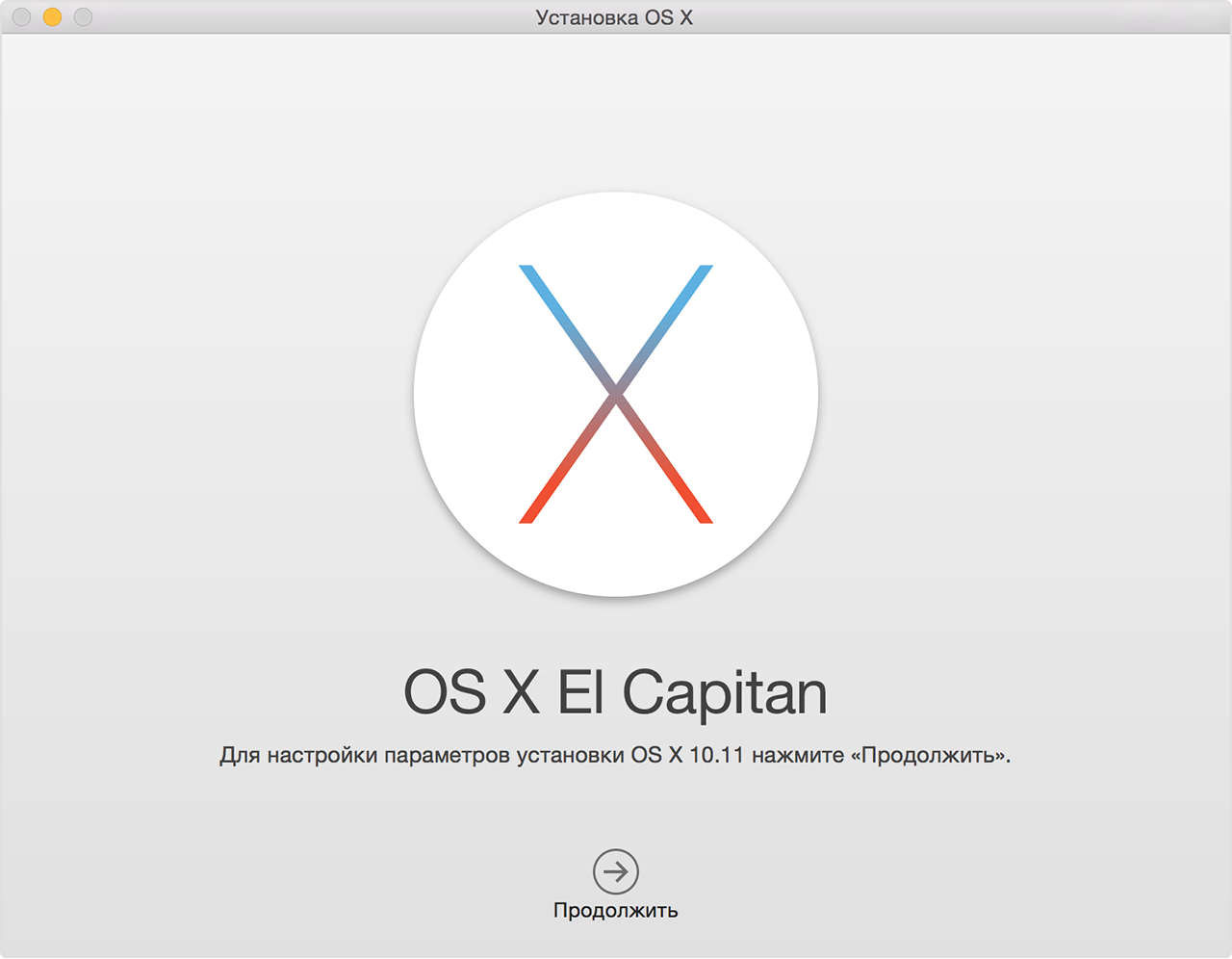
После завершения установки установщика откройте папку «Программы» на компьютере Mac и дважды щелкните файл с именем Install OS X El Capitan.
Нажмите «Продолжить» и следуйте инструкциям на экране. Возможно, самым простым вариантом для вас будет запустить установку вечером, чтобы она завершилась за ночь.
Ожидание завершения установки
Дождитесь завершения установки, не переводя Mac в режим сна и не закрывая его крышку. Mac может несколько раз перезагружаться, отображать индикатор выполнения или показывать пустой экран в процессе установки OS X и связанных обновлений для прошивки Mac.